Cansado do TeamViewer? SplashTop? Descubra o MeshCentral!
Cansado do TeamViewer? SplashTop? Descubra o MeshCentral!
Os bons velhos tempos do TeamViewer… gratuito
Você se lembra da época em que o TeamViewer era realmente gratuito para uso pessoal? A gente abria o aplicativo, passava o ID e a senha para a vovó, e pronto: consertávamos a impressora dela do sofá. Era bonito. Era simples. Era gratuito.
Aviso de spoiler: essa época acabou. E se você está aqui, provavelmente é porque viveu a mesma descida aos infernos que eu.
Quando o TeamViewer decide que você é uma empresa…
Um belo dia, o TeamViewer me mostrou a famosa mensagem:
Cinco minutos. Para ajudar alguém à distância. É como dizer que você tem tempo de dizer olá, clicar em Iniciar, e… acabou. Desconectado. Obrigado, até logo.
Tentei o procedimento de redefinição, os formulários para provar que não sou uma empresa (bem, não para isso), as mudanças de ID… Nada adiantou. O TeamViewer decidiu que eu era uma multinacional, e não vai mudar de ideia.
A busca pela alternativa: um verdadeiro desafio
AnyDesk: a falsa esperança
AnyDesk é como o primo do TeamViewer que te diz «Eu sou legal, venha para a minha casa». Exceto que depois de algumas semanas, lá vem de novo: mesmas limitações, mesmas restrições. A interface é boa, mas logo você encontra as mesmas frustrações. Enfim, obrigado, mas não obrigado.
Área de Trabalho Remota do Windows (RDP): em teoria, sim
O bom e velho Remote Desktop do Windows. Gratuito, integrado, eficiente. No papel, é perfeito. Na prática? É preciso abrir a porta 3389 no roteador.
Se você está em casa, por que não (mesmo que expor o RDP na Internet seja como deixar a porta da frente aberta com um aviso «Entre, sirva-se»). Mas em uma empresa? Boa sorte para convencer o departamento de TI a abrir essa porta. É como pedir os códigos nucleares.
SplashTop: uma boa solução… paga
Depois, descobri o SplashTop. E honestamente, é um bom produto. A interface web é prática, a conexão é rápida e estável. Mas aqui está o problema:
- Cerca de 150 € por ano para 10 máquinas
- Além disso, é preciso mudar para um plano superior
- É uma assinatura — você nunca é realmente proprietário
Para um uso profissional ocasional, isso se justifica. Mas quando você gerencia cerca de vinte máquinas (pessoal + família + alguns amigos que acham que você é o suporte técnico oficial deles), a conta sobe rapidamente.
E então um dia… MeshCentral 🎉
Foi fuçando em fóruns e Reddit que encontrei o MeshCentral. No começo, eu estava cético. Gratuito, open-source, máquinas ilimitadas? Parecia uma armadilha ou um projeto abandonado desde 2014.
Mas não. O MeshCentral foi criado por Ylian Saint-Hilaire, um desenvolvedor que trabalhava na Intel. O projeto é sólido, mantido ativamente, e apoiado por uma verdadeira comunidade open-source. O código está no GitHub, as atualizações são regulares, e a documentação é completa.
Em resumo: é coisa séria.
Por que o MeshCentral é um divisor de águas
🔒 HTTPS na porta 443
Não é necessário abrir portas exóticas. A porta 443 é a do HTTPS: ela passa em qualquer lugar, mesmo atrás dos firewalls mais paranoicos.
💻 Multi-plataforma
Windows, macOS, Linux… e até servidores sem interface gráfica. Você pode abrir um terminal remoto em um Raspberry Pi sem cabeça. Classe.
♾ Máquinas ilimitadas
10, 50, 200 máquinas? Sem limites. Sem cobrança por posto. Você instala o agente e é isso.
💰 100 % gratuito
Código aberto sob licença Apache 2.0. Sem versão « Pro » oculta, sem funcionalidades limitadas. Tudo está incluído.
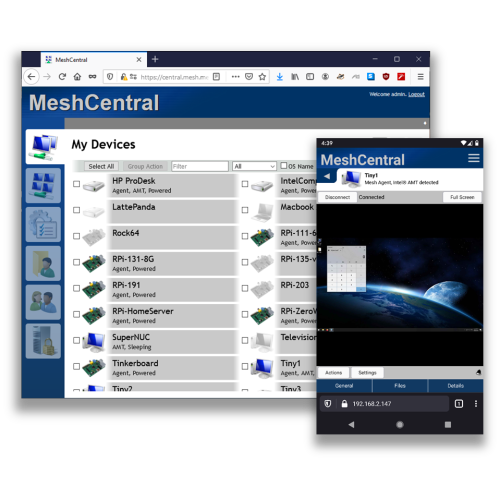
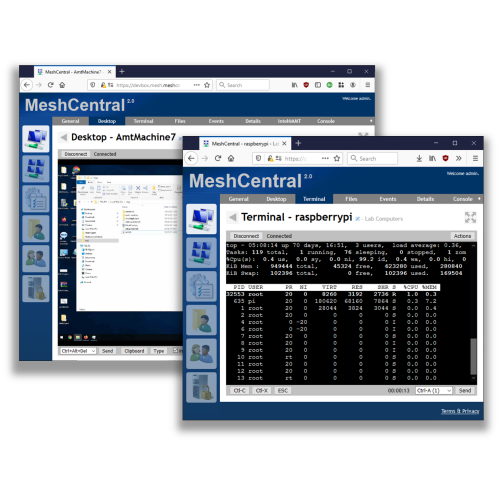
Bem, o único ponto negativo é que o design é muito feio. Mas eu prefiro algo feio que funcione muito bem a softwares muito bonitos, mas pagos, que não trazem mais.
Guia de instalação: passo a passo
Bem, chega de conversa. Vamos às coisas sérias. Aqui está como configurar seu próprio servidor MeshCentral. Prometo que é menos complicado do que montar um móvel IKEA (e não haverá parafusos a mais no final).
Você precisa de um servidor acessível pela Internet. Um pequeno VPS é perfeito. Pessoalmente, eu uso Hostinger por cerca de 120 € por ano, o que dá 10 € por mês. É mais do que suficiente.
Escolha uma distribuição Ubuntu 22.04 LTS ou Debian 12. Um VPS com 1 GB de RAM e 1 vCPU é suficiente para gerenciar dezenas de máquinas.
MeshCentral roda em Node.js. Vamos instalá-lo :
sudo apt update && sudo apt upgrade -y
curl -fsSL https://deb.nodesource.com/setup_20.x | sudo -E bash -
sudo apt install -y nodejs
Verifique a instalação com node -v e npm -v.
Esta é a parte mágica : um único comando.
mkdir ~/meshcentral && cd ~/meshcentral
npm install meshcentral
Sim, é isso. Sem compilação, sem dependências obscuras, sem sacrifício ritual. npm faz o trabalho.
Na primeira execução, o MeshCentral gera um arquivo de configuração. Execute-o uma vez :
cd ~/meshcentral && node node_modules/meshcentralPare-o com Ctrl+C, e então edite o arquivo ~/meshcentral/meshcentral-data/config.json :
{
  "settings": {
    "cert": "seu-dominio.com",
    "port": 443,
    "aliasPort": 443,
    "redirPort": 80,
    "allowLoginToken": true,
    "allowFraming": false,
    "newAccountsRights": [],
    "agentPing": 60
  },
  "domains": {
    "": {
      "title": "Meu MeshCentral",
      "title2": "Gerenciamento remoto",
      "newAccounts": false
    }
  },
  "letsencrypt": {
    "email": "seu-email@exemplo.com",
    "names": "seu-dominio.com",
    "production": true
  }
}
A seção letsencrypt cuida automaticamente de gerar e renovar seus certificados SSL. Aponte seu nome de domínio para o IP do seu servidor, e o MeshCentral faz o resto. Mágico.
Para que o MeshCentral inicie automaticamente na inicialização do servidor :
sudo cat > /etc/systemd/system/meshcentral.service << 'EOF'
[Unit]
Description=Servidor MeshCentral
After=network.target

[Service]
Type=simple
LimitNOFILE=1000000
ExecStart=/usr/bin/node /home/seu-usuario/meshcentral/node_modules/meshcentral
WorkingDirectory=/home/seu-usuario/meshcentral
Environment=NODE_ENV=production
User=seu-usuario
Group=seu-usuario
Restart=always
RestartSec=10

[Install]
WantedBy=multi-user.target
EOF

sudo systemctl enable meshcentral
sudo systemctl start meshcentralSe você é do tipo paranoico (e na cibersegurança, isso é uma qualidade), pode colocar o MeshCentral atrás do Tailscale. Assim, apenas sua rede Tailscale pode acessar a interface de administração.
curl -fsSL https://tailscale.com/install.sh | sh
sudo tailscale up
Em seguida, configure o MeshCentral para escutar apenas na interface Tailscale. Seus agentes continuarão a se conectar via a porta 443 pública, mas a interface web só será acessível a partir da sua rede privada Tailscale. Camada dupla de segurança, zero dor de cabeça.
Uma vez conectado à interface web do MeshCentral, crie um grupo de máquinas e clique em « Adicionar um agente ». Você obterá um link de download para cada plataforma :
- Windows : um .exe para instalar (ou em modo portátil)
- macOS : um .pkg
- Linux : um script de instalação em uma linha
O agente se conecta automaticamente ao seu servidor e a máquina aparece no seu painel. Sem configuração de rede do lado do cliente, sem porta para abrir. O agente inicia a conexão de saída em HTTPS : isso passa em qualquer lugar.
⚠️ Nota importante : antivírus e exclusões
Atenção ! O agente MeshCentral é uma ferramenta de acesso remoto. Por natureza, esse tipo de software é frequentemente sinalizado como « potencialmente indesejado » pelos antivírus (incluindo o Windows Defender).
Não é um vírus. É um falso positivo.
Para evitar problemas, adicione as seguintes exclusões no seu antivírus :
- A pasta de instalação do agente :
C:\Program Files\Open Source\MeshAgent\ - O executável :
MeshAgent.exe - Se você estiver usando o Windows Defender, adicione essas exclusões em Segurança do Windows > Proteção contra vírus > Exclusões
Sem essas exclusões, o agente pode ser removido silenciosamente a cada atualização da base de assinaturas. E você ficará se perguntando por que a máquina da tia Jacqueline desapareceu do painel… novamente.
Em resumo
Se você está cansado de :
- ❌ TeamViewer que te trata como uma empresa do CAC 40
- ❌ Pagar assinaturas para acessar suas próprias máquinas
- ❌ Abrir portas duvidosas no seu roteador
- ❌ Ser limitado no número de máquinas
Então MeshCentral é para você :
- ✅ Código aberto e gratuito
- ✅ Máquinas ilimitadas
- ✅ Multi-plataforma
- ✅ HTTPS nativo na porta 443
- ✅ Comunidade ativa e desenvolvimento regular
- ✅ Você mantém o controle total dos seus dados
MeshCentral é um projeto open-source sob licença Apache 2.0.
Site oficial : meshcentral.com — Código fonte : GitHub
Participe da conversa
Você precisa ter uma conta para comentar este artigo. A criação é gratuita e leva menos de um minuto.
Nenhum comentário por enquanto.