Inverter Huawei SUN2000 dan Jeedom

Jika Anda memiliki panel surya dan inverter Huawei SUN2000, Anda dapat mengambil data langsung melalui TCP/IP melalui inverter atau melalui API di aplikasi FusionSolar (diminta kepada pemasang Anda), karena saya tidak suka menggunakan sistem "cloud" yang bukan milik saya dan oleh karena itu tidak dapat diakses langsung, saya telah mencari cara untuk "menarik" informasi langsung dari inverter saya dan itu tidak mudah. Tujuan saya adalah untuk mengambil semua informasi dan mengirimkannya ke kotak domotik Jeedom saya.
Pencarian saya
Di Jeedom, ada beberapa plugin "Modbus", ini adalah aplikasi yang mengambil data dari tabel internal inverter melalui TCP/IP tetapi tidak ada yang berfungsi, atau lebih tepatnya, saya tidak memiliki data visual, setelah 2 hari mencoba semuanya saya menyerah... terlalu lama dan melelahkan. Jadi saya menggulung lengan saya sebagai programmer dan mengembangkan aplikasi Console kecil (tersedia di Windows dan Linux), kemudian saya menjalankan aplikasi ini di Synology saya yang mengekstrak data dari inverter saya, itu berhasil! Sekarang nilainya telah dipindahkan ke perintah virtual di Jeedom dan bingo!

Bagaimana cara kerjanya?
1) Unduh versi Windows atau Linux, ekstrak semua file ke direktori pilihan Anda
2) Buka file Preferences.json dengan Notepad
3) Ubah alamat inverter Anda, port yang secara default adalah 502 dan juga Device Id jika berbeda dari 1
4) Pastikan URL di mana Anda ingin mengirim nilai dari alamat (hati-hati hanya dalam GET), Anda akan melihat dalam URL ada contoh, Anda dapat menempatkan ID {0} dan nilai {1} dari perintah virtual Jeedom (lihat bagian berikut poin 8)
5) Juga letakkan di bawahnya, ID dari perintah virtual dipisahkan dengan koma dengan alamat yang nilainya akan dikirim (lihat bagian berikut poin 8)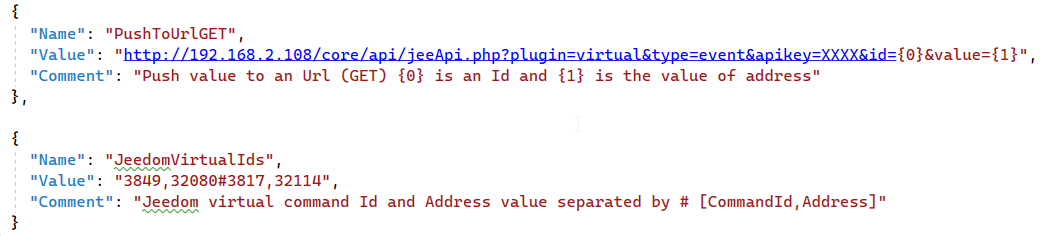
Alamat 32080 dari inverter SUN2000 sesuai dengan produksi saat ini, dan alamat 32114 sesuai dengan nilai produksi hari ini, Anda tentu saja dapat menambahkan nilai lain yang Anda temukan dalam file PDF antarmuka HUAWEI
Di Jeedom:
1) Anda harus menginstal plugin VIRTUEL
2) Setelah plugin terinstal, pergi ke plugin
3) Tambahkan komponen Virtual baru yang Anda sebut "Inverter"
4) Buka "Inverter" dan pergi ke "Perintah" di atas
5) Tambahkan perintah melalui tombol "Tambahkan info virtual" dan beri nama "Prod Now"
6) Tambahkan perintah virtual kedua dan beri nama "Prod Hari"
7) Simpan, sekarang Anda memiliki ID yang muncul di depan setiap perintah, catat ID ini di file Preferences.json dari aplikasi yang telah Anda unduh
8) Di tab "Perangkat" di bawah plugin Virtual, Anda memiliki URL tepat dengan kunci Jeedom Anda untuk mengirim nilai, salin URL ini dan masukkan URL ini ke dalam file Preferences.json tetapi #cmd_id# harus diganti dengan {0} dan #value# dengan {1}
Jalankan semuanya dan lihat apakah perintah virtual Jeedom diperbarui
Di Synology
Anda dapat menjalankan versi LINUX di Synology melalui tugas yang dijalankan saat startup
1) Pastikan paket ".Net 6" telah terinstal di Synology Anda
2) Unduh versi Linux dari aplikasi dan salin semua file ke direktori pilihan Anda di Synology (misalnya di "/home/RepOnduleurTCP")
3) Anda harus memberikan izin eksekusi pada file "OnduleurTCP", Anda dapat melakukannya di "File Station" dengan mengklik file dengan tombol kanan mouse, lalu "Properti" di bawah tab "Izin", centang semua kotak (atau melakukannya melalui ssh dengan perintah "chmod +rwx OnduleurTCP")
4) Di Synology Anda, buka "Panel kontrol" lalu "Penjadwal tugas"
5) Buat tugas baru "dipicu", sebuah jendela akan terbuka, pastikan untuk memilih "Startup" di samping "Acara", ini akan menjalankan aplikasi OnduleurTCP segera setelah Synology menyala
6) Di bawah tab "Parameter tugas", Anda harus mencatat jalur di mana file "OnduleurTCP" berada, misalnya: /volume1/homes/[nama pengguna Anda di synology]/RepOnduleurTCP/OnduleurTCP
Selesai! Untuk pertama kalinya jalankan tugas secara manual dengan tombol "Jalankan", Anda dapat melihat log jika aplikasi berjalan dengan baik di bawah tombol "Aksi" > "Tampilkan hasil"
Instalasi
Perhatian, untuk Windows atau Linux (serta Synology) Anda harus terlebih dahulu menginstal Runtime .Net 6 (https://dotnet.microsoft.com/en-us/download/dotnet/6.0)
Anda dapat mengunduh di sini file PDF dengan alamat antarmuka SUN2000 dari Huawei: PDF
Bergabunglah dalam percakapan
Anda harus memiliki akun untuk mengomentari artikel ini. Pendaftarannya gratis dan membutuhkan waktu kurang dari satu menit.
Belum ada komentar.