
यदि आपके पास सौर पैनल और एक Huawei SUN2000 इनवर्टर है, तो आप सीधे TCP/IP के माध्यम से इनवर्टर या FusionSolar ऐप पर एक API के माध्यम से डेटा लाने में सक्षम हैं (जो आपके इंस्टॉलर से अनुरोध किया गया है), क्योंकि मुझे ऐसा "क्लाउड" सिस्टम पसंद नहीं है जो मेरा नहीं है और इसलिए सीधे सुलभ नहीं है, मैंने सीधे अपने इनवर्टर से जानकारी "पंप" करने का तरीका खोजा और यह सरल नहीं था। मेरा उद्देश्य सभी जानकारी लेना और इसे अपने स्मार्ट होम बॉक्स Jeedom पर भेजना था।
मेरे शोध
Jeedom पर कुछ "Modbus" प्लगइन्स हैं, यह एक एप्लिकेशन है जो TCP/IP के माध्यम से इनवर्टर के आंतरिक तालिका से डेटा लेता है लेकिन इनमें से कोई भी काम नहीं करता, या बल्कि, मेरे पास कोई दृश्य डेटा नहीं है, 2 दिन तक सब कुछ आजमाने के बाद मैंने हार मान ली... बहुत लंबा और थकाऊ। इसलिए मैंने अपने प्रोग्रामर की आस्तीनें ऊपर कीं और एक छोटी सी कंसोल एप्लिकेशन विकसित की (जो Windows और Linux पर उपलब्ध है), फिर मैंने इस एप्लिकेशन को अपने Synology पर चलाया जो मेरे इनवर्टर से डेटा निकालता है, यह काम करता है! अब यह Jeedom पर एक वर्चुअल कमांड पर मान स्थानांतरित कर रहा है और बिंगो!

यह कैसे काम करता है?
1) Windows या Linux का संस्करण डाउनलोड करें, सभी फ़ाइलों को अपनी पसंद के एक निर्देशिका में निकालें
2) Preferences.json फ़ाइल को Notepad के साथ खोलें
3) अपने इनवर्टर का पता बदलें, डिफ़ॉल्ट रूप से पोर्ट 502 है और यदि यह 1 से भिन्न है तो डिवाइस आईडी भी बदलें
4) सुनिश्चित करें कि आप उस पते पर URL डालते हैं जहाँ आप मान भेजना चाहते हैं (सिर्फ GET में ध्यान दें), आप URL में एक उदाहरण देखेंगे, आप वर्चुअल Jeedom कमांड का ID {0} और मान {1} डाल सकते हैं (अगले अनुभाग में बिंदु 8 देखें)
5) इसके ठीक नीचे, वर्चुअल कमांड का ID डालें जिसे एक अल्पविराम के साथ उस पते से अलग किया गया है जहाँ मान भेजा जाएगा (अगले अनुभाग में बिंदु 8 देखें)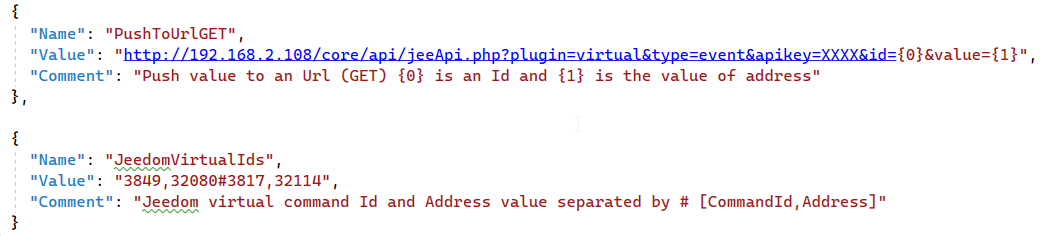
इनवर्टर SUN2000 का पता 32080 वर्तमान क्षण की उत्पादन शक्ति को दर्शाता है, और पता 32114 दिन की उत्पादन शक्ति के मान को दर्शाता है, आप निश्चित रूप से HUAWEI के इंटरफेस के PDF फ़ाइल में जो भी मान मिलते हैं उन्हें जोड़ सकते हैं।
Jeedom में:
1) आपको VIRTUEL प्लगइन स्थापित करना होगा
2) एक बार प्लगइन स्थापित हो जाने पर, प्लगइन में जाएं
3) एक नया वर्चुअल घटक जोड़ें जिसे आप "इनवर्टर" कहते हैं
4) "इनवर्टर" खोलें और ऊपर "कमांड" पर जाएं
5) "एक वर्चुअल जानकारी जोड़ें" बटन के माध्यम से एक कमांड जोड़ें और नाम "Prod Now" रखें
6) एक दूसरा वर्चुअल कमांड जोड़ें और नाम "Prod Jour" रखें
7) सहेजें, अब आपके पास प्रत्येक कमांड के सामने एक ID है, इन IDs को उस Preferences.json फ़ाइल में नोट करें जिसे आपने डाउनलोड किया है
8) वर्चुअल प्लगइन के तहत "उपकरण" टैब में, आपके पास मान भेजने के लिए अपने Jeedom कुंजी के साथ सटीक URL है, इस URL को कॉपी करें और इसे Preferences.json फ़ाइल में डालें लेकिन #cmd_id# को {0} से और #value# को {1} से बदलना होगा।
सब कुछ निष्पादित करें और देखें कि क्या Jeedom का वर्चुअल कमांड अपडेट होता है।
Synology पर
आप Synology पर एक कार्य के रूप में LINUX संस्करण चला सकते हैं जो स्टार्टअप पर निष्पादित होता है।
1) सुनिश्चित करें कि ".Net 6" पैकेज आपके Synology पर सही तरीके से स्थापित है
2) एप्लिकेशन का Linux संस्करण डाउनलोड करें और सभी फ़ाइलों को अपने Synology पर अपनी पसंद के एक निर्देशिका में कॉपी करें (उदाहरण के लिए "/home/RepOnduleurTCP" में)
3) आपको "OnduleurTCP" फ़ाइल पर निष्पादन की अनुमति देनी होगी, आप इसे "File Station" में फ़ाइल पर राइट-क्लिक करके कर सकते हैं, फिर "प्रॉपर्टीज" में "अनुमति" टैब के तहत, सभी बॉक्स को चेक करें (या SSH के माध्यम से "chmod +rwx OnduleurTCP" कमांड का उपयोग करके करें)
4) अपने Synology पर, "कंट्रोल पैनल" खोलें फिर "कार्य शेड्यूलर" में जाएं
5) एक नई "ट्रिगर की गई" कार्य बनाएं, एक विंडो खुलेगी, सुनिश्चित करें कि "स्टार्टअप" को "इवेंट" के बगल में चुना गया है, यह Synology के स्टार्ट होते ही OnduleurTCP ऐप को लॉन्च करेगा
6) "कार्य पैरामीटर" टैब के तहत, आपको "OnduleurTCP" फ़ाइल का पथ नोट करना होगा, उदाहरण के लिए: /volume1/homes/[आपका उपयोगकर्ता नाम Synology पर]/RepOnduleurTCP/OnduleurTCP
यह समाप्त हो गया! पहली बार आप मैन्युअल रूप से कार्य को "निष्पादित करें" बटन के साथ निष्पादित करें, आप देख सकते हैं कि लॉग सही ढंग से चल रहा है या नहीं "क्रिया" > "परिणाम दिखाएं" बटन के तहत।
स्थापना
ध्यान दें, Windows या Linux (साथ ही Synology) के लिए आपको पहले .Net 6 Runtime स्थापित करना होगा (https://dotnet.microsoft.com/en-us/download/dotnet/6.0)
आप यहाँ Huawei के SUN2000 इंटरफेस के पते के साथ PDF फ़ाइल डाउनलोड कर सकते हैं: PDF
Join the conversation
You need an account to comment on this article. Creating one is free and takes under a minute.
No comments yet.