ทำการสำรองข้อมูลด้วย XXCOPY
XXCopy ไม่ใช่ XCopy คำสั่งที่มาพร้อมกับ Windows, XXCopy คือ XCopy ระดับหรูที่จะช่วยให้คุณทำการสำรองข้อมูลได้อย่างสมบูรณ์แบบ!
ทำไมต้องใช้ XXCopy?
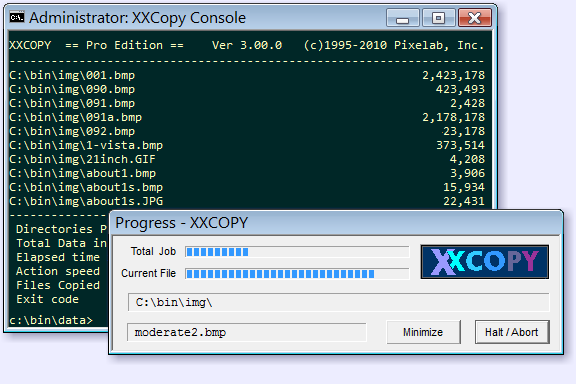
XXCopy ถูกสร้างขึ้นโดยบริษัท Pixelab ซึ่งน่าเสียดายที่ได้หยุดกิจการไปแล้ว XXCopy สามารถดาวน์โหลดได้จากเว็บไซต์ของพวกเขา: http://www.xxcopy.com แต่ยังสามารถดาวน์โหลดได้จากเว็บไซต์ของฉัน ที่นี่ เพราะมันจะน่าเสียดายถ้าเว็บไซต์ปิดตัวลงและเราไม่สามารถหามันได้อีกต่อไป
มันเป็นอัญมณีเล็กๆ ที่ยอดเยี่ยม ช่วยให้คุณสามารถทำสำเนาข้อมูลของคุณได้อย่างสมบูรณ์แบบบนฮาร์ดดิสก์ USB ตัวอย่างเช่น (อย่าลืมทำการสำรองข้อมูลอย่างสม่ำเสมอ: ดูบทความอื่นของฉันที่นี่)
ไม่เพียงแต่จะทำสำเนาข้อมูลของคุณได้อย่างสมบูรณ์แบบ แต่ยังสามารถกลับมาที่จุดที่มันหยุดไปโดยการทำสำเนาไฟล์ที่ใหม่ที่สุด ฉันจะอธิบาย: บางครั้งเราไม่จำเป็นต้องทำการคัดลอกทั้งหมด เราแค่ต้องการให้มันคัดลอกไฟล์ที่อัปเดตแล้วและไฟล์ใหม่ ซึ่งจะใช้เวลาน้อยลงอย่างมาก
หลังจากติดตั้ง XXCopy แล้ว ให้ไปที่ไดเรกทอรีของ XXCopy เข้าไปในไดเรกทอรี 32bit หรือ 64bit ถ้าคุณใช้ Windows 64 บิต และเปิดคำสั่งโดยพิมพ์ 'cmd' ในแถบด้านบนของ File Explorer:
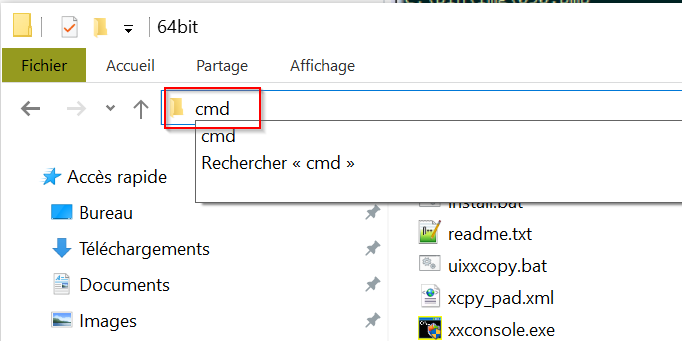
จากนั้นกดปุ่ม ENTER
หน้าต่างคำสั่ง Windows จะเปิดขึ้น:
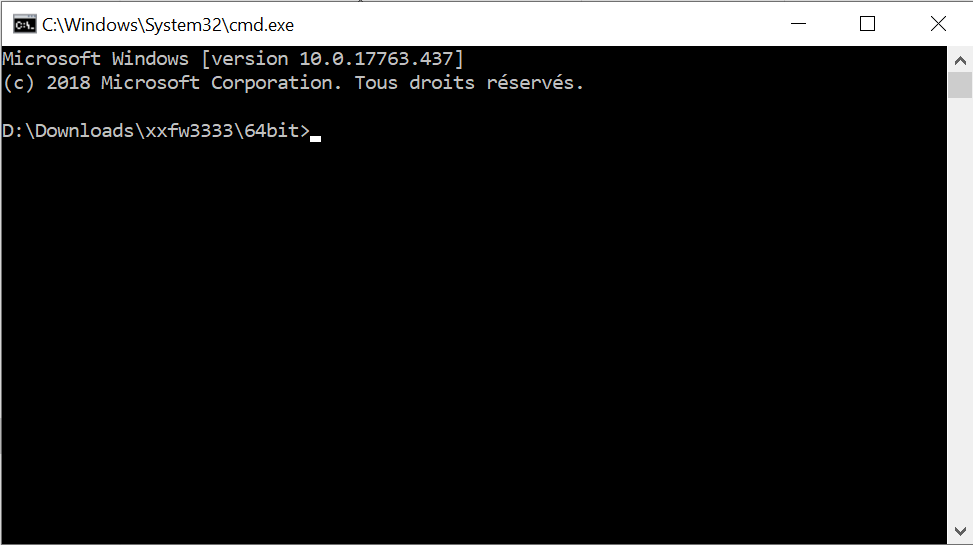
พิมพ์ "install.bat"
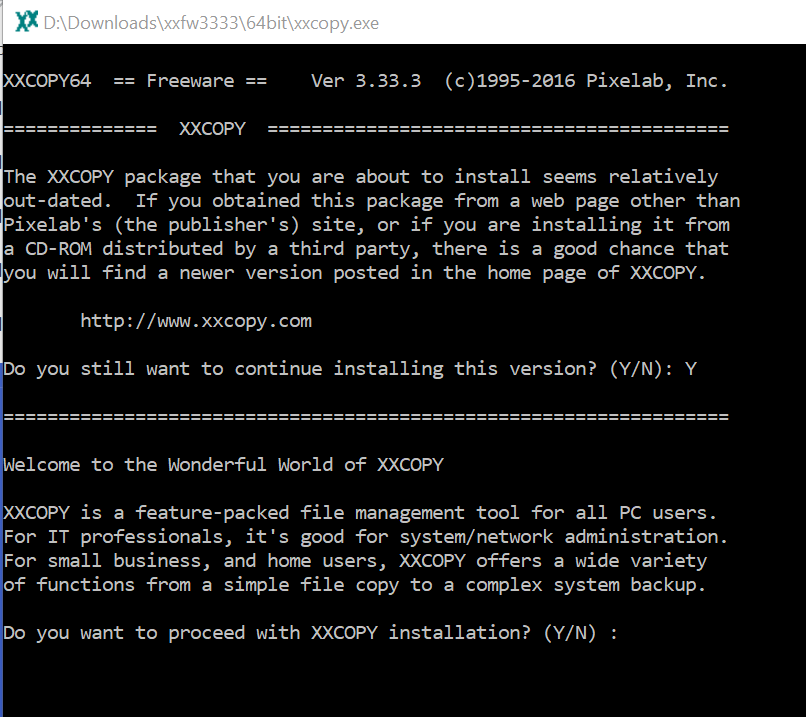
หน้าต่างจะเปิดขึ้นอีกครั้ง ให้พิมพ์ "Y" สำหรับทุกคำถาม (Y หมายถึง YES หรือ ใช่) เพื่อยอมรับใบอนุญาตและการติดตั้ง เมื่อทุกอย่างติดตั้งเสร็จ หน้าต่างจะปิดลงและคุณจะกลับไปที่หน้าต่างคำสั่ง Windows ของคุณอีกครั้ง ปิดหน้าต่างนี้ด้วย
ตอนนี้ให้เปิดหน้าต่างคำสั่ง Windows ใหม่ แต่ครั้งนี้ต้องมีสิทธิ์ผู้ดูแลระบบ เพราะไม่เช่นนั้น XXCopy จะไม่ทำงาน:
เคล็ดลับเล็กน้อย:
- กดปุ่ม Windows (หรือธง)+ R
- พิมพ์ CMD ภายใน
- จากนั้นแทนที่จะกดปุ่ม ENTER ให้กด CTRL + SHIFT + ENTER
- หน้าต่างคำสั่งใหม่จะเปิดขึ้นพร้อมสิทธิ์ผู้ดูแลระบบในครั้งนี้!
คุณจะเห็นคำว่า 'ผู้ดูแลระบบ' อยู่ด้านบน
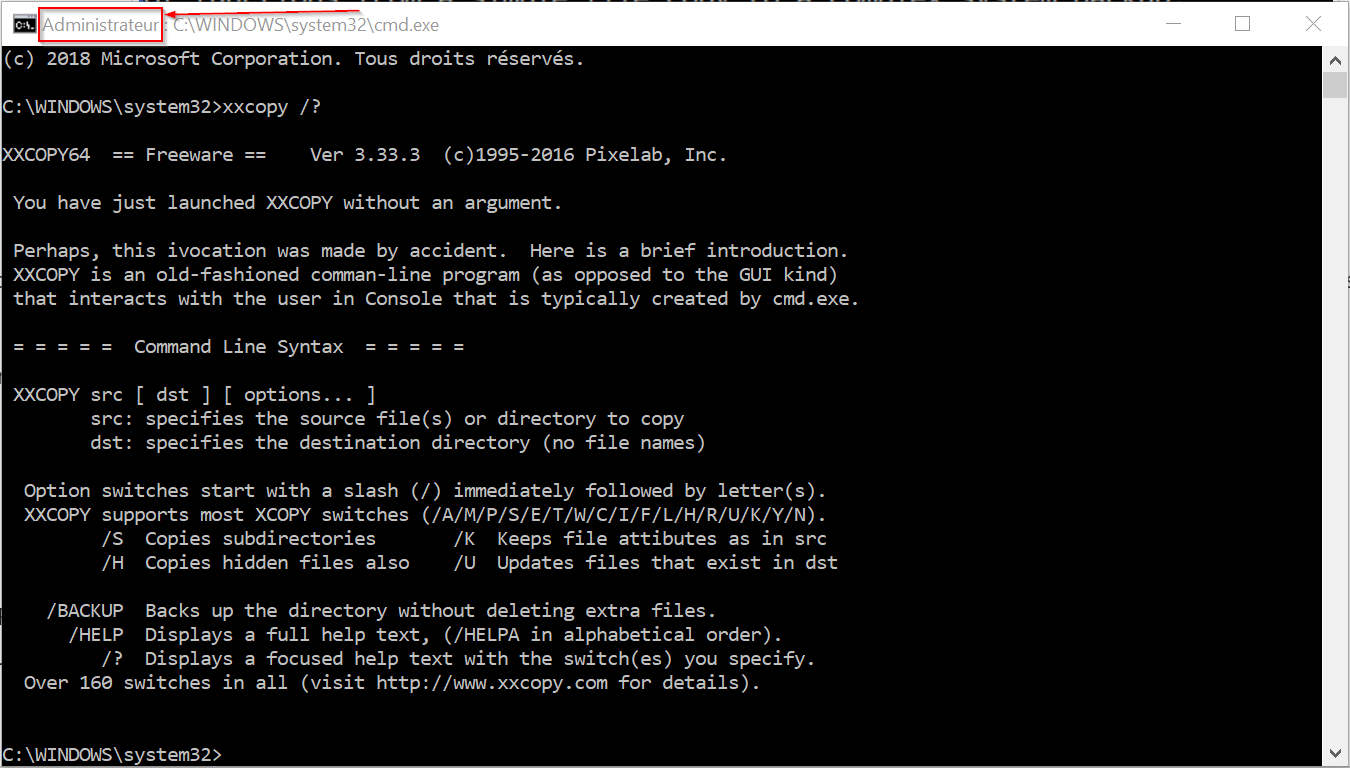
พิมพ์: XXCOPY /? โดยปกติคุณควรเห็นสิ่งนี้ในภาพ ซึ่งหมายความว่า XXCopy ได้ติดตั้งเรียบร้อยแล้วและทุกอย่างทำงาน!
จะใช้ XXCopy อย่างไร?
คำสั่งแรกค่อนข้างง่าย:
XXCOPY source [ destination ]จากนั้น XXCopy ใช้พารามิเตอร์ที่เป็นทางเลือก:
XXCOPY source [ destination ] [ parameters ]พารามิเตอร์มีอะไรบ้าง?
ที่นี่มีมากมาย แต่เราจะดูที่น่าสนใจที่สุด ถ้าคุณพิมพ์สิ่งนี้ คุณจะเห็นพารามิเตอร์ทั้งหมด:
XXCOPY /HELPถ้าคุณพิมพ์สิ่งนี้ คุณจะซิงค์ไฟล์ของคุณจากไดเรกทอรีหนึ่งไปยังอีกไดเรกทอรีหนึ่ง:
XCOPY C:/SOURCE D:/DESTINATION /E /D /C /Y- พารามิเตอร์ /E หมายความว่าคุณต้องการคัดลอกไฟล์ทั้งหมดในไดเรกทอรีต้นทางและทุกไดเรกทอรีย่อยด้วย (ถ้าไม่มันจะคัดลอกเฉพาะไฟล์ในไดเรกทอรีแรกและไม่รวมไดเรกทอรีย่อย)
- พารามิเตอร์ /D หมายความว่ามันจะทำการเปรียบเทียบวันที่ ถ้าไฟล์ในปลายทางมีอยู่แล้วและมีวันที่เดียวกัน มันจะไม่คัดลอกไฟล์นั้น ซึ่งเป็นสิ่งที่น่าสนใจเมื่อเราต้องการซิงค์ไดเรกทอรีเดียวกันหลายครั้งเมื่อเราไม่ต้องการคัดลอกไฟล์ทั้งหมดทุกครั้ง
- พารามิเตอร์ /C หมายความว่า XXCopy จะดำเนินการต่อแม้ว่าจะมีข้อผิดพลาด เช่น ไฟล์ที่เป็นแบบอ่านอย่างเดียวจะถูกละเว้น
- พารามิเตอร์ /Y หมายความว่า XXCopy จะไม่ถามคุณในทุกการคัดลอกไฟล์ว่ามันสามารถคัดลอกไฟล์นั้นได้หรือไม่ โดยพารามิเตอร์นี้คุณกำหนด YES ให้กับทุกอย่าง
ที่นี่เป็นตัวอย่าง ฉันได้ดำเนินการคำสั่งเดียวกันสองครั้งและดูสิ่งที่มันแสดงให้ฉันเห็น
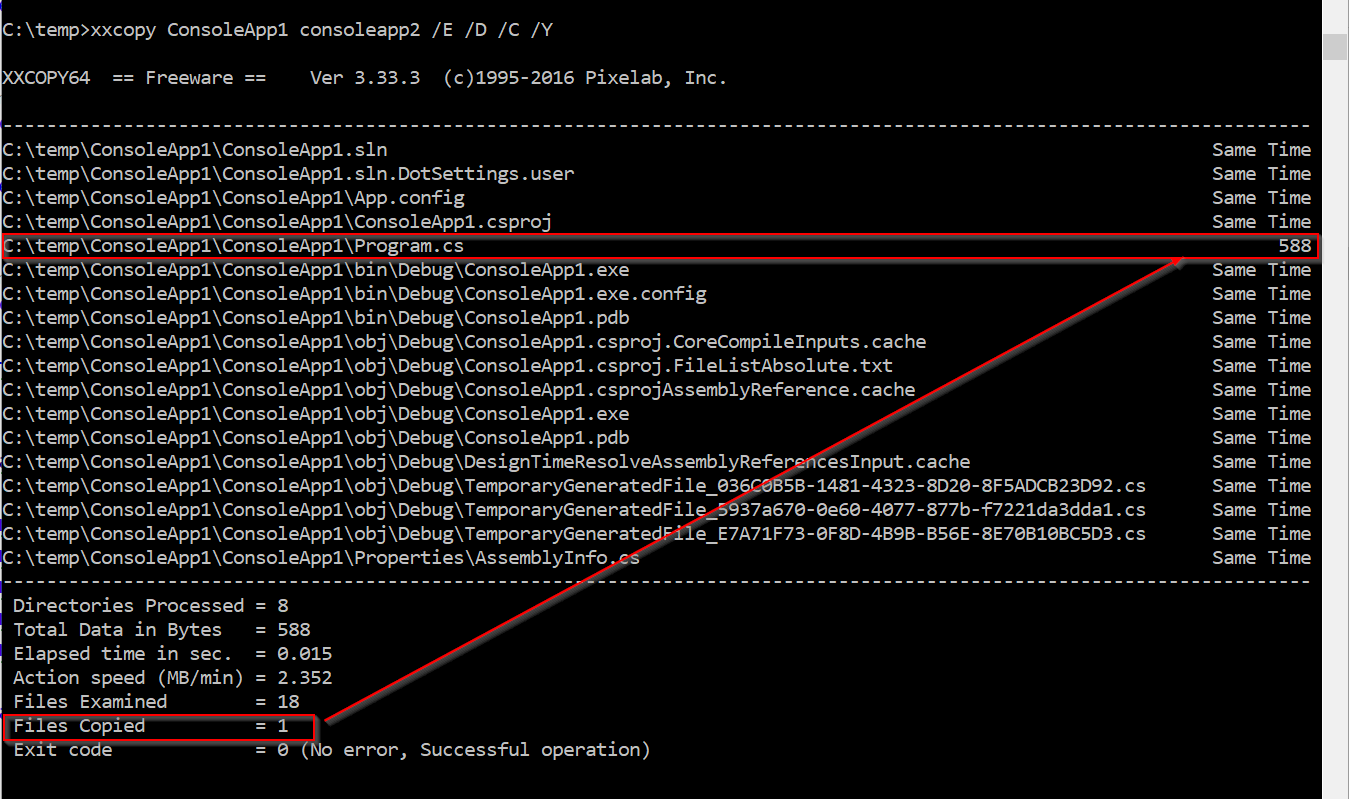
มันได้คัดลอกในการดำเนินการครั้งที่สองเพียงไฟล์เดียวเพราะฉันได้แก้ไขไฟล์นั้นก่อนหน้านี้ มันได้เปรียบเทียบวันที่และเห็นว่าไฟล์นี้ใหม่กว่า ดังนั้นมันจึงได้คัดลอกไฟล์นั้น
ถึงคุณจะเล่นกับ XXCopy และอ่านเอกสารที่นี่: http://www.xxcopy.com/xcpytbul.htm
คำสั่งที่น่าสนใจที่สุดคือ:
/BACKUP  ซึ่งเป็นทางลัดของ /KS/H/E/R/Q/Y/BI/ZE/oD0 : ดีสำหรับการทำแบ็คอัพ
/CLONE  ซึ่งเป็นทางลัดของ /KS/H/E/R/Q/Y/BI/ZE/oD0/ZY : ดีสำหรับการทำสำเนาคลอน (เหมือนกันทุกประการ)
เข้าร่วมการสนทนา
คุณต้องมีบัญชีเพื่อแสดงความคิดเห็นในบทความนี้ การสร้างบัญชีไม่มีค่าใช้จ่ายและใช้เวลาไม่ถึงหนึ่งนาที
ยังไม่มีความคิดเห็นในขณะนี้