XXCopy XCopy नहीं है, जो Windows के साथ प्रदान की गई कमांड है, XXCopy एक लग्जरी XCopy है, यह आपको परफेक्ट बैकअप बनाने की अनुमति देगा!
XXCopy क्यों?
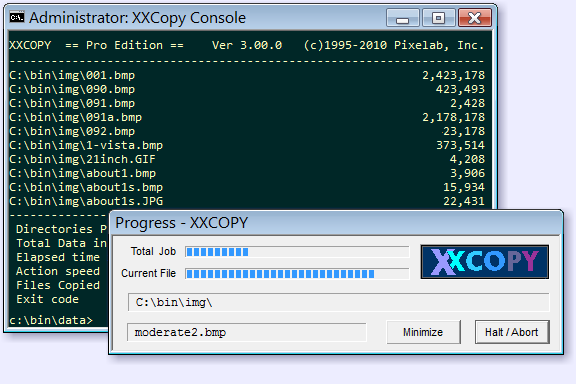
XXCopy को Pixelab कंपनी द्वारा बनाया गया था, जो दुर्भाग्यवश अपनी गतिविधियाँ बंद कर चुकी है। XXCopy को उनके साइट से डाउनलोड किया जा सकता है: http://www.xxcopy.com लेकिन मेरे साइट पर भी यहाँ क्योंकि यह दुर्भाग्यपूर्ण होगा कि साइट बंद हो जाए और हम इसे न पा सकें।
यह उत्कृष्टता का एक छोटा सा रत्न है, जो आपको अपने डेटा की एक परफेक्ट कॉपी बनाने की अनुमति देता है, जैसे कि एक USB हार्ड ड्राइव पर। (नियमित बैकअप करना न भूलें: यहाँ मेरे अन्य लेख को देखें)
यह न केवल आपके डेटा की एक परफेक्ट कॉपी बनाता है, बल्कि यह वहाँ से फिर से शुरू कर सकता है जहाँ यह रुका था, सबसे हाल के फ़ाइलों की कॉपी बनाते हुए। मैं समझाता हूँ: कभी-कभी, हमें सब कुछ पूरी तरह से कॉपी करने की आवश्यकता नहीं होती, हम केवल चाहते हैं कि यह अपडेट की गई फ़ाइलों को कॉपी करे, बल्कि नए फ़ाइलों को भी, जो निश्चित रूप से कम समय लेगा।
XXCopy स्थापित करने के बाद, XXCopy के निर्देशिका में जाएँ, 32bit या 64bit निर्देशिका में प्रवेश करें यदि आपके पास Windows 64 बिट है और एक कमांड खोलें, फ़ाइल एक्सप्लोरर के ऊपर की बार में 'cmd' टाइप करके:
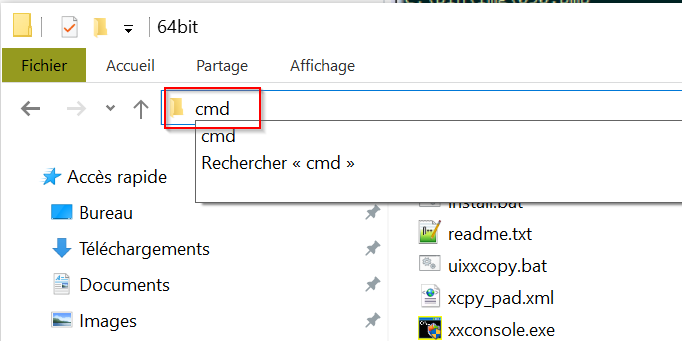
फिर ENTER कुंजी दबाएँ
एक Windows कमांड विंडो खुलती है:
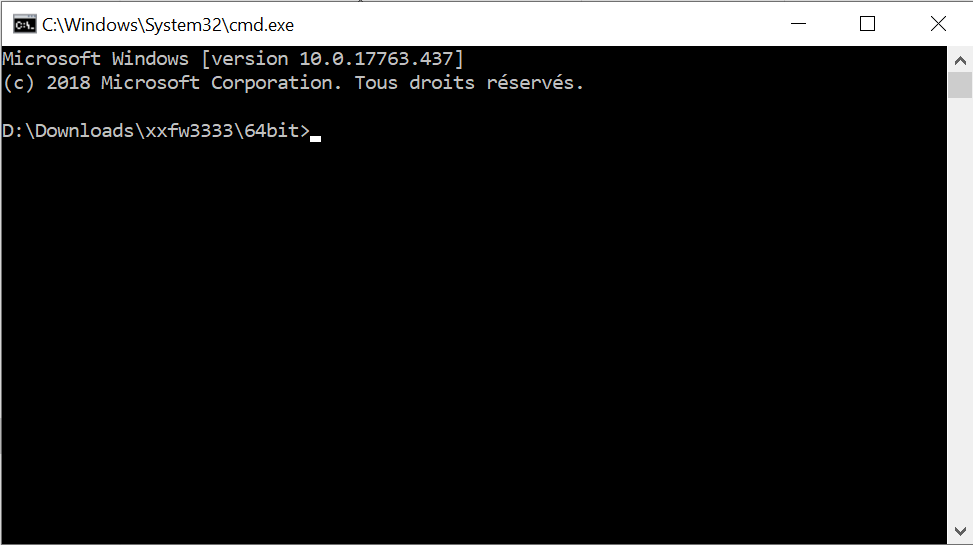
टाइप करें "install.bat"
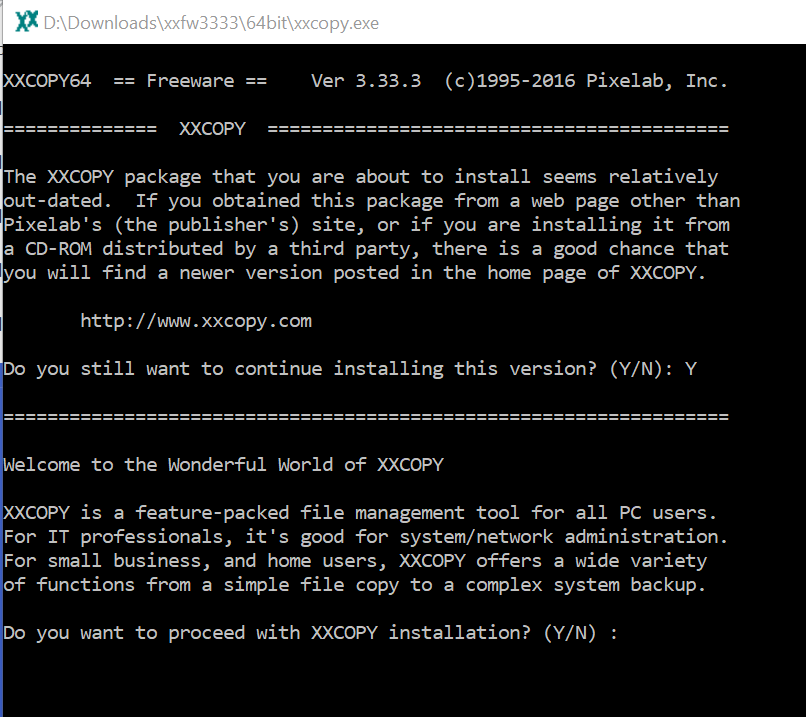
एक विंडो फिर से खुलती है, सभी प्रश्नों के लिए "Y" टाइप करें (Y का मतलब YES या हाँ है), लाइसेंस और स्थापना को स्वीकार करने के लिए। एक बार जब सब कुछ स्थापित हो जाए, तो विंडो बंद हो जाएगी और आप फिर से अपने Windows कमांड के सामने होंगे। इस विंडो को भी बंद करें।
अब हम एक नई Windows कमांड विंडो खोलते हैं लेकिन इस बार Administrator अधिकारों के साथ, क्योंकि अन्यथा XXCopy कार्यान्वित नहीं होगा:
एक छोटी सी ट्रिक:
- Windows कुंजी Windows (या ध्वज) + R दबाएँ
- अंदर CMD टाइप करें
- फिर ENTER या ENTER कुंजी दबाने के बजाय, CTRL + SHIFT + ENTER दबाएँ
- इस बार Administrator अधिकारों के साथ एक नई कमांड विंडो खुलती है!
आप ऊपर 'Administrator' शब्द देखेंगे
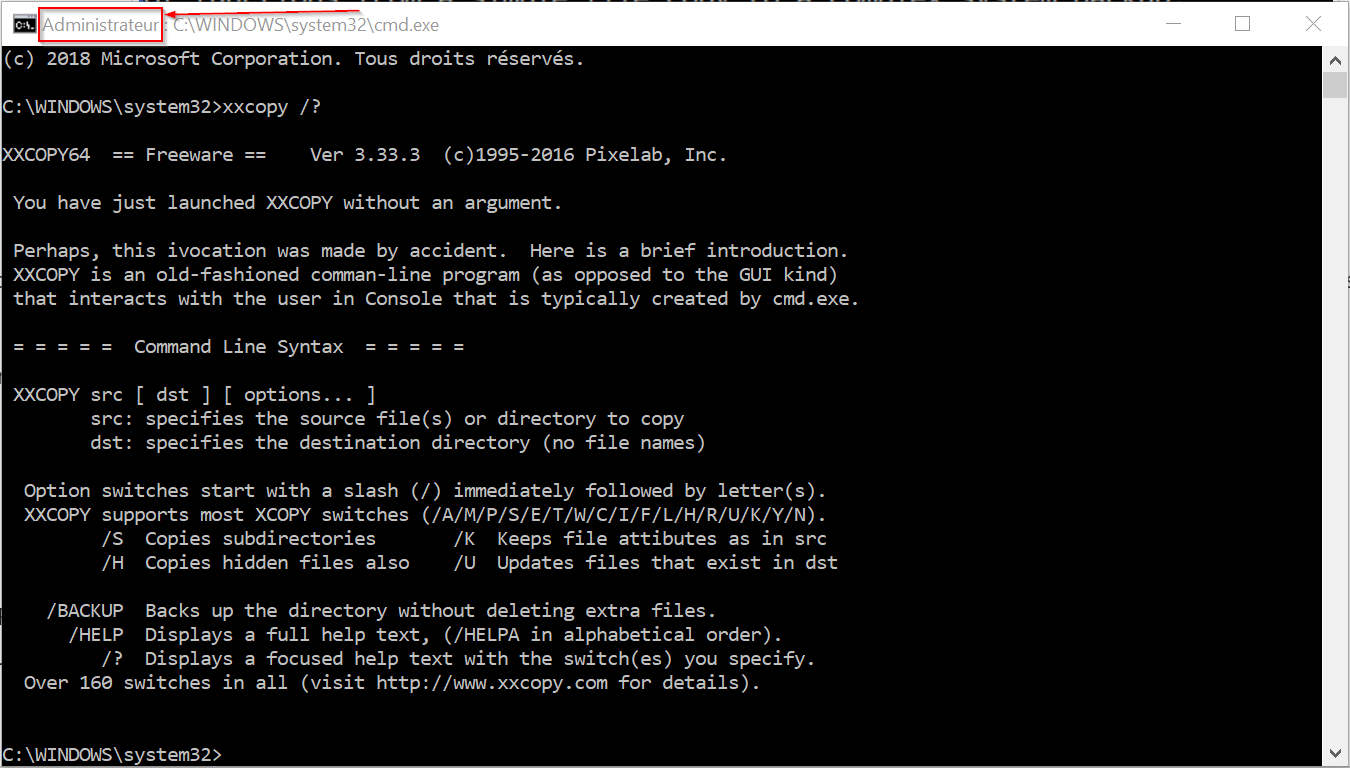
टाइप करें: XXCOPY /?, सामान्यतः आपको इस छवि पर यह देखना चाहिए, इसका मतलब है कि XXCopy सही तरीके से स्थापित है और सब कुछ काम कर रहा है!
XXCopy का उपयोग कैसे करें?
पहली कमांड काफी सरल है:
XXCOPY source [ destination ]फिर XXCopy वैकल्पिक पैरामीटर का उपयोग करता है:
XXCOPY source [ destination ] [ पैरामीटर ]पैरामीटर क्या हैं?
तो यहाँ बहुत सारे हैं, लेकिन हम सबसे दिलचस्प लोगों को देखेंगे। यदि आप यह टाइप करते हैं, तो आप सभी पैरामीटर देखेंगे:
XXCOPY /HELPयदि आप यह टाइप करते हैं, तो आप अपने फ़ाइलों को एक निर्देशिका से दूसरी निर्देशिका में समन्वयित करते हैं:
XCOPY C:/SOURCE D:/DESTINATION /E /D /C /Y- पैरामीटर /E का मतलब है कि आप स्रोत निर्देशिका में सभी फ़ाइलों और सभी उप-निर्देशिकाओं को कॉपी करना चाहते हैं (अन्यथा यह केवल पहले निर्देशिका में फ़ाइलों को लेता है और उप-निर्देशिकाओं को नहीं)
- पैरामीटर /D का मतलब है कि यह तारीख की तुलना करेगा, यदि गंतव्य में फ़ाइल पहले से मौजूद है और उसी तारीख पर है, तो यह फ़ाइल को कॉपी नहीं करेगा। जब हमें एक ही निर्देशिका को कई बार समन्वयित करना होता है जब हम हर बार सभी फ़ाइलों को कॉपी नहीं करना चाहते हैं, तब यह बहुत दिलचस्प होता है।
- पैरामीटर /C का मतलब है कि XXCopy तब भी जारी रहेगा जब कुछ त्रुटियाँ हों, उदाहरण के लिए, केवल पढ़ने योग्य फ़ाइलें अनदेखी की जाएँगी।
- पैरामीटर /Y का मतलब है कि XXCopy आपको हर फ़ाइल कॉपी करने पर नहीं पूछेगा कि क्या यह फ़ाइल को कॉपी कर सकता है, इस पैरामीटर के माध्यम से आप सभी के लिए हाँ निर्दिष्ट करते हैं।
यहाँ उदाहरण के लिए, मैंने एक ही कमांड को दो बार चलाया और देखिए यह मुझे क्या दिखाता है।
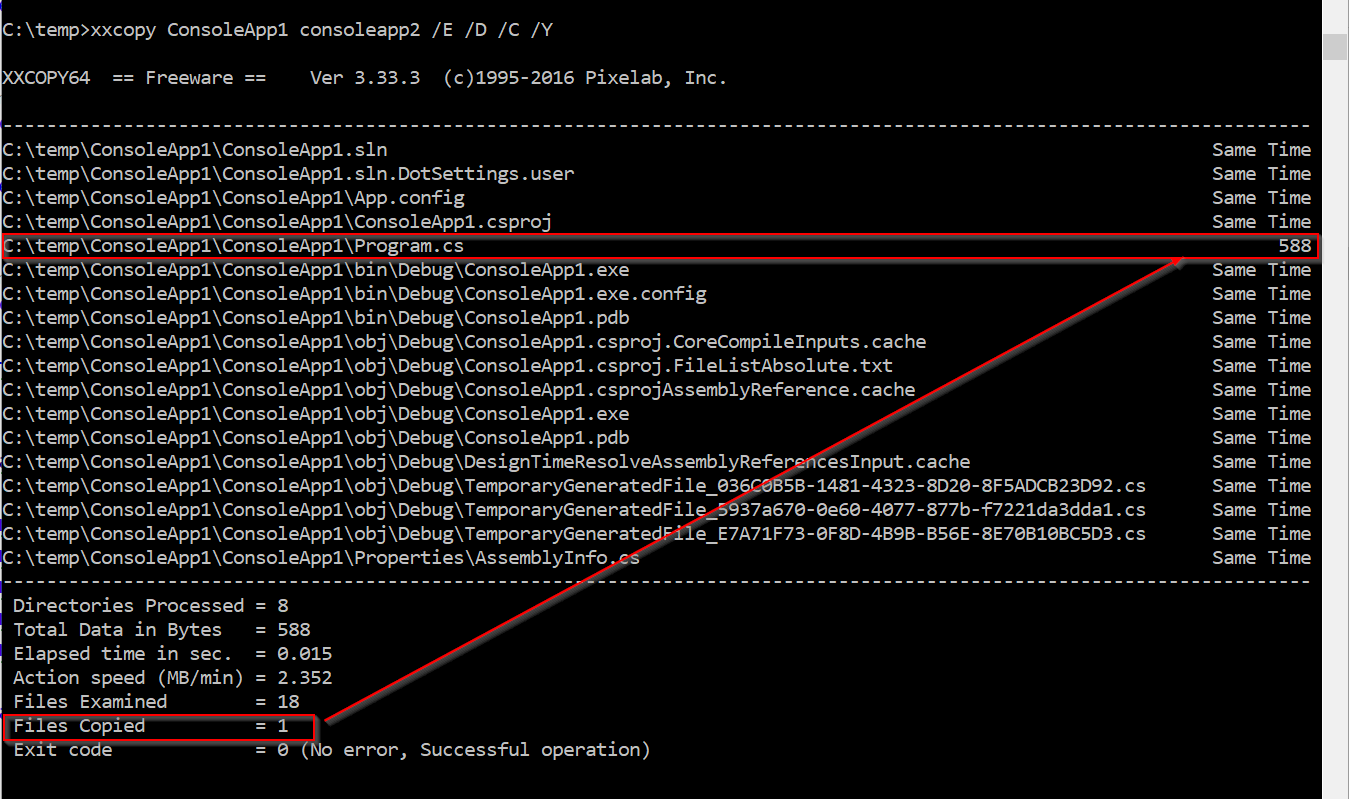
इसने दूसरी बार केवल एक फ़ाइल को कॉपी किया क्योंकि मैंने पहले इस फ़ाइल को संशोधित किया था, इसने तारीख की तुलना की और देखा कि यह अधिक हाल की थी, इसलिए इसे कॉपी किया।
आपका थोड़ा खेलना है XXCopy के साथ और यहाँ दस्तावेज़ पढ़ें: http://www.xxcopy.com/xcpytbul.htm
सबसे दिलचस्प ये कमांड हैं:
/BACKUP  जो /KS/H/E/R/Q/Y/BI/ZE/oD0 का शॉर्टकट है: बैकअप बनाने के लिए अच्छा
/CLONE  जो /KS/H/E/R/Q/Y/BI/ZE/oD0/ZY का शॉर्टकट है: क्लोन कॉपी (हर मामले में सटीक) बनाने के लिए अच्छा
Join the conversation
You need an account to comment on this article. Creating one is free and takes under a minute.
No comments yet.