Faire un backup avec XXCOPY
XXCopy n'est pas XCopy, commande fournit avec Windows, XXCopy est le XCopy de luxe, il vous permettra de faire des backups parfait !
Pourquoi XXCopy ?
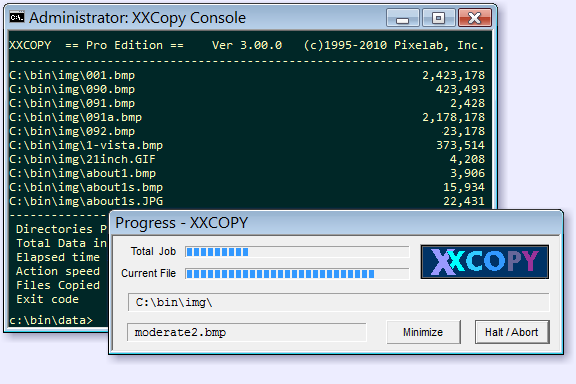
XXCopy a été créé par la société Pixelab qui malheureusement a cessé ses activités. XXCopy est téléchargeable sur leur site: http://www.xxcopy.com mais aussi sur mon site ici car il serait malheureux que le site ferme et qu'on ne le trouve plus.
C'est un petit bijou d'excellence, vous permettant de faire une copie parfaite de vos données sur un disque dur USB par exemple. (N'oubliez pas de faire un backup régulier: voir mon autre article ici)
Non seulement il fait une copie parfaite de vos données, mais il peut reprendre là où il s'est arrêté en faisant une copie des fichiers les plus récents. Je m'explique: parfois, on a pas besoin de copier tout intégralement, on voudrait juste qu'il copie les fichiers mis à jour mais aussi les nouveaux fichiers, ce qui prendra nettement moins de temps.
Après avoir installé XXCopy, allez dans le répertoire de XXCopy, entrez dans le répertoire 32bit ou 64bit si vous avez un Windows 64 bits et ouvrez une commande, en tapant 'cmd' dans la barre au-dessus de l'explorateur de fichiers:
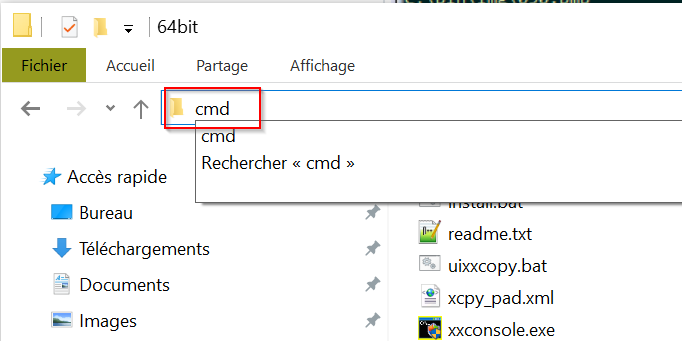
Ensuite tapez sur la touche ENTRÉE (ENTER)
Une fenêtre de commande Windows s'ouvre:
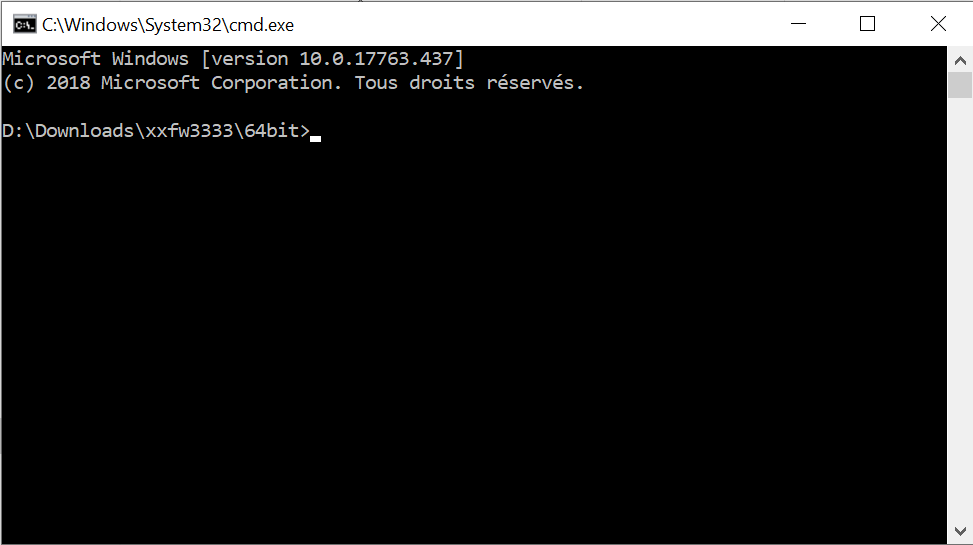
Tapez "install.bat"
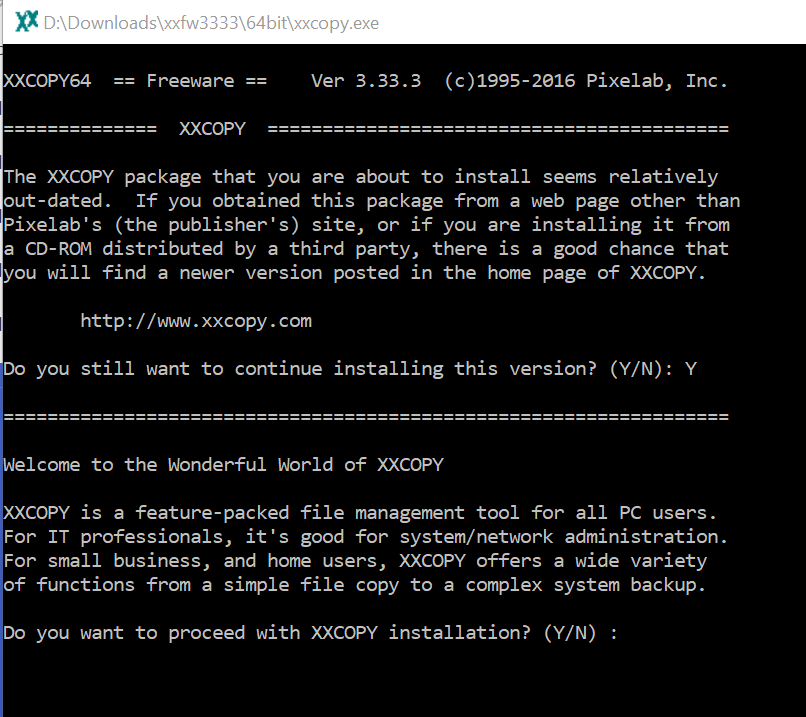
Une fenêtre s'ouvre à nouveau, tapez "Y" à toutes les questions (Y veut dire YES ou OUI), pour accepter la licence et l'installation. Une fois que tout est installé, la fenêtre se fermera et vous vous retrouvez à nouveau devant votre commande Windows. Fermez cette fenêtre aussi.
Ouvrons maintenant une nouvelle fenêtre de commande Windows mais cette fois avec les droits Administrateur, car sinon XXCopy ne voudra pas s’exécuter:
Un petit truc:
- Tapez la touche Windows (ou Drapeau)+ R
- Tapez CMD à l'intérieur
- Ensuite au lieu de taper sur la touche ENTREE ou ENTER, tapez CTRL + SHIFT + ENTER
- Une nouvelle fenêtre de commande s'ouvre avec les droits Administrateur cette fois !
Vous verrez au-dessus d'ailleurs le mot 'Administrateur'
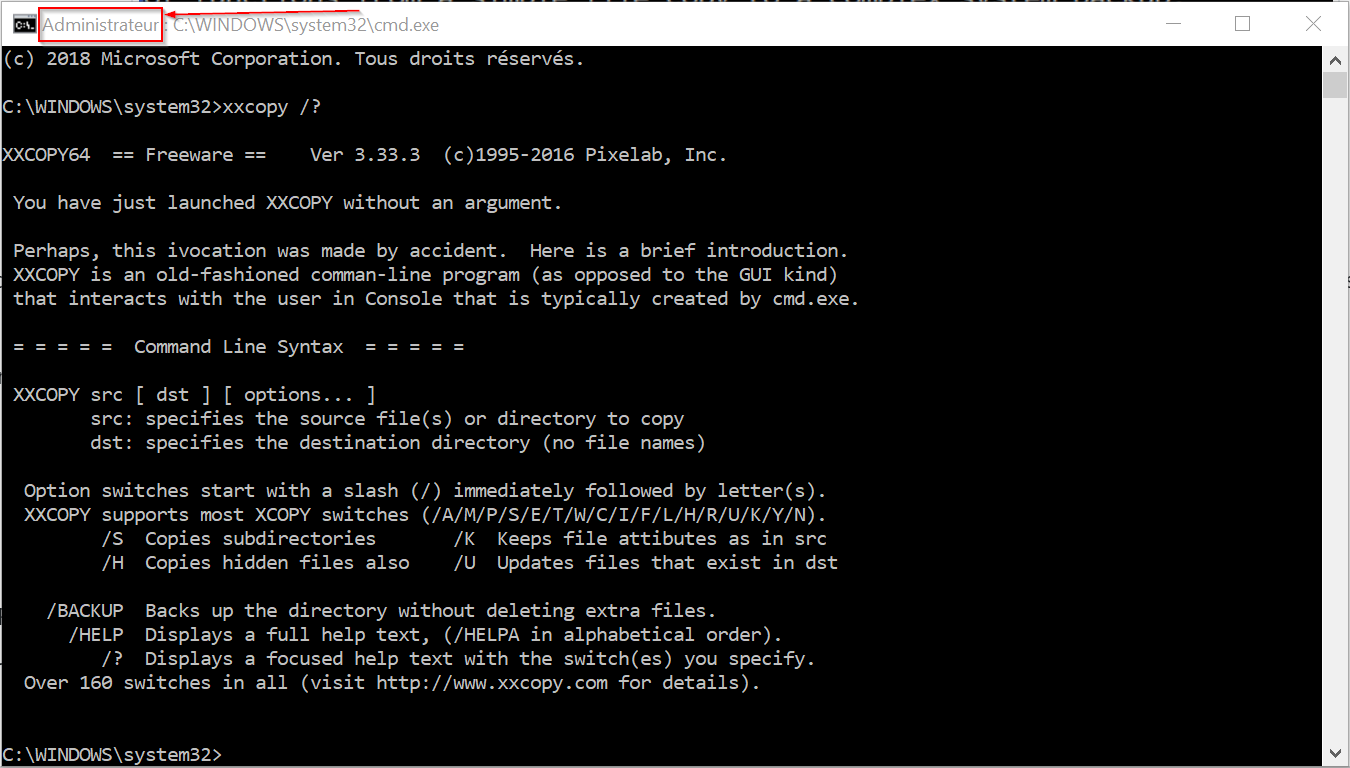
Tapez: XXCOPY /?, normalement vous devriez voir ceci sur l'image, c'est que XXCopy est bien installé et tout fonctionne !
Comment utiliser XXCopy ?
La première commande est assez simple:
XXCOPY source [ destination ]Ensuite XXCopy utilise des paramètres optionnels:
XXCOPY source [ destination ] [ paramètres ]Quels sont les paramètres ?
Alors là il y en a des tonnes, mais on va voir les plus intéressants. Si vous tapez ceci, vous verrez tous les paramètres :
XXCOPY /HELPSi vous tapez ceci, vous synchronisez vos fichiers d'un répertoire à un autre:
XCOPY C:/SOURCE D:/DESTINATION /E /D /C /Y- Le paramètre /E signifie que vous désirez copier tous les fichiers dans le répertoire source et tous les sous-répertoires également (sinon il ne prend que les fichiers dans le 1er répertoire et non les sous-répertoires)
- Le paramètre /D signifie qu'il fera une comparaison de date, si le fichier dans la destination existe déjà et à la même date, il ne copiera pas le fichier. Très intéressants quand on doit synchroniser un même répertoire plusieurs fois quand on n'a pas envie de copier à chaque fois tous les fichiers.
- Le paramètre /C signifie que XXCopy continuera même si il y a des erreurs, par exemple des fichiers en lecture seule seront ignorés.
- Le paramètre /Y signifie que XXCopy ne vous demandera pas à chaque copie de fichier si oui il peut copier ce fichier, par ce paramètre vous spécifier OUI a tout.
Ici pour l'exemple, j'ai exécuté deux fois la même commande et voyez ce qu'il m'affiche.
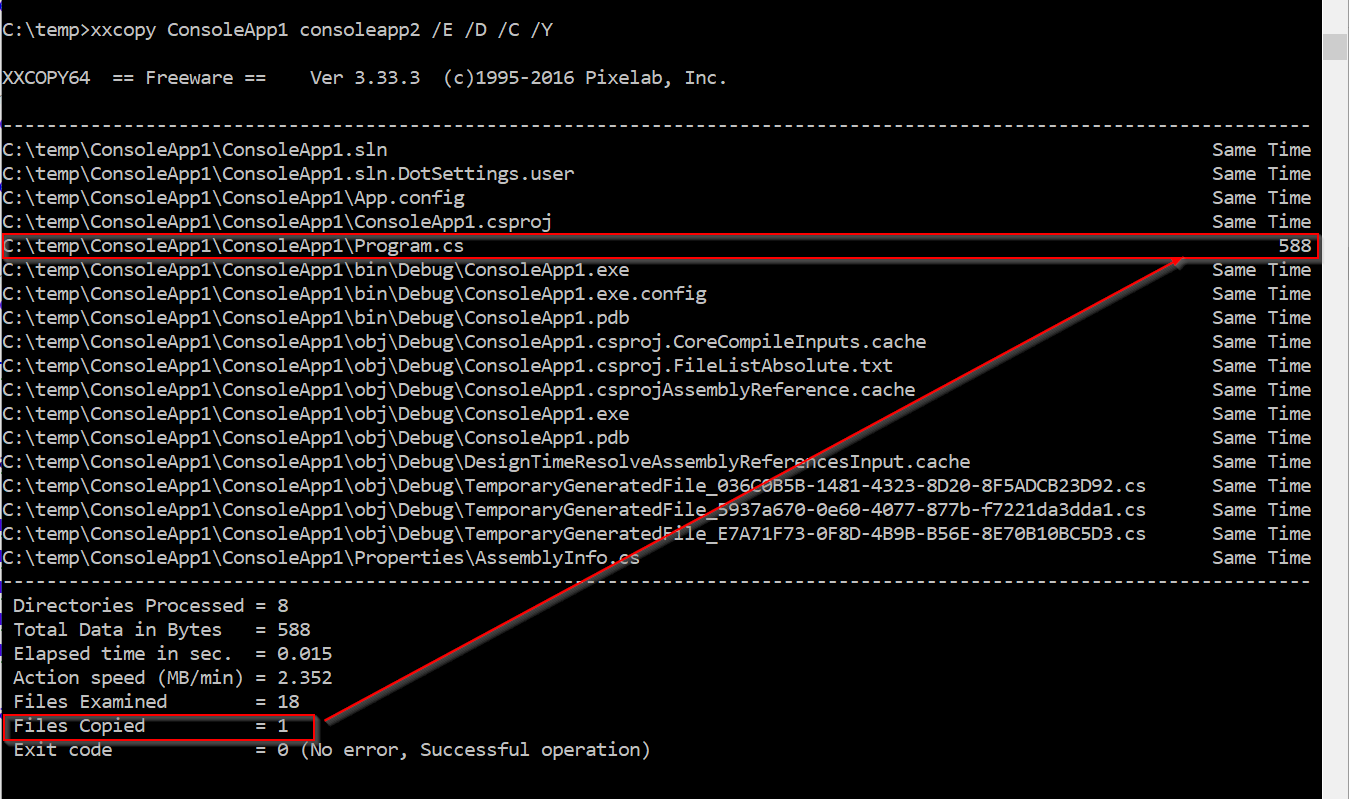
Il a copié à la deuxième exécution qu'un seul fichier parce que j'avais au préalable modifié ce fichier, il a comparé la date et a vu que celui-ci était plus récent, il l'a donc copié.
A vous de jouer un peu avec XXCopy et de lire la documentation ici: http://www.xxcopy.com/xcpytbul.htm
Le plus intéressants sont ces commandes:
/BACKUP  qui est un raccourci de /KS/H/E/R/Q/Y/BI/ZE/oD0 : bien pour faire un backup
/CLONE  qui est un raccourci de /KS/H/E/R/Q/Y/BI/ZE/oD0/ZY :  bien pour faire une copie clone (exact en tout point)
Rejoignez la conversation
Vous devez avoir un compte pour commenter cet article. La création est gratuite et prend moins d'une minute.
Aucun commentaire pour le moment.