Varmuuskopiointi XXCOPY:llä
XXCopy ei ole XCopy, Windowsin mukana tuleva komento, XXCopy on luksusversio XCopy:stä, se mahdollistaa täydellisten varmuuskopioiden tekemisen!
Pourquoi XXCopy ?
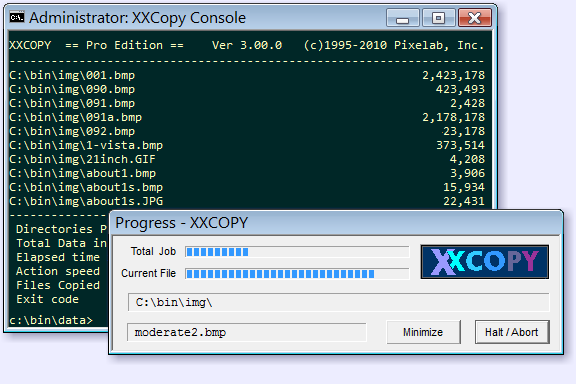
XXCopy on luotu Pixelab-yhtiön toimesta, joka valitettavasti on lopettanut toimintansa. XXCopy on ladattavissa heidän sivuiltaan: http://www.xxcopy.com mutta myös minun sivuiltani täältä, koska olisi harmillista, että sivusto sulkeutuu eikä sitä enää löydy.
Se on pieni erinomainen helmi, joka mahdollistaa täydellisen kopion tietojesi tekemisen esimerkiksi USB-kiintolevylle. (Älä unohda tehdä säännöllistä varmuuskopiota: katso toinen artikkelini täältä)
Se ei ainoastaan tee täydellistä kopiota tiedoistasi, vaan se voi jatkaa siitä, mihin se jäi, kopioimalla uusimmat tiedostot. Selitän: joskus ei ole tarpeen kopioida kaikkea kokonaan, haluaisimme vain, että se kopioi päivitetyt tiedostot sekä uudet tiedostot, mikä vie huomattavasti vähemmän aikaa.
Asennettuasi XXCopy:n, siirry XXCopy-hakemistoon, mene 32-bittiseen tai 64-bittiseen hakemistoon, jos sinulla on 64-bittinen Windows, ja avaa komento kirjoittamalla 'cmd' tiedostoselaimen yläpuolella olevaan palkkiin:
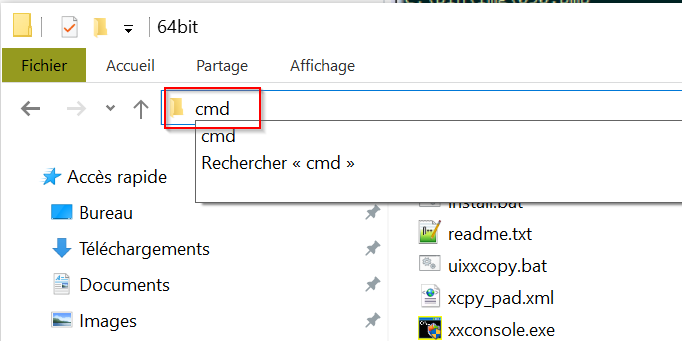
Kirjoita sitten ENTER-näppäintä
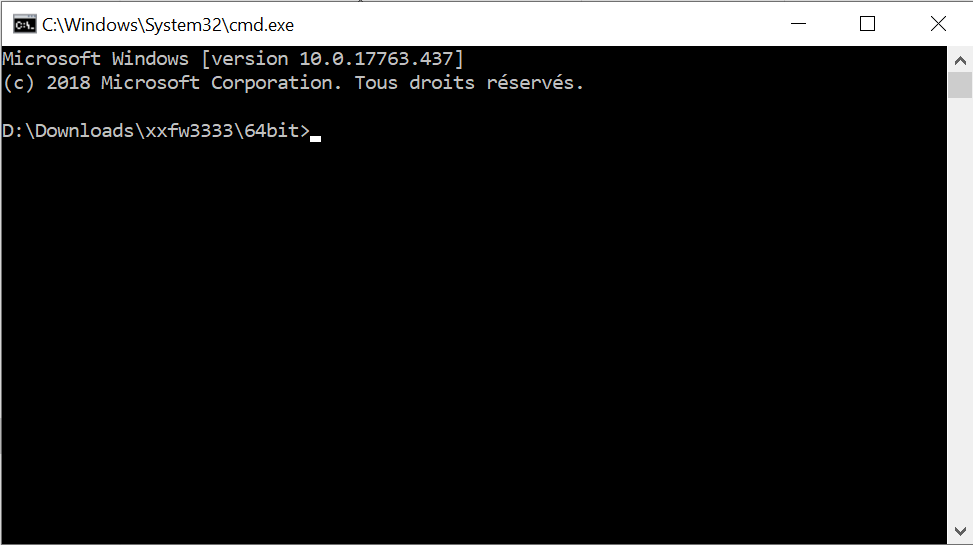
Windowsin komentokehys avautuu:
Kirjoita "install.bat"
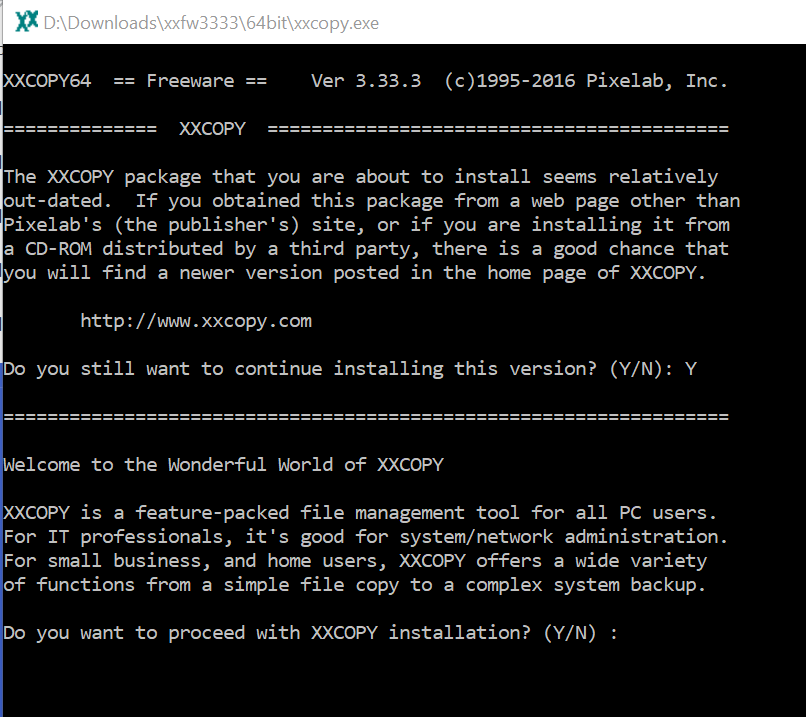
Uusi ikkuna avautuu, kirjoita "Y" kaikkiin kysymyksiin (Y tarkoittaa Kyllä), hyväksyäksesi lisenssin ja asennuksen. Kun kaikki on asennettu, ikkuna sulkeutuu ja olet jälleen Windows-komennossasi. Sulje tämä ikkuna myös.
Avaamme nyt uuden Windows-komentoikkunan, mutta tällä kertaa järjestelmänvalvojan oikeuksilla, sillä muuten XXCopy ei suostu suorittamaan:
Pieni niksi:
- Paina Windows (tai Lippu)+ R
- Kirjoita CMD sisään
- Sitten sen sijaan, että painaisit ENTER-näppäintä, paina CTRL + SHIFT + ENTER
- Uusi komentoikkuna avautuu tällä kertaa järjestelmänvalvojan oikeuksilla!
Näet ylhäällä myös sanan 'Järjestelmänvalvoja'
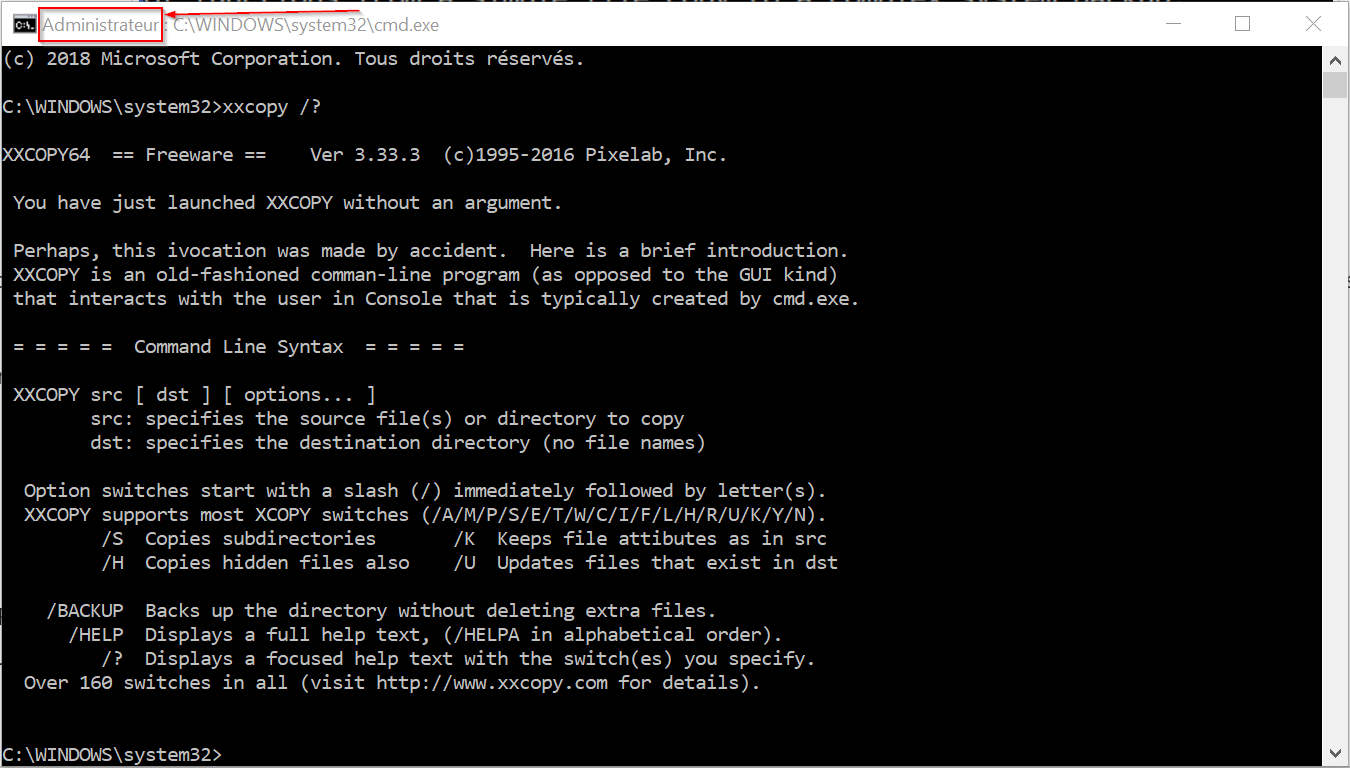
Kirjoita: XXCOPY /?, normaalisti sinun pitäisi nähdä tämä kuvassa, että XXCopy on oikein asennettu ja kaikki toimii!
Kuinka käyttää XXCopy:a?
Ensimmäinen komento on melko yksinkertainen:
XXCOPY source [ kohde ]Sitten XXCopy käyttää valinnaisia parametreja:
XXCOPY source [ kohde ] [ parametrit ]Mitkä ovat parametrit?
No, siellä on valtavasti, mutta katsotaan kiinnostavimmat. Jos kirjoitat tämän, näet kaikki parametrit:
XXCOPY /HELPJos kirjoitat tämän, synkronoit tiedostosi yhdestä hakemistosta toiseen:
XCOPY C:/SOURCE D:/DESTINATION /E /D /C /Y- Parametri /E tarkoittaa, että haluat kopioida kaikki tiedostot lähdehakemistosta ja kaikki alihakemistot myös (muuten se ottaa vain tiedostot ensimmäisestä hakemistosta eikä alihakemistoista)
- Parametri /D tarkoittaa, että se tekee päivämäärävertailun, jos tiedosto kohteessa on jo olemassa ja samalla päivämäärällä, se ei kopioi tiedostoa. Erittäin mielenkiintoista, kun on tarpeen synkronoida sama hakemisto useita kertoja, kun ei halua kopioida joka kerta kaikkia tiedostoja.
- Parametri /C tarkoittaa, että XXCopy jatkaa, vaikka virheitä esiintyisi, esimerkiksi vain luku -tiedostot ohitetaan.
- Parametri /Y tarkoittaa, että XXCopy ei kysy sinulta jokaisessa tiedostokopiossa, voiko se kopioida tämän tiedoston, tämän parametrin avulla määrität KYLLÄ kaikelle.
Tässä esimerkissä olen suorittanut saman komennon kaksi kertaa ja katso, mitä se näyttää minulle.
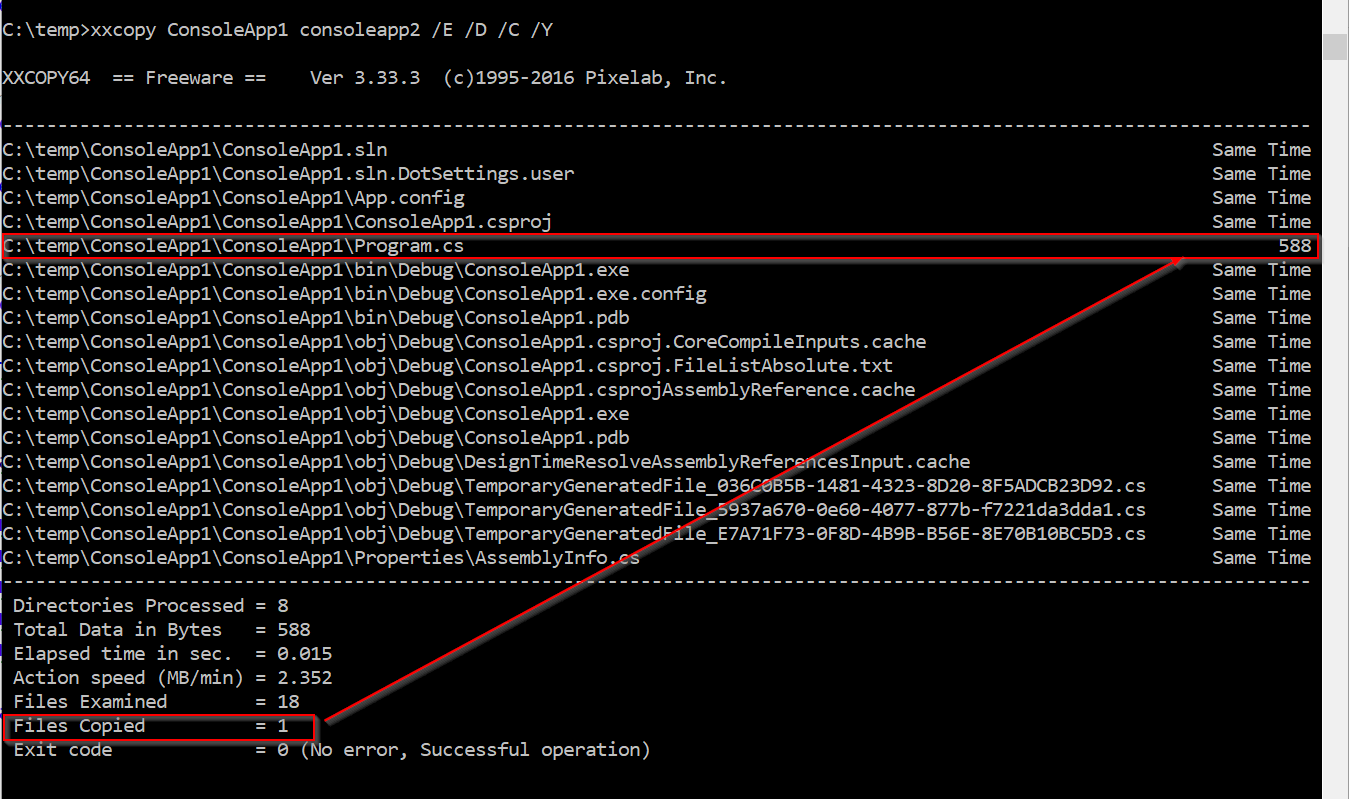
Se on kopioinut toisella suorituksella vain yhden tiedoston, koska olin aiemmin muokannut tätä tiedostoa, se vertasi päivämääriä ja huomasi, että tämä oli uudempi, joten se kopioi sen.
Teidän vuoronne leikkiä hieman XXCopy:llä ja lukea dokumentaatio täältä: http://www.xxcopy.com/xcpytbul.htm
Kiinnostavimmat komennot ovat:
/BACKUP  joka on lyhenne /KS/H/E/R/Q/Y/BI/ZE/oD0 : hyvä varmuuskopion tekemiseen
/CLONE  joka on lyhenne /KS/H/E/R/Q/Y/BI/ZE/oD0/ZY :  hyvä tekemään kloonikopion (täsmälleen kaikilta osin)
Liity keskusteluun
Sinulla on oltava tili kommentoidaksesi tätä artikkelia. Tilin luominen on ilmaista ja vie alle minuutin.
Ei kommentteja tällä hetkellä.