Hacer una copia de seguridad con XXCOPY
XXCopy no es XCopy, comando proporcionado con Windows, XXCopy es el XCopy de lujo, ¡te permitirá hacer copias de seguridad perfectas!
¿Por qué XXCopy?
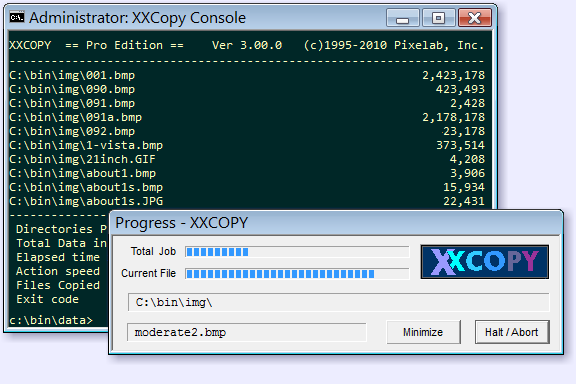
XXCopy fue creado por la empresa Pixelab que, lamentablemente, ha cesado sus actividades. XXCopy se puede descargar en su sitio: http://www.xxcopy.com pero también en mi sitio aquí porque sería desafortunado que el sitio cerrara y no se pudiera encontrar más.
Es una pequeña joya de excelencia, que te permite hacer una copia perfecta de tus datos en un disco duro USB, por ejemplo. (No olvides hacer una copia de seguridad regular: ver mi otro artículo aquí)
No solo hace una copia perfecta de tus datos, sino que puede retomar donde se detuvo haciendo una copia de los archivos más recientes. Me explico: a veces, no necesitamos copiar todo íntegramente, solo queremos que copie los archivos actualizados pero también los nuevos archivos, lo que tomará mucho menos tiempo.
Después de haber instalado XXCopy, ve al directorio de XXCopy, entra en el directorio 32bit o 64bit si tienes un Windows de 64 bits y abre un comando, escribiendo 'cmd' en la barra encima del explorador de archivos:
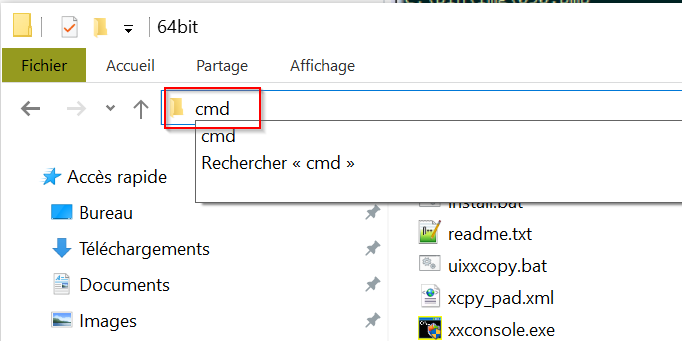
Luego presiona la tecla ENTER
Se abre una ventana de comandos de Windows:
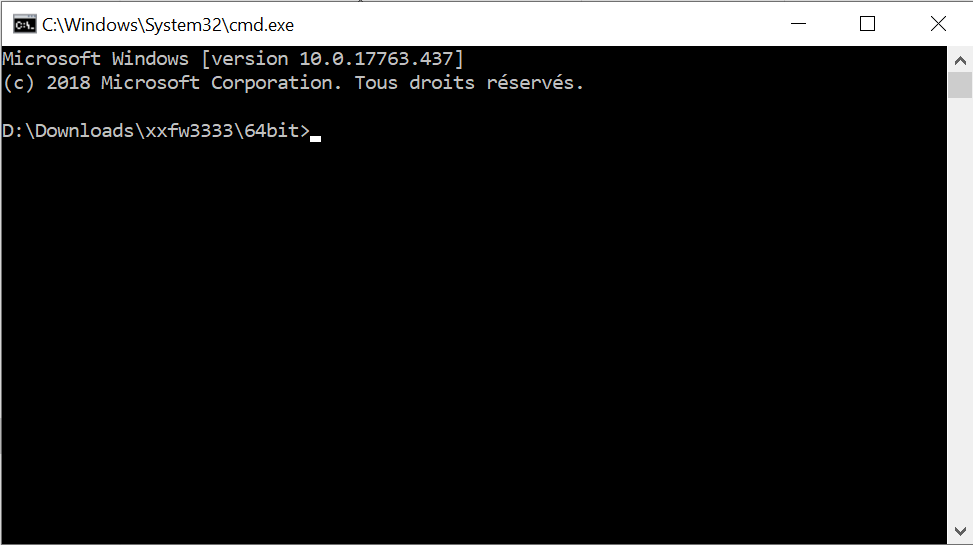
Escribe "install.bat"
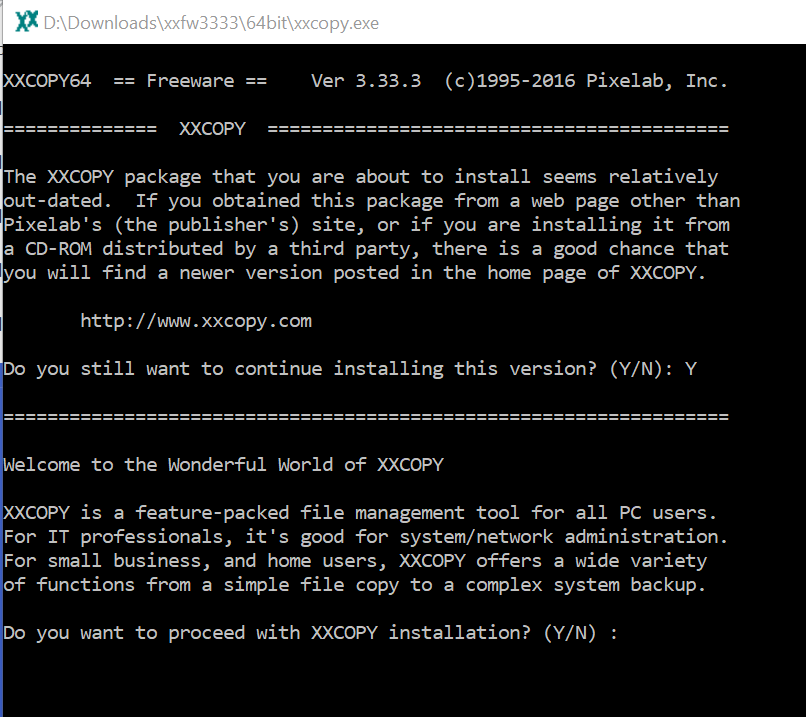
Se abre una ventana nuevamente, escribe "Y" a todas las preguntas (Y significa YES o SÍ), para aceptar la licencia y la instalación. Una vez que todo esté instalado, la ventana se cerrará y te encontrarás nuevamente frente a tu comando de Windows. Cierra también esta ventana.
Ahora abramos una nueva ventana de comandos de Windows, pero esta vez con derechos de Administrador, porque de lo contrario XXCopy no querrá ejecutarse:
Un pequeño truco:
- Presiona la tecla Windows (o Bandera) + R
- Escribe CMD adentro
- Luego en lugar de presionar la tecla ENTER, presiona CTRL + SHIFT + ENTER
- ¡Se abre una nueva ventana de comandos con derechos de Administrador esta vez!
Verás arriba, de hecho, la palabra 'Administrador'
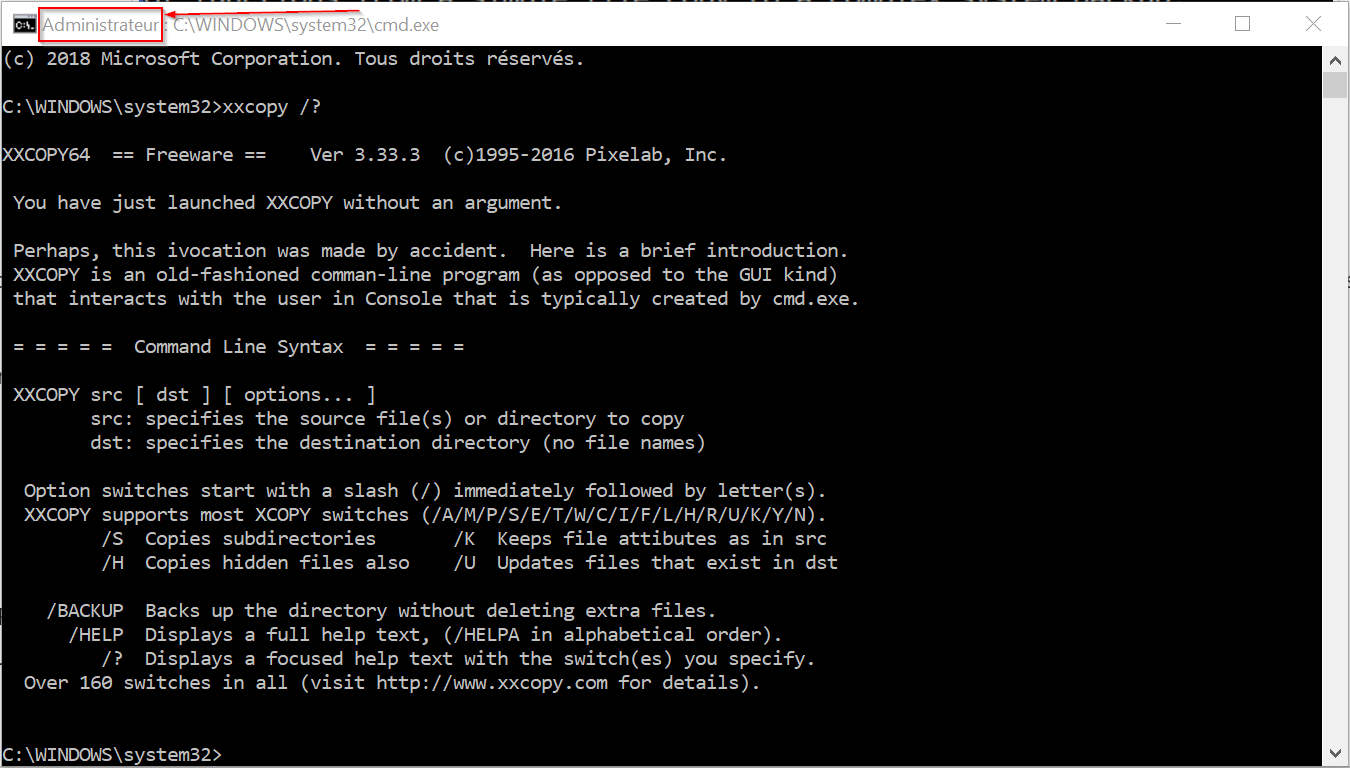
Escribe: XXCOPY /?, normalmente deberías ver esto en la imagen, ¡es que XXCopy está bien instalado y todo funciona!
¿Cómo usar XXCopy?
El primer comando es bastante simple:
XXCOPY source [ destination ]Luego XXCopy utiliza parámetros opcionales:
XXCOPY source [ destination ] [ parámetros ]¿Cuáles son los parámetros?
Entonces, hay toneladas, pero vamos a ver los más interesantes. Si escribes esto, verás todos los parámetros:
XXCOPY /HELPSi escribes esto, sincronizas tus archivos de un directorio a otro:
XCOPY C:/SOURCE D:/DESTINATION /E /D /C /Y- El parámetro /E significa que deseas copiar todos los archivos en el directorio fuente y todos los subdirectorios también (de lo contrario, solo toma los archivos en el primer directorio y no los subdirectorios)
- El parámetro /D significa que hará una comparación de fecha, si el archivo en el destino ya existe y a la misma fecha, no copiará el archivo. Muy interesante cuando tenemos que sincronizar el mismo directorio varias veces cuando no queremos copiar todos los archivos cada vez.
- El parámetro /C significa que XXCopy continuará incluso si hay errores, por ejemplo, los archivos de solo lectura serán ignorados.
- El parámetro /Y significa que XXCopy no te preguntará en cada copia de archivo si puede copiar ese archivo, con este parámetro especificas SÍ a todo.
Aquí para el ejemplo, he ejecutado dos veces el mismo comando y mira lo que me muestra.
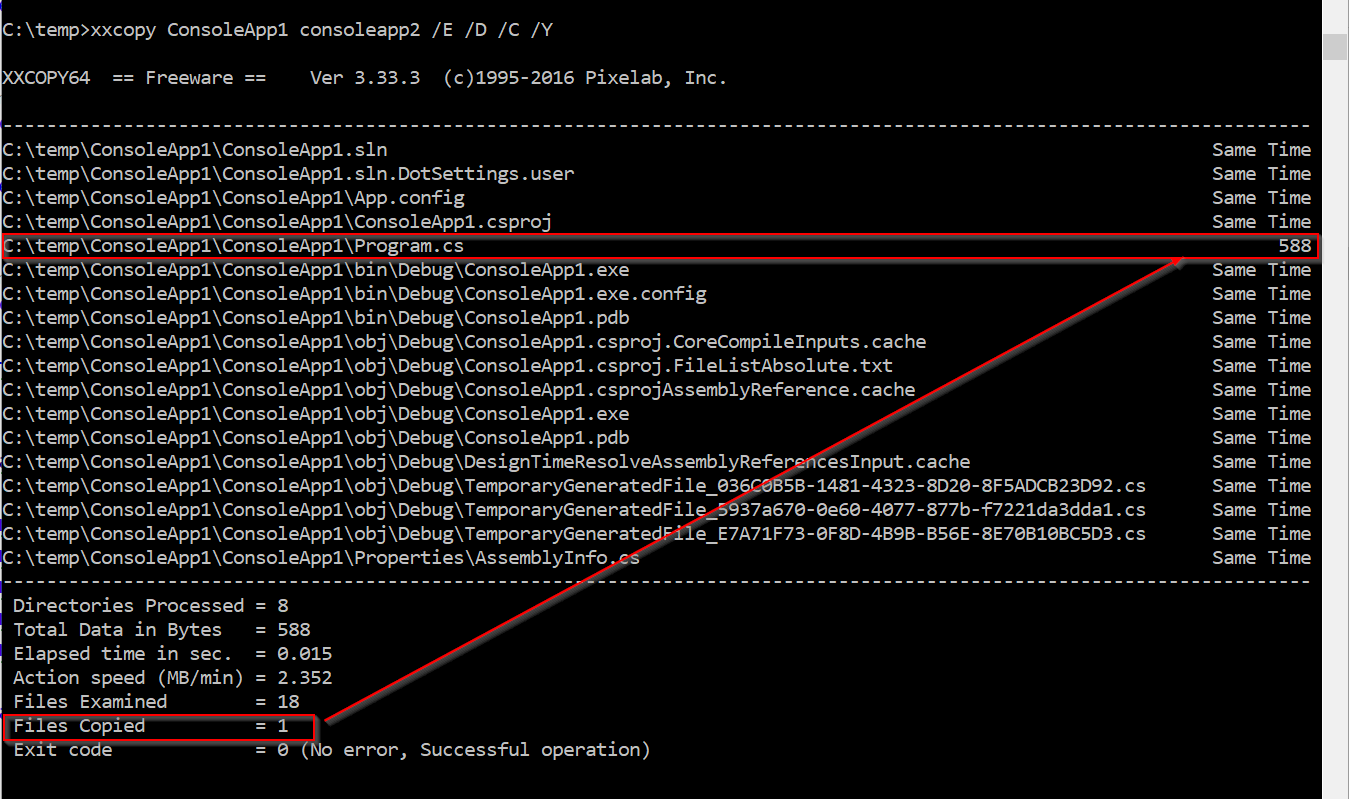
Ha copiado en la segunda ejecución solo un archivo porque previamente había modificado ese archivo, comparó la fecha y vio que este era más reciente, por lo que lo copió.
Te toca jugar un poco con XXCopy y leer la documentación aquí: http://www.xxcopy.com/xcpytbul.htm
Lo más interesantes son estos comandos:
/BACKUP  qui est un raccourci de /KS/H/E/R/Q/Y/BI/ZE/oD0 : bien pour faire un backup
/CLONE  qui est un raccourci de /KS/H/E/R/Q/Y/BI/ZE/oD0/ZY :  bien pour faire une copie clone (exact en tout point)
Únete a la conversación
Debes tener una cuenta para comentar este artículo. Crear una cuenta es gratis y lleva menos de un minuto.
Ningún comentario por el momento.