Vytvoření zálohy pomocí XXCOPY
XXCopy není XCopy, příkaz dodávaný s Windows, XXCopy je luxusní XCopy, který vám umožní provádět dokonalé zálohy!
Proč XXCopy?
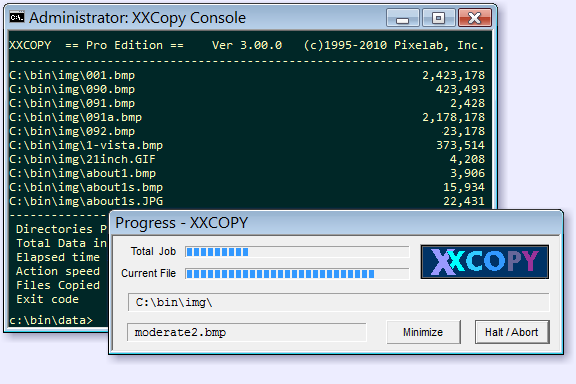
XXCopy byl vytvořen společností Pixelab, která bohužel ukončila svou činnost. XXCopy je ke stažení na jejich webu: http://www.xxcopy.com, ale také na mém webu zde, protože by bylo nešťastné, kdyby web zavřel a už bychom ho nenašli.
Je to malý klenot excelence, který vám umožní provést dokonalou kopii vašich dat na USB disku například. (Nezapomeňte provádět pravidelnou zálohu: podívejte se na můj další článek zde)
Nejen, že provede dokonalou kopii vašich dat, ale může pokračovat tam, kde přestal, a provést kopii nejnovějších souborů. Vysvětlím: někdy není potřeba kopírovat vše kompletně, chtěli bychom jen, aby zkopíroval aktualizované soubory, ale také nové soubory, což zabere výrazně méně času.
Po instalaci XXCopy přejděte do adresáře XXCopy, vstupte do adresáře 32bit nebo 64bit, pokud máte Windows 64 bit, a otevřete příkazové okno tím, že napíšete 'cmd' do lišty nad Průzkumníkem souborů:
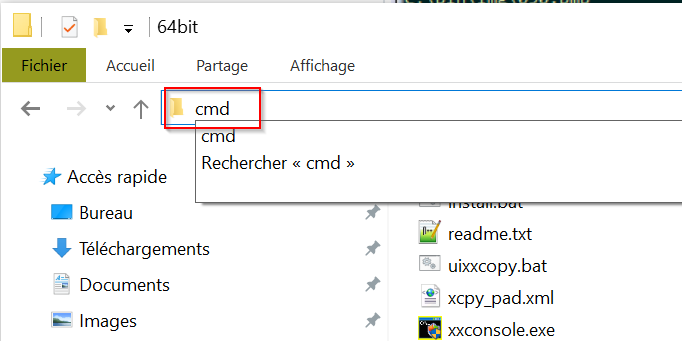
Poté stiskněte klávesu ENTER
Otevře se okno příkazového řádku Windows:
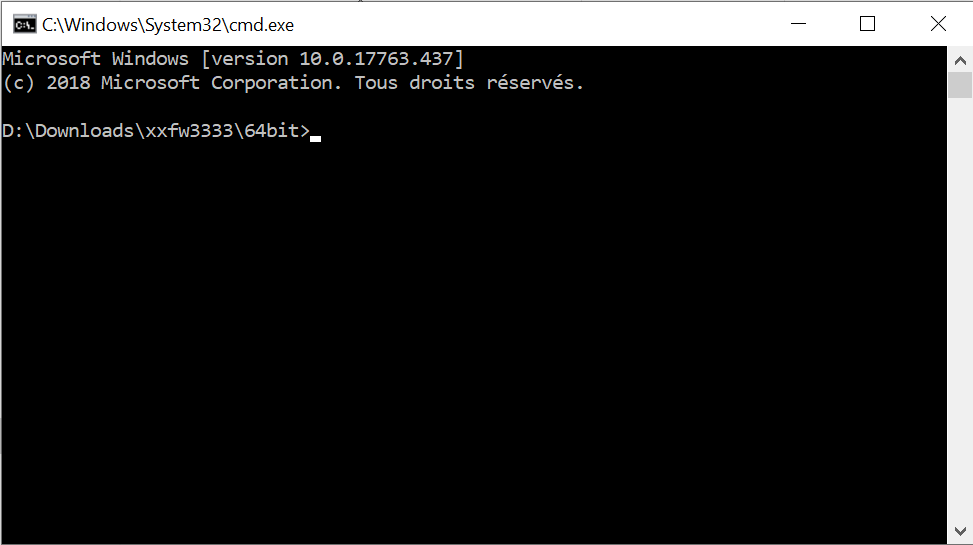
Napište "install.bat"
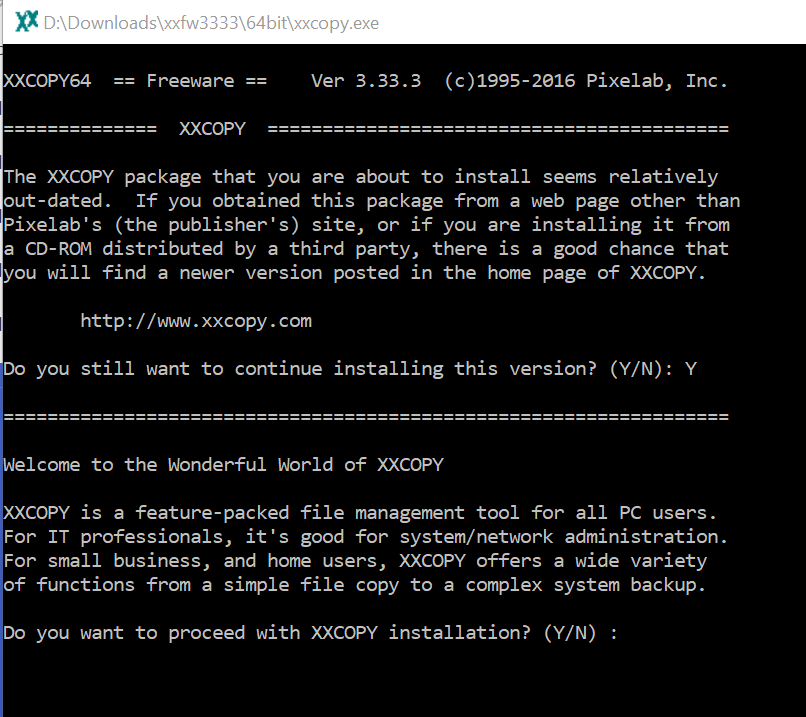
Otevře se nové okno, napište "Y" na všechny otázky (Y znamená YES nebo ANO), abyste přijali licenci a instalaci. Jakmile je vše nainstalováno, okno se zavře a vy se opět ocitnete před svým příkazovým řádkem Windows. Zavřete také toto okno.
Teď otevřeme nové okno příkazového řádku Windows, ale tentokrát s administrátorskými právy, protože jinak se XXCopy nebude chtít spustit:
Malý tip:
- Stiskněte klávesu Windows (nebo Kláč)+ R
- Napište CMD dovnitř
- Poté místo stisknutí klávesy ENTER stiskněte CTRL + SHIFT + ENTER
- Nové okno příkazového řádku se otevře tentokrát s administrátorskými právy!
Nad tím uvidíte slovo 'Administrátor'
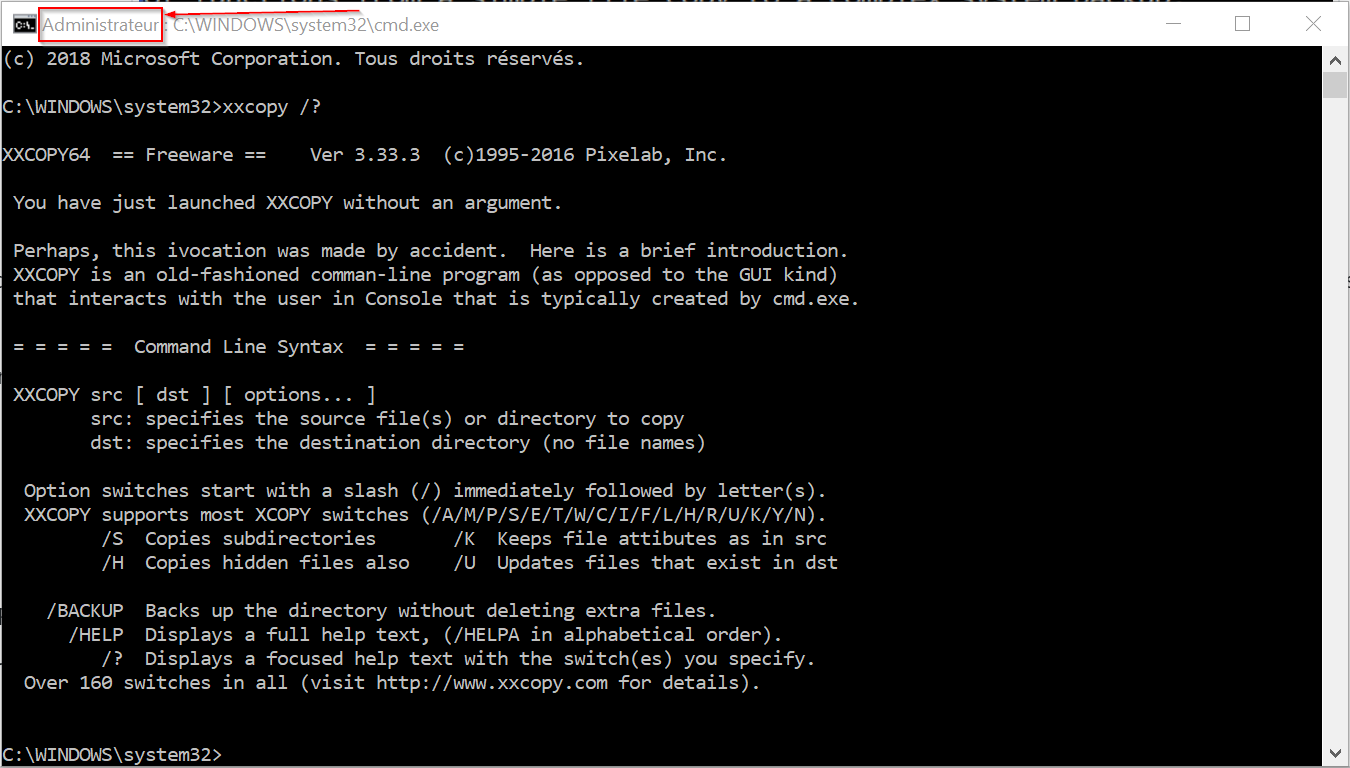
Napište: XXCOPY /?, normálně byste měli vidět toto na obrázku, což znamená, že XXCopy je správně nainstalováno a vše funguje!
Jak používat XXCopy?
První příkaz je docela jednoduchý:
XXCOPY source [ destination ]Poté XXCopy používá volitelné parametry:
XXCOPY source [ destination ] [ parametry ]Jaké jsou parametry?
Takže tady jich je spousta, ale podíváme se na ty nejzajímavější. Pokud napíšete toto, uvidíte všechny parametry:
XXCOPY /HELPPokud napíšete toto, synchronizujete své soubory z jednoho adresáře do druhého:
XCOPY C:/SOURCE D:/DESTINATION /E /D /C /Y- Parametr /E znamená, že chcete zkopírovat všechny soubory v adresáři zdroje a také všechny podadresáře (jinak vezme pouze soubory v prvním adresáři a ne podadresáře)
- Parametr /D znamená, že provede porovnání dat, pokud soubor v cíli již existuje a je ve stejném datu, soubor se nekopíruje. Velmi zajímavé, když musíte synchronizovat stejný adresář několikrát, když se vám nechce kopírovat pokaždé všechny soubory.
- Parametr /C znamená, že XXCopy bude pokračovat i v případě chyb, například soubory pouze pro čtení budou ignorovány.
- Parametr /Y znamená, že XXCopy se vás nebude ptát při každém kopírování souboru, zda může tento soubor zkopírovat, tímto parametrem specifikujete ANO na vše.
Zde pro příklad jsem provedl stejný příkaz dvakrát a podívejte se, co mi zobrazuje.
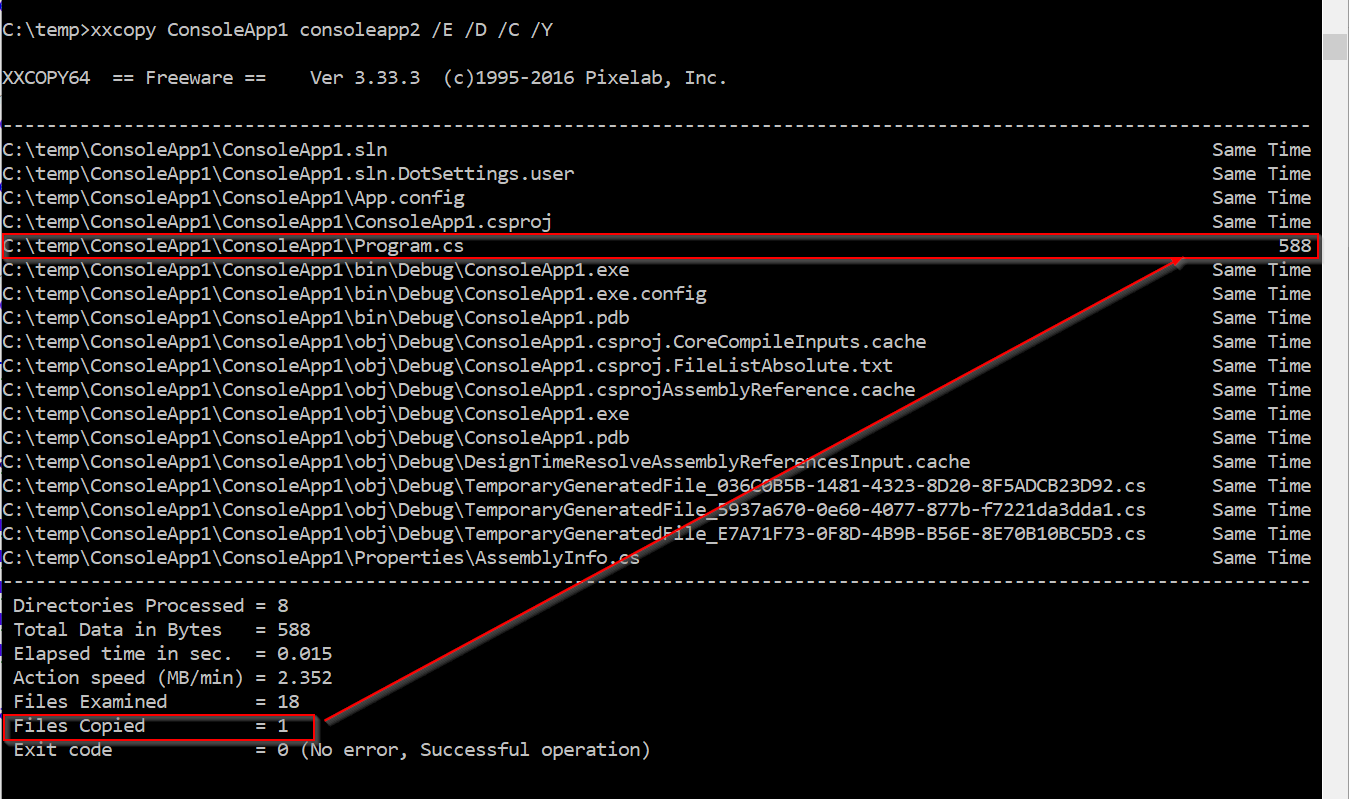
Při druhém provedení zkopíroval pouze jeden soubor, protože jsem tento soubor předtím upravil, porovnal datum a viděl, že je novější, takže ho zkopíroval.
Na vás je, abyste si trochu pohráli s XXCopy a přečetli si dokumentaci zde: http://www.xxcopy.com/xcpytbul.htm
Nejzajímavější jsou tyto příkazy:
/BACKUP  který je zkratkou pro /KS/H/E/R/Q/Y/BI/ZE/oD0 : dobré pro vytvoření zálohy
/CLONE  který je zkratkou pro /KS/H/E/R/Q/Y/BI/ZE/oD0/ZY :  dobré pro vytvoření klonové kopie (přesně ve všech ohledech)
Zapojte se do konverzace
Pro komentování tohoto článku musíte mít účet. Jeho vytvoření je zdarma a zabere méně než minutu.
Zatím žádné komentáře.