Débloquer le micro sous Google Chrome utilisant le plugin Flash
Parfois le plugin Flash est encore utilisé sur certains vieux sites, comme vous le savez le plugin Flash est bloqué presque partout maintenant, pour cause de faille de sécurité, à part Internet Explorer de Microsoft qui est moins sévère. Pour certain site, il est parfois nécessaire d'activer tout de même Flash et le Micro.
Comment forcer l'ouverture du micro (entrée) et l'audio (sortie) sur Google Chrome pour Flash ?
Tout d'abord, allez sur votre site où Adobe Flash est demandé, vous devriez voir un logo en bas de l'écran dans votre navigateur Google Chrome:
Cliquez dessus, Google Chrome va alors vous demander l'autorisation d'activer Adobe Flash, si vous ne voyez pas cette fenêtre cliquer sur le petit i à côté de l'url
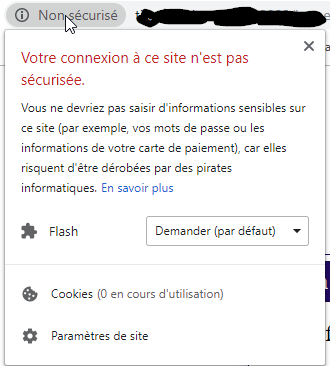
Autorisez Flash
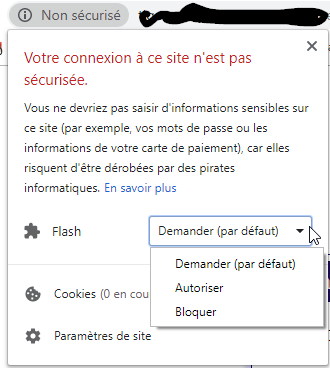
Voilà pour Adobe Flash, c'est activé, par contre le Micro sera toujours bloqué
Activons le Micro !
Dans Adobe Flash si vous voyez sous Microphone, une liste vide, cela veut dire que vous n'avez pas de micro ou que le micro n'est pas permis, si vous êtes sûr d'avoir un micro qui fonctionne sur votre Mac ou votre PC, cela veut dire que Google Chrome le bloque.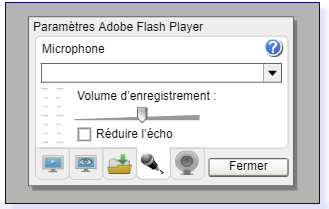
- Ouvrez alors Google Chrome si ce n'est pas déjà fait
- Tapez dans l'url ceci: chrome://flags/#unsafely-treat-insecure-origin-as-secure
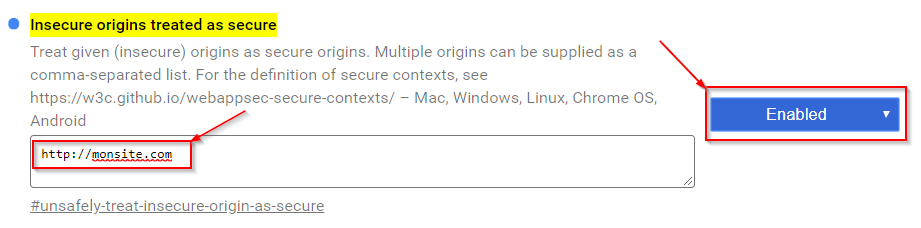
- Tapez dans le cadre le site duquel vous désirez ouvrir le son et le micro, ici j'ai mis un exemple http://monsite.com, tapez bien sûr votre site et si le site utilise un port comme: http://monsite.com:2080, tapez le port également, il faut être précis !
- Le bouton doit être mis sur "Enabled" ou "Activer"
- Google Chrome va vous demander de redémarrer Chrome, acceptez ou redémarrer vous même manuellement
- Allez maintenant sur votre site: http://monsite.com ou http://monsite.com:2080
- Cliquez à nouveau sur le petit i près de l'URL
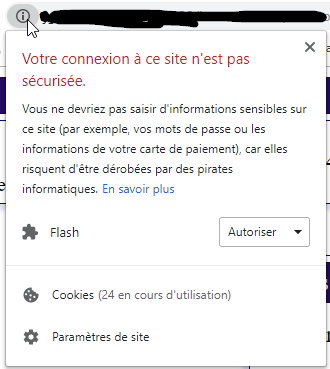
- Cliquez en bas sur "Paramètre de site"
- Une nouvelle fenêtre vous propose plusieurs options:
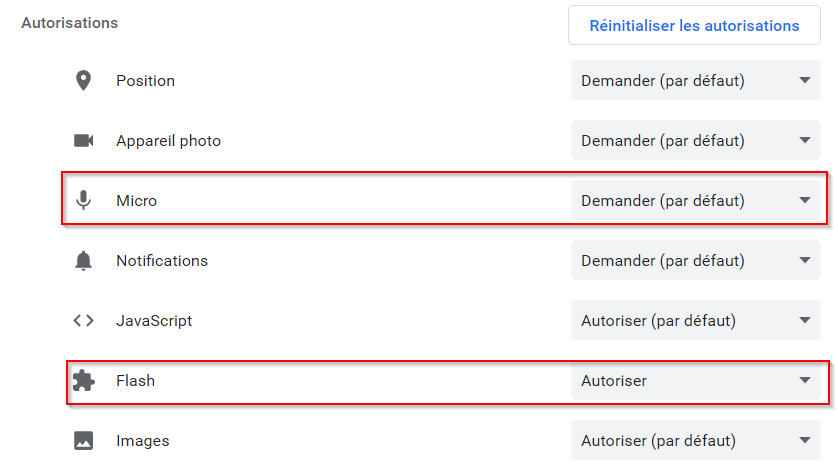
- Activez le Micro sur "Autoriser" et Flash aussi doit être sur "Autoriser" également
- Fermez cette fenêtre (ici avec les paramètres, pas Google Chrome)
- Revenez sur votre site et vous verrez ceci qui apparaîtra:

- Cliquez sur le bouton "Actualiser"
- Et voilà, votre site acceptera désormais Flash et le Micro !
Voilà, ce site maintenant va être acceptez par Google Chrome comme site non sécurisé et va permettre l'entrée et la sortie du son, si vous cliquez sur le petit i à nouveau, vous verrez que le Micro est activé
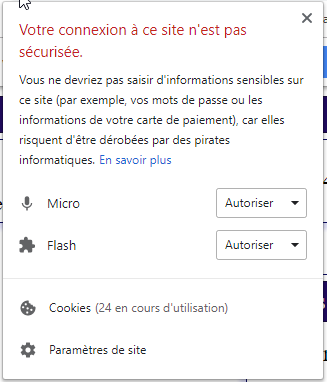
Attention ! Cette manipulation est à faire chaque fois que vous voulez utiliser le Micro sur ce site ! Google Chrome ne permet pas d'enregistrer cette modification. Grrr....
Version plus courte !
Créer un raccourci sur votre bureau de cette commande:
"C:\Program Files (x86)\Google\Chrome\Application\chrome.exe" --user-data-dir=C:\ChromeTempFiles --unsafely-treat-insecure-origin-as-secure="http://monsite.com"Changez bien sûr http://monsite.com par votre site (et n'oubliez pas le port si vous utilisez un port)
Configurez ensuite en cliquant sur le petit i à côté de l'url, sous le menu "Paramètre de site" l'ouverture du Micro et de Flash
Rejoignez la conversation
Vous devez avoir un compte pour commenter cet article. La création est gratuite et prend moins d'une minute.
Aucun commentaire pour le moment.