A veces el plugin Flash todavía se utiliza en algunos sitios antiguos, como saben, el plugin Flash está bloqueado casi en todas partes ahora, debido a una falla de seguridad, excepto en Internet Explorer de Microsoft, que es menos severo. Para ciertos sitios, a veces es necesario activar de todos modos Flash y el Micrófono.
¿Cómo forzar la apertura del micrófono (entrada) y el audio (salida) en Google Chrome para Flash?
Primero, vayan a su sitio donde se solicita Adobe Flash, deberían ver un logo en la parte inferior de la pantalla en su navegador Google Chrome:
Hagan clic en él, Google Chrome les pedirá permiso para activar Adobe Flash, si no ven esta ventana, hagan clic en el pequeño i al lado de la URL
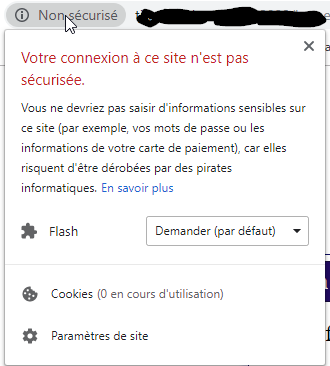
Autoricen Flash
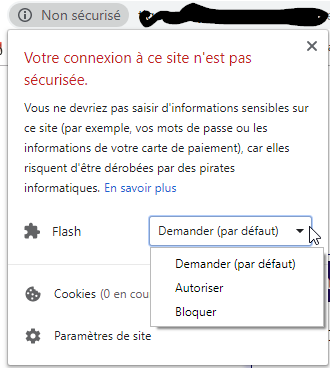
Ahí está para Adobe Flash, está activado, sin embargo, el Micrófono seguirá bloqueado
¡Activemos el Micrófono!
En Adobe Flash, si ven bajo Micrófono, una lista vacía, eso significa que no tienen un micrófono o que el micrófono no está permitido, si están seguros de tener un micrófono que funcione en su Mac o PC, eso significa que Google Chrome lo está bloqueando.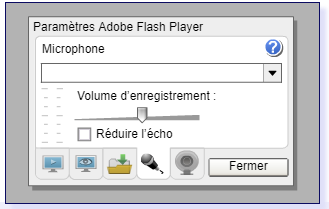
- Entonces, abran Google Chrome si no lo han hecho ya
- Escriban en la URL esto: chrome://flags/#unsafely-treat-insecure-origin-as-secure
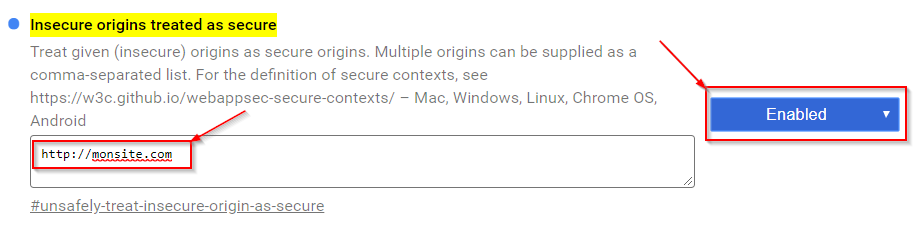
- Escriban en el cuadro el sitio del cual desean abrir el sonido y el micrófono, aquí he puesto un ejemplo http://monsite.com, escriban bien su sitio y si el sitio utiliza un puerto como: http://monsite.com:2080, escriban el puerto también, ¡hay que ser precisos!
- El botón debe estar en "Enabled" o "Activar"
- Google Chrome les pedirá reiniciar Chrome, acepten o reinicien ustedes mismos manualmente
- Ahora vayan a su sitio: http://monsite.com o http://monsite.com:2080
- Hagan clic nuevamente en el pequeño i cerca de la URL
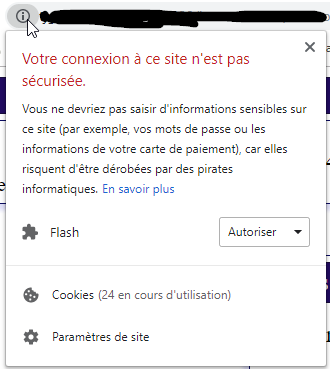
- Hagan clic en "Parámetro de sitio" en la parte inferior
- Una nueva ventana les ofrece varias opciones:
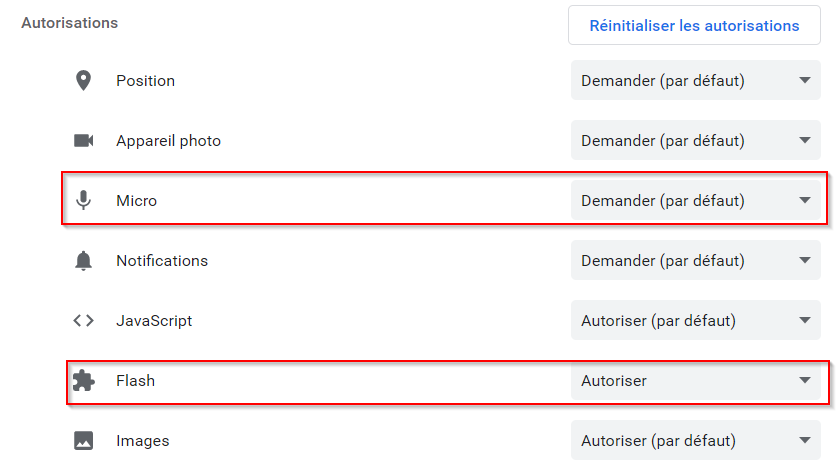
- Activen el Micrófono en "Permitir" y Flash también debe estar en "Permitir"
- Cerra esta ventana (aquí con los parámetros, no Google Chrome)
- Regresen a su sitio y verán esto que aparecerá:

- Hagan clic en el botón "Actualizar"
- ¡Y ahí está, su sitio aceptará ahora Flash y el Micrófono!
Ahí está, este sitio ahora será aceptado por Google Chrome como un sitio no seguro y permitirá la entrada y salida de sonido, si hacen clic en el pequeño i nuevamente, verán que el Micrófono está activado
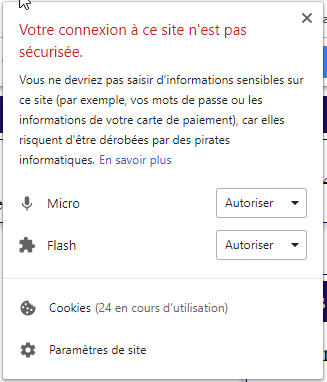
¡Atención! Esta manipulación debe hacerse cada vez que quieran usar el Micrófono en este sitio. Google Chrome no permite guardar esta modificación. Grrr....
¡Versión más corta!
Crear un acceso directo en su escritorio de este comando:
"C:\Program Files (x86)\Google\Chrome\Application\chrome.exe" --user-data-dir=C:\ChromeTempFiles --unsafely-treat-insecure-origin-as-secure="http://monsite.com"Cambien bien claro http://monsite.com por su sitio (y no olviden el puerto si están usando un puerto)
Luego configuren haciendo clic en el pequeño i al lado de la URL, bajo el menú "Parámetro de sitio" la apertura del Micrófono y de Flash
Join the conversation
You need an account to comment on this article. Creating one is free and takes under a minute.
Ningún comentario por el momento.