AiDeclic: mijn ultrasnelle screenshottool geschreven in Rust, met ingebouwde AI
AiDeclic - Snel screenshots maken met AI (beta)
Ik had een screenshottool nodig die me nooit liet wachten. Ik heb hem geschreven. Hij heet AiDeclic, hij is gratis, draait op Windows, Linux en macOS, en wordt met elke versie beter.
Op Impr. écran drukken en een halve seconde wachten tot de tool wakker wordt, dat ergerde me al jaren. Een halve seconde, dat lijkt niets. Behalve wanneer je vijftig screenshots per dag maakt voor documentatie, tickets of berichten aan een collega. Dus heb ik het probleem omgekeerd aangepakt: een piepklein programma, vanaf de eerste regel geschreven met snelheid als uitgangspunt, dat in het systeemvak leeft en meteen reageert.
Resultaat: de selectielaag verschijnt op mijn testmachine in ongeveer 36 milliseconden. Ter vergelijking, een oogknippering duurt 100 tot 150 milliseconden. Je ziet waar ik naartoe wil?
Waarom Rust, en waarom dat alles verandert
AiDeclic is geschreven in Rust, een gecompileerde taal (de code wordt één keer voor altijd vertaald naar processorinstructies, zonder virtuele machine of browserengine die moet worden geladen). De interface draait met egui, rechtstreeks getekend door de grafische kaart. Geen Electron, geen Chromium dat ergens verstopt zit: het Windows-archief is minder dan 10 MB groot, en het is één bestand AiDeclic.exe dat je zonder installatie start.
Ik heb behoorlijk wat avonden doorgebracht met het najagen van milliseconden, en ik moet zeggen dat ik er best plezier aan beleefde om de cijfers te zien wegsmelten. Een paar voorbeelden, gemeten in de huidige versie: het uitsnijden van een screenshot ging van 3,4 ms naar 0,5 ms, een vervaging met straal 40 op een 4K-afbeelding van 2,5 seconden naar 66 ms (alle processorkernen werken tegelijkertijd), en het exporteren naar PDF van 563 ms naar 89 ms. De interface loopt nooit vast: het opslaan van het bestand en het kopiëren naar het klembord draaien elk op hun eigen uitvoeringsthread.
Wat het kan
Dit is het beginscherm bij mij, in donker thema. Vier grote knoppen, één per manier van vastleggen, met de sneltoets erop geschreven zodat je die niet hoeft te zoeken.
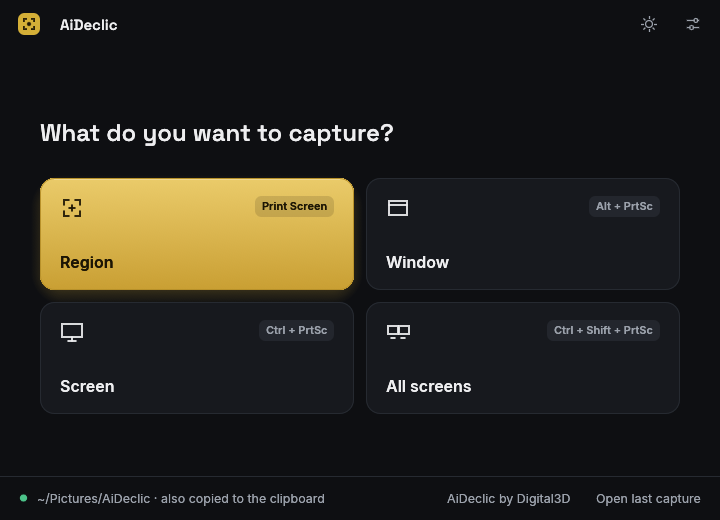
Het beginscherm van AiDeclic: Zone, Venster, Scherm en Alle schermen, elk met zijn sneltoets.
De modus Zone toont een horizontaal en verticaal dradenkruis dat tot op de pixel nauwkeurig is, met een vergrootglas dat de muis volgt. Je tekent, past aan met de handgrepen en bevestigt. De modus Venster kadert het venster waar je met de muis overheen gaat en met een klik leg je het vast. De modus Scherm doet hetzelfde wanneer je meerdere monitors hebt. En Alle schermen plakt het hele bureaublad in één afbeelding.
De standaardsneltoetsen zijn degene die we al in de vingers hebben: Impr. écran voor een zone, Alt + Impr. écran voor een venster, Ctrl + Impr. écran voor een scherm, Ctrl + Maj + Impr. écran voor alle schermen, en Maj + Impr. écran om precies de zone van het vorige screenshot opnieuw te gebruiken. Alles is aan te passen in de voorkeuren.
Elk screenshot gaat tegelijkertijd naar twee plaatsen: een bestand in de map Images/AiDeclic en een kopie naar het klembord, klaar om geplakt te worden. Daarna opent de viewer met alles wat je nodig hebt om aantekeningen te maken: rechthoeken, ellipsen, pijlen, lijnen, vrije lijn, tekst, tekstballonnen, genummerde bolletjes, markeerstift, vervaging en pixelvorming om te verbergen wat verborgen moet blijven, bijsnijden. Je kunt ook exporteren naar PDF of rechtstreeks afdrukken.
En een kleine optie waar ik dol op ben: « Verborgen starten in het systeemvak ». De tool start samen met de sessie, toont geen enkel venster en wacht rustig tot je op Print Screen drukt.
Annoteren en vervolgens verfraaien
Voor dit artikel heb ik de oefening helemaal afgemaakt: een schermafbeelding van deze pagina, geopend in de viewer en vervolgens in dertig seconden geannoteerd. Een rode rechthoek rond de titel, een pijl, twee genummerde bolletjes. Meer niet, en toch is het al voor iedereen leesbaar.
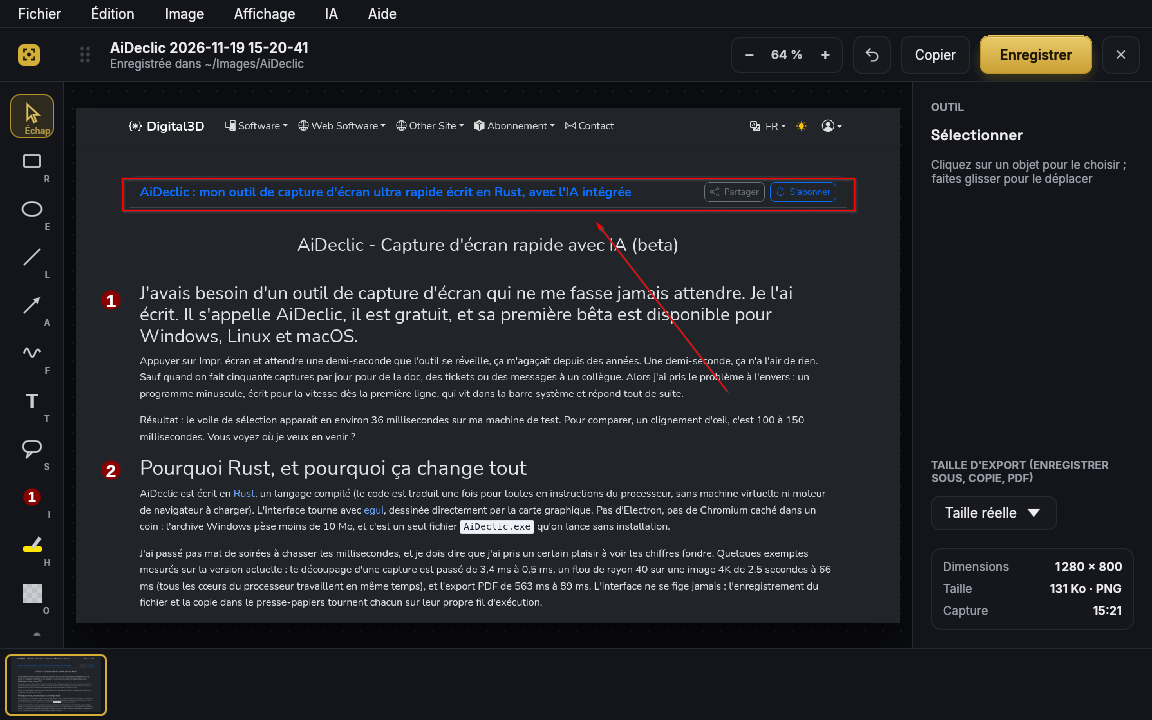
De viewer: de tools links, de afbeelding in het midden, de instellingen van de tool rechts en de laatste schermafbeeldingen onderaan.
En toen had ik een kleine bekentenis te doen waar ik me een beetje voor schaamde. De functie Verfraaien (de schermafbeelding op een mooie achtergrond zetten, de hoeken afronden, een schaduw toevoegen, voor een artikel of presentatie) bestond al, maar het venster was eerlijk gezegd lelijk. Grijze schuifregelaars, radioknoppen uit de jaren 2000, niets dat bij de rest van de applicatie paste. Ik heb het volledig opnieuw ontworpen.
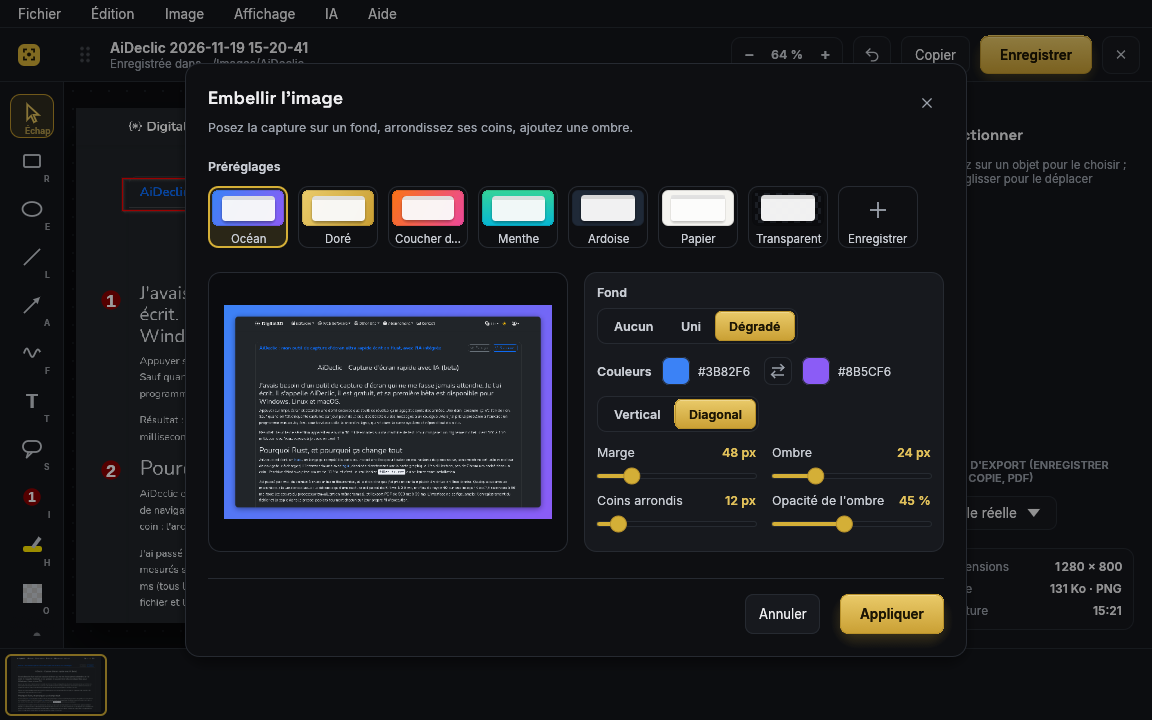
Het nieuwe venster Verfraaien, met de voorinstellingen bovenaan en het voorbeeld dat elke instelling volgt.
De echte winst zit in de voorinstellingen. Er zijn er standaard zeven: Oceaan, Goud, Zonsondergang, Munt, Leisteen, Papier en Transparant. Eén klik en het is geregeld. En wanneer je je eigen stijl hebt gevonden, bewaart de knop Opslaan die onder een naam, van de ene sessie op de andere. Je hoeft je instellingen niet meer bij elke schermafbeelding opnieuw in te stellen, en precies dat ergerde me. Dit is wat Zonsondergang oplevert op mijn geannoteerde schermafbeelding:
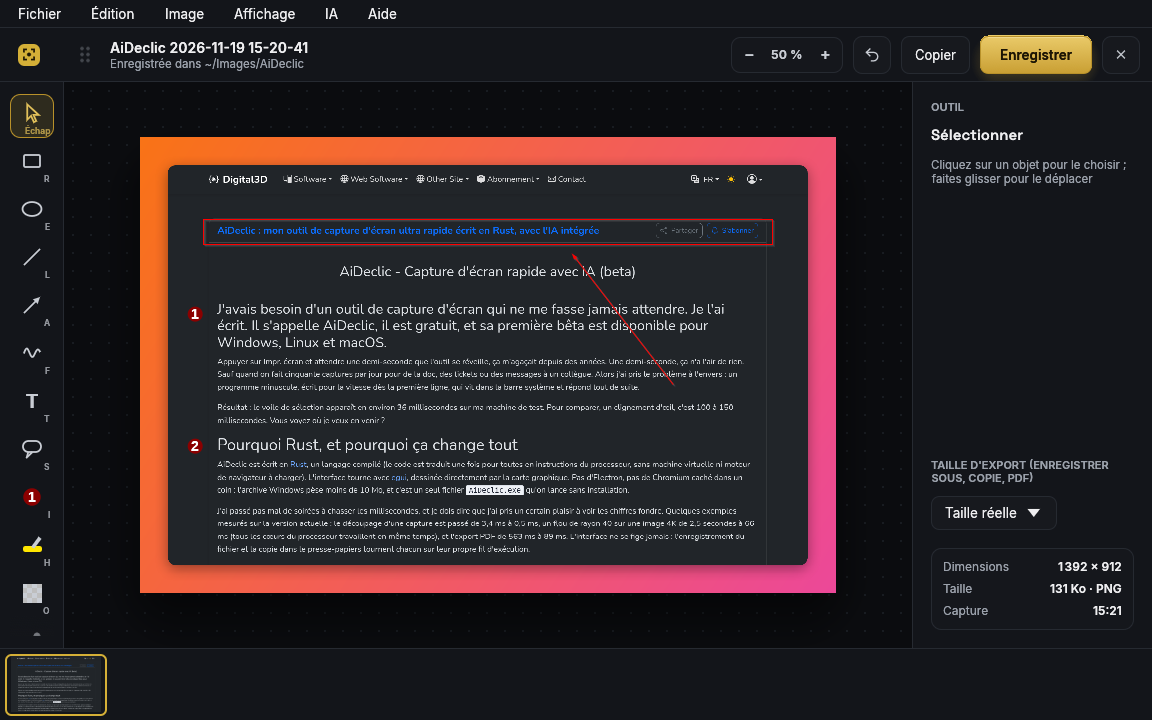
Het resultaat: de schermafbeelding en de annotaties op het kleurverloop, met afgeronde hoeken en schaduw.
Sinds de eerste bèta heeft de viewer ook heel wat kleine dingen erbij gekregen die je pas opmerkt zodra je niet meer zonder kunt. Je gaat met de pijltjes van de ene schermafbeelding naar de andere, een strook met miniaturen toont de laatste, een pipet neemt een kleur op en een timer van 3, 5 of 10 seconden geeft je de tijd om vóór de schermafbeelding een menu te openen. Je kunt ook een afbeelding op de voorgrond vastzetten, een afbeelding vanuit het klembord plakken of een schermafbeelding rechtstreeks naar een mail slepen. En het venster onthoudt nu zijn positie en grootte: gedaan met de viewer die half buiten het scherm opende.
AI rechtstreeks in de viewer
Nu wordt het pas echt interessant. De viewer heeft een AI-kolom: je stelt een vraag over de schermafbeelding en het antwoord verschijnt naast de afbeelding. Een paar toepassingen die ik nu al elke dag gebruik:
De tekst uit een schermafbeelding halen (handig voor een fout die in een dialoogvenster wordt weergegeven en die je niet kunt selecteren), een foutmelding uitleggen en een oplossing voorstellen, vertalen wat je ziet, een tabel omzetten naar CSV, een bugrapport schrijven, een duidelijke bestandsnaam voorstellen, een alternatieve tekst schrijven voor toegankelijkheid. En het slimste: automatisch verbergen. De AI herkent gevoelige zones (e-mailadres, nummer, sleutel) en AiDeclic maakt ze wazig in de afbeelding voordat je die naar iemand stuurt.
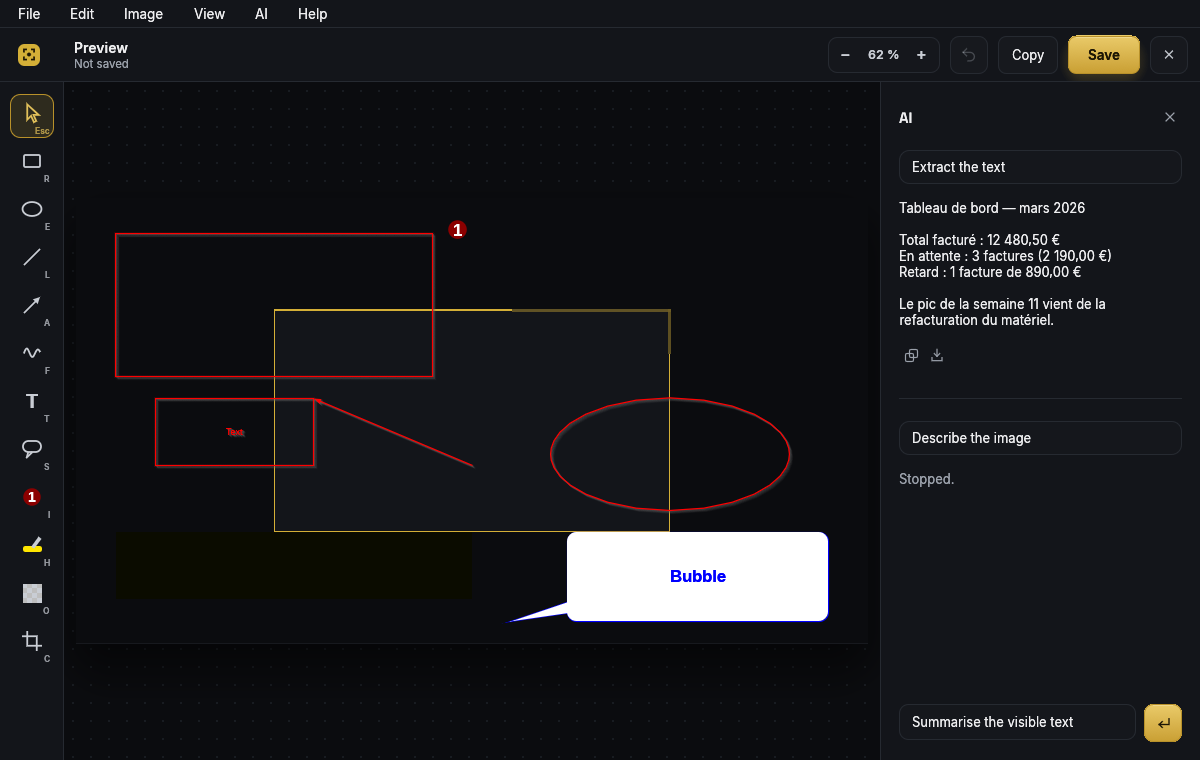
De AI-kolom: elk antwoord heeft pictogrammen voor Kopiëren en Opslaan, en met de gouden knop verstuur je de vraag.
De verzendknop wordt een Stop-knop zolang de AI nadenkt, voor het geval ze treuzelt. Onder elk antwoord staan twee kleine pictogrammen waarmee je het kunt kopiëren of in een bestand kunt opslaan.
Wat providers betreft, heb je keuze te over: OpenAI, Anthropic, Google Gemini, Mistral, DeepSeek, Grok, GLM, OpenRouter, of eender welke dienst die compatibel is met de API van OpenAI. En voor de voorzichtigsten onder ons, Ollama lokaal: je screenshots verlaten dan nooit je machine.
Goed, laten we het twee minuten serieus over privacy hebben. Een screenshot kan eender wat bevatten. AiDeclic stuurt het dus nooit zonder jouw toestemming door: de eerste keer vraagt het expliciet of je ermee instemt afbeeldingen naar de gekozen provider te sturen, en het vertelt je welke provider dat is en naar welk adres. Je API-sleutel wordt bewaard in de systeemkluis, de wachtwoordkluis van Windows, macOS of Linux, nooit in een bestand in leesbare vorm. En het weigert een sleutel naar een niet-versleuteld adres buiten je machine te sturen.
Nieuw: je scherm filmen, als video of geanimeerde GIF
Dit is de grootste nieuwigheid sinds de eerste bèta, en de functie waar het vaakst om werd gevraagd. AiDeclic neemt nu op wat er op het scherm gebeurt. Je tekent het gebied af zoals bij een screenshot, en drukt vervolgens op V voor een video of op G voor een geanimeerde GIF. Naast het gebied verschijnt een klein bolletje, met de timer, een knop Stoppen en een knop Annuleren.
De video komt uit als MP4 (H.264, het formaat dat elke speler afspeelt, ook een telefoon) met 60 beelden per seconde. De tekst blijft scherp, en dat is precies wat ik wilde om een handeling aan een collega te tonen. De codec komt van OpenH264, gepubliceerd door Cisco: AiDeclic downloadt die vanzelf bij de eerste opname, controleert de vingerafdruk ervan voordat het hem laadt, en dat is alles. Niets te installeren, geen ffmpeg dat je ergens moet gaan zoeken.
En de video heeft geluid. In de voorkeuren kies je het geluid van de computer, de microfoon, of beide gemengd, wat perfect is om live commentaar bij een demo te geven. Onder Windows werkt het overal. Op Mac werkt de microfoon vanaf macOS 11, en voor het geluid van de Mac zelf heb je macOS 13 (Ventura) of nieuwer nodig, omdat Apple daar de deur heeft opengezet. De Mac vraagt de eerste keer om toegang tot de microfoon, en de toestemming “Schermopname” dekt ook het geluid.
De geanimeerde GIF draait op 30 beelden per seconde, wordt rechtstreeks in de viewer in een lus afgespeeld, en stopt standaard na 10 seconden, omdat een GIF daarboven al snel een enorm bestand wordt, een video doet het veel beter, en de limiet kan in de voorkeuren worden aangepast. Beide worden in volledige resolutie opgeslagen, ook op een Retina-scherm. Je kunt ze ook starten vanuit de systeemmenubalk, of ze elk een eigen sneltoets geven: standaard is er geen, zodat niemand een toets hoeft af te staan.
Tekst en gevoelige gegevens, zonder AI
Twee dingen die ik met AI deed, gebeuren nu lokaal, zonder ergens iets naartoe te sturen. Met de toets T tijdens de selectie kopieer je de tekst van het gebied naar het klembord, zonder zelfs een afbeelding te maken. In de viewer is het Ctrl + Maj + T. Voor de herkenning gebruikt het wat het systeem al kan: de OCR van Windows, Vision op Mac, en Tesseract onder Linux, waarvoor je het pakket tesseract-ocr en dat voor je taal moet installeren, tesseract-ocr-fra voor het Frans.
En Ctrl + Maj + M vindt vanzelf e-mailadressen, kaartnummers, IBAN's, telefoonnummers, IP-adressen, sleutels en tokens, en bedekt ze vervolgens met een ondoorzichtige laag. Eén Ctrl+Z maakt alles ongedaan als de tool iets te ijverig is geweest. Voordat je een screenshot naar een ticket stuurt, hoef je zo niet met je eigen gegevens het spel van de zeven verschillen te spelen.
Een Geschiedenis, en wat extra kleine tools
Een nieuw scherm Geschiedenis toont al je screenshots in een raster, de recentste bovenaan, met zoeken op naam en de filters Vandaag, 7 dagen of Alles. De video's hebben er hun miniatuur en hun duur, en met één klik open je elke afbeelding in de viewer. Met de toets Delete stuur je een screenshot naar de prullenbak van het systeem, niet naar het niets.
Wat annotaties betreft, tellen de genummerde bolletjes nu in cijfers, letters of Romeinse cijfers, vanaf het nummer dat je wilt. Bij het bijsnijden kun je een vaste verhouding behouden (1:1, 4:3, 16:9 of 9:16), objecten klikken magnetisch vast aan de randen en middelpunten van andere objecten (Alt schakelt de magneet uit), en pijlen buigen met een handvat in het midden. Ten slotte kan elke sneltoets zijn eigen acties hebben: je kunt bijvoorbeeld Print Screen behouden voor de klassieke screenshot en een andere sneltoets instellen zodat die alleen kopieert, zonder iets op de schijf te schrijven.
Te downloaden voor Windows, Linux en macOS
Het is nog altijd een bèta. Ze draait elke dag bij mij thuis, ze doorloopt bij elke compilatie meer dan 1 200 automatische tests, maar ik heb natuurlijk niet alle configuraties ter wereld kunnen uitproberen. Als er iets misgaat, laat het me weten in de reacties, ik lees alles. De bestanden voor elk systeem kun je onderaan deze pagina downloaden, samen met de release notes: één uitvoerbaar bestand onder Windows (AiDeclic.exe, zonder installatie), één uitvoerbaar bestand in het Linux-archief, en een ondertekende en genotariseerde toepassing voor Intel-Macs en Apple Silicon.
Een paar details om goed te beginnen. Onder Windows 11 houdt het Knipprogramma de toets Print Screen soms voor zichzelf: AiDeclic detecteert dat en stelt je voor om de toets met één klik terug te nemen. En als de Windows-balk toch opent, kijk dan naar je toetsenbord. Bij mij stuurde de toets met een pictogram van een screenshot op mijn Logitech MX Keys S geen Print Screen maar een Windows-sneltoets. Ik heb de toets opnieuw toegewezen in Logi Options+ (met een omweg via het schermtoetsenbord van Windows om de echte Print Screen-toets eraan toe te kennen), en alles was weer in orde. Onder macOS moet je bij de eerste start «Schermopname» toestaan in de privacy-instellingen. Onder Wayland laat het systeem een toepassing geen globale sneltoetsen overnemen: je geeft ze aan in de toetsenbordinstellingen van de desktop met een opdracht zoals deze.
AiDeclic --capture regionDe interface spreekt 29 talen en kiest de taal van je systeem. Donker of licht thema, naar keuze, met zijn gouden knoppen.
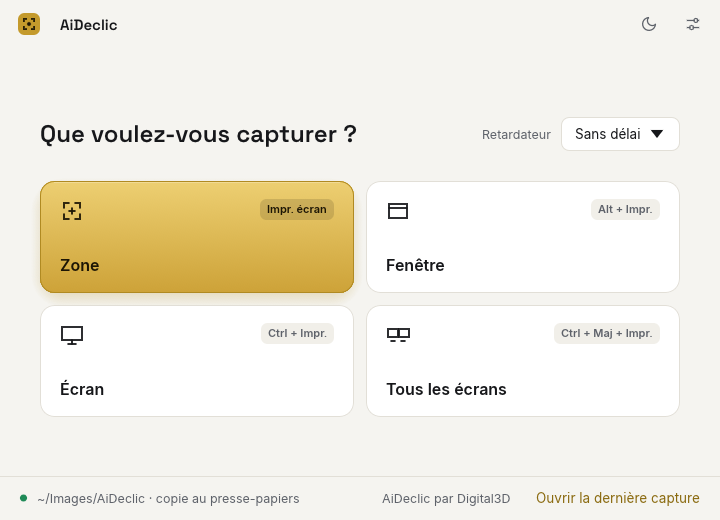
Dezelfde startpagina in een licht thema, voor wie midden op de dag werkt.
Wat ik ervan vind
Persoonlijk ga ik niet meer terug. Het feit dat de tool reageert voordat ik zelfs maar klaar ben met het indrukken van de toets, verandert de manier waarop je werkt echt: je maakt een screenshot zonder erbij na te denken. En de AI-kolom voorkomt dat ik foutmeldingen met de hand moet overtypen of e-mailadressen één voor één moet vervagen voordat ik een screenshot naar iemand stuur.
Het blijft een bèta, en ik zeg het liever duidelijk: er zullen bugs zijn, vooral bij exotische configuraties (meerdere schermen met verschillende schalen, een paar bijzondere Linux-desktops). Test haar, maak haar stuk, en vertel me wat er niet goed gaat. Zo wordt ze echt goed.
Sluit je aan bij het gesprek
U moet een account hebben om dit artikel te kunnen commentariëren. Het aanmaken is gratis en duurt minder dan een minuut.
Geen opmerkingen voor het moment.