AiDeclic : mon outil de capture d'écran ultra rapide écrit en Rust, avec l'IA intégrée
AiDeclic - Capture d'écran rapide avec IA (beta)
J'avais besoin d'un outil de capture d'écran qui ne me fasse jamais attendre. Je l'ai écrit. Il s'appelle AiDeclic, il est gratuit, et sa première bêta est disponible pour Windows, Linux et macOS.
Appuyer sur Impr. écran et attendre une demi-seconde que l'outil se réveille, ça m'agaçait depuis des années. Une demi-seconde, ça n'a l'air de rien. Sauf quand on fait cinquante captures par jour pour de la doc, des tickets ou des messages à un collègue. Alors j'ai pris le problème à l'envers : un programme minuscule, écrit pour la vitesse dès la première ligne, qui vit dans la barre système et répond tout de suite.
Résultat : le voile de sélection apparaît en environ 36 millisecondes sur ma machine de test. Pour comparer, un clignement d'œil, c'est 100 à 150 millisecondes. Vous voyez où je veux en venir ?
Pourquoi Rust, et pourquoi ça change tout
AiDeclic est écrit en Rust, un langage compilé (le code est traduit une fois pour toutes en instructions du processeur, sans machine virtuelle ni moteur de navigateur à charger). L'interface tourne avec egui, dessinée directement par la carte graphique. Pas d'Electron, pas de Chromium caché dans un coin : l'archive Windows pèse moins de 10 Mo, et c'est un seul fichier AiDeclic.exe qu'on lance sans installation.
J'ai passé pas mal de soirées à chasser les millisecondes, et je dois dire que j'ai pris un certain plaisir à voir les chiffres fondre. Quelques exemples mesurés sur la version actuelle : le découpage d'une capture est passé de 3,4 ms à 0,5 ms, un flou de rayon 40 sur une image 4K de 2,5 secondes à 66 ms (tous les cœurs du processeur travaillent en même temps), et l'export PDF de 563 ms à 89 ms. L'interface ne se fige jamais : l'enregistrement du fichier et la copie dans le presse-papiers tournent chacun sur leur propre fil d'exécution.
Ce qu'il sait faire
Voilà l'écran d'accueil chez moi, en thème sombre. Quatre gros boutons, un par façon de capturer, avec le raccourci clavier écrit dessus pour ne pas avoir à le chercher.
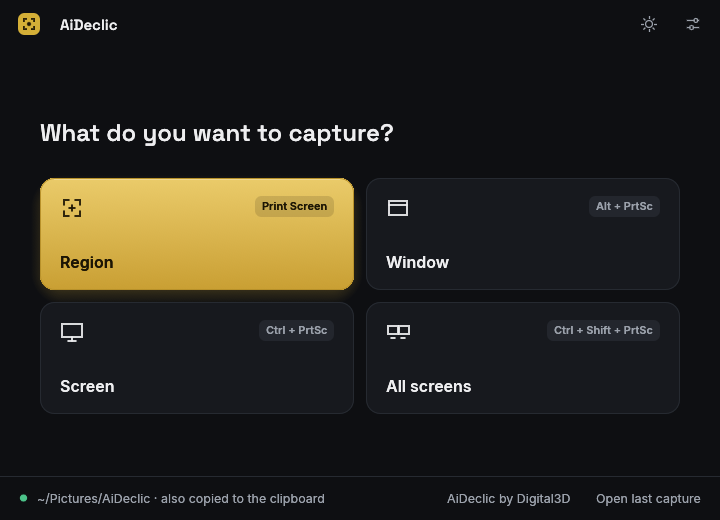
L'accueil d'AiDeclic : Zone, Fenêtre, Écran et Tous les écrans, chacun avec son raccourci.
Le mode Zone affiche un réticule horizontal et vertical au pixel près, avec une loupe qui suit la souris. On trace, on ajuste avec les poignées, on valide. Le mode Fenêtre encadre la fenêtre survolée et un clic la prend. Le mode Écran fait pareil quand on a plusieurs moniteurs. Et Tous les écrans colle tout le bureau dans une seule image.
Les raccourcis par défaut sont ceux qu'on a déjà dans les doigts : Impr. écran pour une zone, Alt + Impr. écran pour une fenêtre, Ctrl + Impr. écran pour un écran, Ctrl + Maj + Impr. écran pour tous les écrans, et Maj + Impr. écran pour reprendre exactement la zone de la capture précédente. Tout se change dans les préférences.
Chaque capture part à deux endroits en même temps : un fichier dans le dossier Images/AiDeclic et une copie dans le presse-papiers, prête à être collée. Ensuite, la visionneuse s'ouvre avec de quoi annoter : rectangles, ellipses, flèches, lignes, trait libre, texte, bulles, pastilles numérotées, surligneur, flou et pixellisation pour cacher ce qui doit l'être, recadrage. On peut aussi exporter en PDF ou imprimer directement.
Et une petite option que j'adore : « Démarrer caché dans la barre système ». L'outil se lance avec la session, ne montre aucune fenêtre, et attend sagement qu'on appuie sur Impr. écran.
L'IA directement dans la visionneuse
Là, ça devient vraiment intéressant. La visionneuse a une colonne IA : on pose une question sur la capture, et la réponse arrive à côté de l'image. Quelques usages que j'utilise déjà tous les jours :
Extraire le texte d'une capture (pratique pour une erreur affichée dans une boîte de dialogue qu'on ne peut pas sélectionner), expliquer un message d'erreur et proposer une correction, traduire ce qu'on voit, transformer un tableau en CSV, rédiger un rapport de bug, proposer un nom de fichier parlant, écrire un texte alternatif pour l'accessibilité. Et le plus malin : le masquage automatique. L'IA repère les zones sensibles (adresse e-mail, numéro, clé) et AiDeclic les floute dans l'image avant que vous ne l'envoyiez à qui que ce soit.
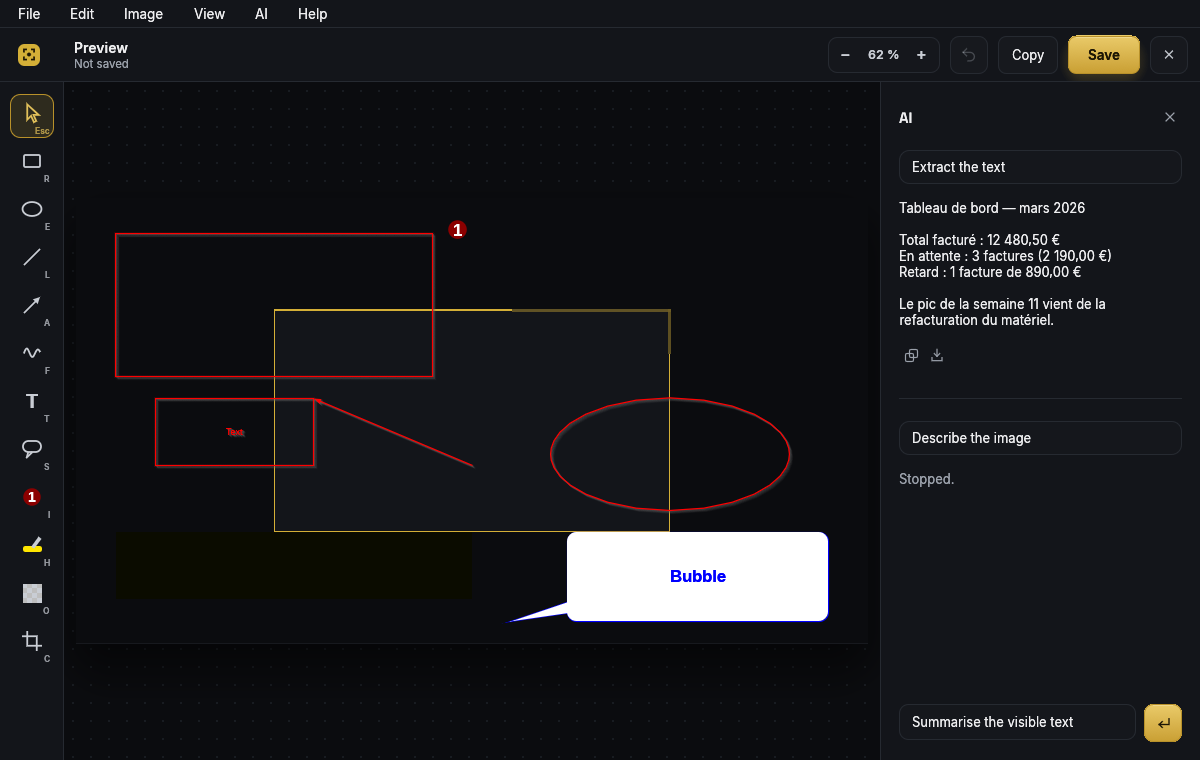
La colonne IA : chaque réponse a ses icônes Copier et Enregistrer, et le bouton doré envoie la question.
Le bouton d'envoi devient un bouton Stop pendant que l'IA réfléchit, si jamais elle traîne. Sous chaque réponse, deux petites icônes permettent de la copier ou de l'enregistrer dans un fichier.
Côté fournisseurs, vous avez le choix : OpenAI, Anthropic, Google Gemini, Mistral, DeepSeek, Grok, GLM, OpenRouter, ou n'importe quel service compatible avec l'API d'OpenAI. Et pour les plus prudents, Ollama en local : vos captures ne quittent alors jamais votre machine.
Bon, soyons sérieux deux minutes sur la vie privée. Une capture d'écran peut contenir n'importe quoi. Alors AiDeclic ne l'envoie jamais sans votre accord : la première fois, il vous demande explicitement si vous acceptez d'envoyer des images au fournisseur choisi, et il vous dit lequel et à quelle adresse. Votre clé d'API est rangée dans le trousseau du système (le coffre de mots de passe de Windows, macOS ou Linux), jamais dans un fichier en clair. Et il refuse d'envoyer une clé vers une adresse non chiffrée hors de votre machine.
La bêta 0.4, pour Windows, Linux et macOS
C'est une première version bêta. Elle tourne tous les jours chez moi, elle passe plus de 380 tests automatiques à chaque compilation, mais je n'ai évidemment pas pu essayer toutes les configurations du monde. Si quelque chose coince, dites-le-moi dans les commentaires, je lis tout. Les fichiers de chaque système sont en téléchargement en bas de cette page, avec les notes de version : un seul exécutable sous Windows (AiDeclic.exe, sans installation), un seul exécutable dans l'archive Linux, et une application signée et notarisée pour les Mac Intel et Apple Silicon.
Quelques précisions pour bien démarrer. Sous Windows 11, l'Outil Capture garde parfois la touche Impr. écran pour lui : AiDeclic le détecte et vous propose de la récupérer en un clic. Sous macOS, il faut autoriser « Enregistrement de l'écran » dans les réglages de confidentialité au premier lancement. Sous Wayland, le système ne laisse pas une application prendre des raccourcis globaux : on les déclare dans les réglages clavier du bureau avec une commande comme celle-ci.
AiDeclic --capture regionL'interface parle 29 langues et choisit celle de votre système. Thème sombre ou clair, au choix, avec ses boutons dorés.
Ce que j'en pense
Perso, je ne reviens plus en arrière. Le fait que l'outil réponde avant même que j'aie fini d'appuyer sur la touche, ça change vraiment la façon de travailler : on capture sans y penser. Et la colonne IA m'évite de recopier à la main des messages d'erreur ou de flouter des adresses e-mail une par une avant d'envoyer une capture à quelqu'un.
Reste que c'est une bêta, et je préfère le dire clairement : il y aura des bugs, surtout sur les configurations exotiques (écrans multiples avec des échelles différentes, bureaux Linux un peu particuliers). Testez-la, cassez-la, et racontez-moi ce qui ne va pas. C'est comme ça qu'elle deviendra vraiment bonne.
Rejoignez la conversation
Vous devez avoir un compte pour commenter cet article. La création est gratuite et prend moins d'une minute.
Aucun commentaire pour le moment.