AiTranslator: jeden Text mit einer einzigen Taste übersetzen und verbessern
AiTranslator: beliebigen Text mit nur einer Taste übersetzen und verbessern
Fünf KI-Engines zur Auswahl, 28 Sprachen, Diktieren über das Mikrofon und Audiowiedergabe, unter Windows, macOS und Linux, sowohl x64 als auch ARM64
Markiere irgendwo Text, drücke F9, schon ist er übersetzt. Voilà, jetzt kennst du die Software. Du kannst hier aufhören zu lesen, wenn du es eilig hast.
Für alle anderen: Ich habe AiTranslator geschrieben, weil ich den Hürdenlauf nicht mehr ausgehalten habe. Text kopieren, einen Tab öffnen, einfügen, warten, das Ergebnis zurückkopieren, zu meiner Mail zurückkehren. Und wenn es nicht ums Übersetzen ging, sondern darum, eine Nachricht etwas ansehnlicher zu machen, war es wieder ein anderes Tool. Drei Dienste für einen Absatz mit vier Zeilen, ehrlich gesagt, nein.
AiTranslator bleibt in der Systemleiste und wacht über eine Tastenkombination auf. Es übersetzt in 28 Sprachen, formuliert einen Text in seiner eigenen Sprache neu, und lässt dich auswählen, welche KI die Arbeit erledigt: OpenAI, Anthropic, Google, xAI oder Ollama, das auf deiner eigenen Maschine läuft, ohne irgendetwas irgendwohin zu schicken.
Wie es funktioniert
Du markierst Text in der Anwendung deiner Wahl: eine Mail, eine Webseite, ein Dokument, eine Unterhaltung. Du drückst F9 (das ist die Standardtastenkombination, du kannst sie in den Einstellungen ändern, wenn du diese Taste bereits für etwas anderes brauchst). Das Fenster erscheint mit deiner Auswahl bereits darin.
Danach gibt es zwei Schaltflächen. Übersetzen, du weißt schon. Verbessern, das ist die Schaltfläche, die ich am häufigsten benutze: Sie behält deine Sprache bei und schreibt den Text klarer, höflicher und professioneller neu. Praktisch für die Mail, die man um 18:50 Uhr schreibt, während man ein bisschen genervt ist.
Die Antwort wird im Streaming angezeigt, das heißt Wort für Wort, während das Modell schreibt, ohne darauf zu warten, dass es seinen Satz beendet hat. Bei einem etwas längeren Absatz ändert das alles: Man liest den Anfang, während das Ende noch entsteht. Ein Klick auf Kopieren und das Ergebnis landet in der Zwischenablage.
So sieht es bei mir aus, im dunklen Theme, mit einer englischen Nachricht, die ins Französische übersetzt wurde:
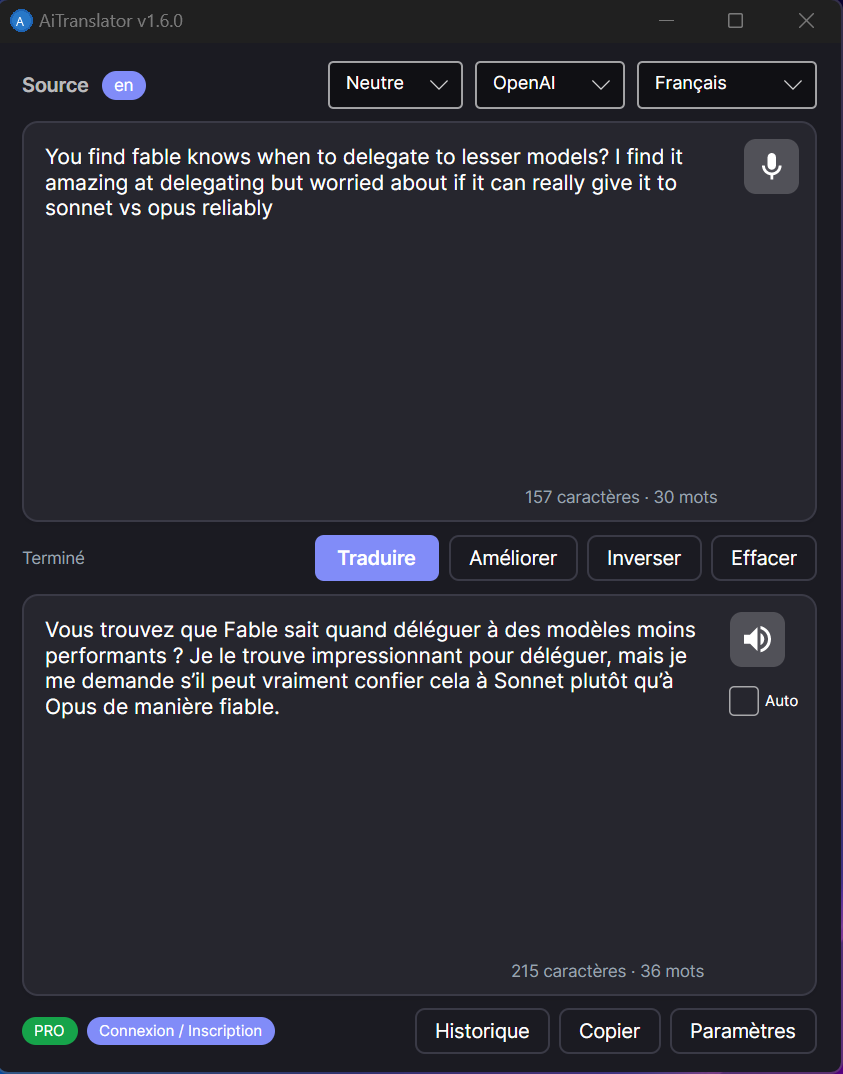
Das kleine blaue en-Badge oben links ist die von der KI erkannte Ausgangssprache. Seit Kurzem ist es anklickbar: Wenn die Erkennung bei einem kurzen Text oder einer Mischung aus zwei Sprachen danebenliegt, gibst du die richtige Sprache vor und musst dir keine Gedanken mehr darüber machen. Unten in jedem Bereich stehen die Anzahl der Zeichen und Wörter. Rechts das Mikrofon und der Lautsprecher, über die ich gleich darunter spreche.
Fünf KI-Engines, und du entscheidest
Keine Engine ist vorgeschrieben. Du wechselst im Dropdown-Menü des Hauptfensters von einer zur anderen, und jede bietet mehrere Modelle an, zwischen schnell und günstig und besonders sorgfältig:
- OpenAI:
gpt-4o-ministandardmäßig,gpt-4oundgpt-4-turbo, wenn du mehr Feingefühl möchtest. - Claude von Anthropic:
claude-sonnet-4undclaude-haiku-4-5. - Gemini von Google:
gemini-2.0-flashundgemini-1.5-pro. - Grok von xAI:
grok-3undgrok-3-mini. - Ollama: Llama, Mistral, Qwen, Gemma, was du installiert hast.
Der Fall Ollama verdient ein Wort. Das ist ein KI-Server, der kostenlos und ohne Konto auf deinem Rechner läuft. Keine API-Schlüssel, für die du bezahlen musst, keine Daten, die dein Zuhause verlassen, keine Mengenbegrenzung. AiTranslator erkennt ihn und startet ihn ganz von selbst, wenn du ihn als Anbieter auswählst. Ein altes Notebook wird bei einem großen Modell keine Wunder vollbringen, aber für alltägliche Übersetzungen mit einem mittelgroßen Modell hält es sehr gut mit.
Was ich im Alltag wirklich benutze
Der Rest hat sich Version für Version angesammelt, meistens, weil ich ihn selbst gebraucht habe.
- Die Übersetzung in beide Richtungen. Ich arbeite den ganzen Tag auf Französisch und Englisch, und ich war ständig damit beschäftigt, die Zielsprache zu wechseln. Jetzt ändere ich sie nie mehr: Ein englischer Text geht ins Französische, ein französischer Text ins Englische, und ein spanischer Text geht in meine übliche Sprache. Die zweite Sprache des Paares wählst du in den Einstellungen aus, und ein kleines Badge zeigt die tatsächlich verwendete Sprache an, wenn sie von der ausgewählten abweicht.
- Das Ergebnis bereits in der Zwischenablage. Seit 1.7.0 landet die fertige Übersetzung ganz von selbst dort. Konkret markiere ich Text,
F9, gehe zurück in meine Mail,Ctrl+V. Das war's. Früher musste ich noch auf Kopieren klicken, und ich vergaß es jedes zweite Mal. In den Einstellungen lässt sich das für alle abschalten, die es stört. - Das Diktieren über das Mikrofon. Ein Klick auf das Mikrofon, du sprichst, deine Stimme wird von Whisper transkribiert (dem Spracherkennungsmodell von OpenAI) und der Text landet im Quellbereich, bereit für die Übersetzung. Um bei einer Besprechung drei zu übersetzende Sätze zu diktieren, ist das deutlich schneller, als sie einzutippen.
- Die Audiowiedergabe. Der Lautsprecher liest die Übersetzung laut vor, mit einer echten synthetischen Stimme und nicht mit dem Roboter von 2004. Die Option Auto startet die Wiedergabe nach jeder Übersetzung ganz von selbst. Und seit Version 1.6.3 lässt sich eine bereits vorgelesene Übersetzung sofort erneut anhören, ohne dass dir dafür noch einmal etwas berechnet wird: Das Audio wird im Speicher behalten.
- Der Ton. Neutral, Formell, Locker, Technisch oder Literarisch. Derselbe Text klingt je nach Regler nicht gleich, und das funktioniert auch im Modus Verbessern, nicht nur bei der Übersetzung.
- Das Glossar. Du legst deine eigenen Übersetzungen für deine internen Begriffe, deine Produktnamen und deinen Fachjargon fest. Die KI hält sich daran, statt bei jedem Aufruf ein anderes Wort neu zu erfinden.
- Der Verlauf. Die letzten 200 Übersetzungen, mit einer sofortigen Suche. Eine alte Übersetzung wird mit einem Klick wieder geladen, kopiert oder gelöscht.
- Der Cache. Die letzten 300 Übersetzungen bleiben im Speicher. Derselbe Text, der zweimal übersetzt wird, ruft die API nicht erneut auf: sofortiges Ergebnis und keinen Cent ausgegeben. Im selben Geist habe ich in 1.7.0 einen unschönen Fehler behoben, den ich irgendwann bemerkt hatte: Ein einziger Druck auf die Tastenkombination löste manchmal zwei vollständige Übersetzungen aus, also auch die doppelte Rechnung. Jetzt wird nur noch ein Aufruf gestartet, und die Anzeige beginnt unterwegs nicht mehr wieder bei null.
- Das Theme. Hell, dunkel oder automatisch je nach Einstellung deines Systems.
- Deine API-Schlüssel bleiben bei dir. Sie werden lokal verschlüsselt, mit DPAPI unter Windows (dem Tresor des Systems, der an dein Benutzerkonto gebunden ist) und mit AES-256 unter macOS und Linux. Nichts geht in die Cloud, außer dem Text, den du übersetzen lassen möchtest.
- Eine Sicherung als
.jsonl(eine Textdatei mit einer Übersetzung pro Zeile), mit automatischer Rotation, damit du wiederfindest, was durch die Anwendung gelaufen ist. - Die Systemleiste. Die Anwendung klappt in den Tray ein und kann beim Start ausgeführt werden. Sie wartet auf ihre Tastenkombination, ohne dich mit einem Fenster zu belästigen.
Eine ehrliche Präzisierung zum Audio: Das Mikrofon und die Audiowiedergabe funktionieren unter Windows und macOS. Unter Linux ist das noch nicht angeschlossen, das steht auf meiner Liste. Alles andere funktioniert auf allen drei Systemen. Und da die Transkription und die Stimme über die Audiomodelle von OpenAI laufen, benötigen diese beiden Funktionen einen OpenAI-Schlüssel, auch wenn du normalerweise mit Claude oder Gemini übersetzt.
Bei den Sprachen: 28 Übersetzungssprachen, von Französisch bis Hindi, über Arabisch, Japanisch, Ukrainisch und Vietnamesisch. Die Benutzeroberfläche selbst ist in 29 Sprachen übersetzt, die Wahrscheinlichkeit ist also groß, dass sie deine spricht.
Installation, in drei Minuten erledigt
Lade unten auf dieser Seite das Archiv herunter, das zu deinem System passt, und entpacke es, wo du möchtest, zum Beispiel unter Windows nach C:\AiTranslator\ oder auf dem Mac nach /Applications/AiTranslator/.
Unter Linux und macOS denkt daran, die Binärdatei vor dem ersten Start ausführbar zu machen:
chmod +x AiTranslator
./AiTranslator
Starte die Anwendung, öffne die Einstellungen, und füge den API-Schlüssel des Anbieters deiner Wahl ein. Oder wähle Ollama aus und füge überhaupt keinen Schlüssel ein. Wähle anschließend irgendwo Text aus, F9, und los geht's.
Kostenloser Test und Lizenz
30 Tage kostenlos testen, alle Funktionen inklusive.
Lade AiTranslator herunter und profitiere von 30 vollen Tagen ohne jegliche Einschränkung. Teste alle KI-Anbieter, alle Sprachen, alle Funktionen. Keine Kreditkarte erforderlich.
Nach dem Testzeitraum kannst du AiTranslator mit einem Abonnement „One for All“ weiterverwenden, einer einzigen Lizenz, die dir Zugang zu allen unseren Produkten gibt. Ein einziges Abonnement, alle Werkzeuge.
Die Online-Version ist die 1.7.1, verfügbar in sechs Versionen: Windows x64 und ARM64, Linux x64 und ARM64, macOS Intel und macOS Apple Silicon. Wenn du einen neueren Laptop mit Snapdragon-Prozessor oder einen Raspberry Pi hast, brauchst du die ARM64-Version. Diese 1.7.1 kümmert sich um zwei Ärgernisse, die ich selbst erlebt habe: Ollama, das nicht von selbst startete, und die Tastenkombination, die stumm bleiben konnte, wenn eine andere Anwendung die Zwischenablage festhielt. Die Einzelheiten zu den Änderungen findest du in den Versionshinweisen, direkt unter den Download-Schaltflächen.
Treten Sie der Unterhaltung bei
Sie müssen ein Konto haben, um diesen Artikel zu kommentieren. Die Erstellung ist kostenlos und dauert weniger als eine Minute.
Keine Kommentare im Moment.