Инвертор Huawei SUN2000 и Jeedom

Если у вас есть солнечные панели и инвертор Huawei SUN2000, вы можете передавать данные напрямую по TCP/IP через инвертор или через API в приложении FusionSolar (это нужно запросить у вашего установщика), так как мне не нравится использовать "облачную" систему, которая мне не принадлежит и, следовательно, недоступна напрямую, я искал, как "выкачать" информацию напрямую с моего инвертора, и это было не просто. Моя цель заключалась в том, чтобы собрать всю информацию и отправить ее на мой домашний автоматизированный контроллер Jeedom.
Мои исследования
В Jeedom есть несколько плагинов "Modbus", это приложение, которое принимает по TCP/IP данные из внутренней таблицы инвертора, но ни один из них не работает, или, скорее, у меня нет визуальных данных, после 2 дней попыток я сдался... слишком долго и утомительно. Я закатал рукава программиста и разработал небольшое консольное приложение (доступное на Windows и Linux), затем я запустил это приложение на своем Synology, которое извлекает данные с моего инвертора, это работает! Теперь значение передается на виртуальную команду в Jeedom, и вуаля!

Как это работает?
1) Скачайте версию для Windows или Linux, извлеките все файлы в выбранный вами каталог
2) Откройте файл Preferences.json с помощью Notepad
3) Измените адрес вашего инвертора, порт, который по умолчанию равен 502, а также Device Id, если он отличается от 1
4) Убедитесь, что URL-адрес, куда вы хотите отправить значения, указан правильно (внимание, только в GET), вы заметите, что в URL есть пример, вы можете указать ID {0} и значение {1} для виртуальной команды Jeedom (см. следующий раздел пункт 8)
5) Также укажите сразу под этим, ID виртуальной команды, отделенный запятой от адреса, значение которого будет отправлено (см. следующий раздел пункт 8)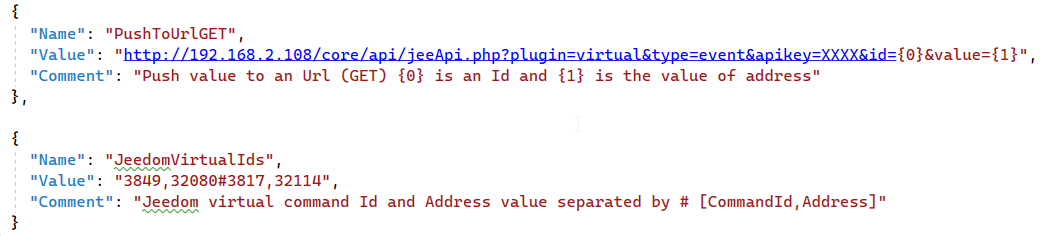
Адрес 32080 инвертора SUN2000 соответствует текущей производительности в данный момент, а адрес 32114 соответствует значению производительности за день, вы, конечно, можете добавить другие значения, которые найдете в PDF-файле интерфейсов HUAWEI
В Jeedom:
1) Вы должны установить плагин VIRTUEL
2) После установки плагина перейдите в плагин
3) Добавьте новый виртуальный компонент, который вы назовете "Инвертор"
4) Откройте "Инвертор" и перейдите в "Команды" сверху
5) Добавьте команду через кнопку "Добавить виртуальную информацию" и назовите ее "Prod Now"
6) Добавьте вторую виртуальную команду и назовите ее "Prod Jour"
7) Сохраните, теперь у вас есть ID, который появляется перед каждой командой, запишите эти ID в файл Preferences.json приложения, которое вы скачали
8) В закладке "Оборудование" под плагином Виртуальный, у вас есть точный URL с вашим ключом Jeedom для отправки значений, скопируйте этот URL и вставьте его в файл Preferences.json, но #cmd_id# должен быть заменен на {0}, а #value# на {1}
Запустите все и посмотрите, обновляется ли виртуальная команда Jeedom
На Synology
Вы можете запустить версию LINUX на Synology через задачу, выполняемую при запуске
1) Убедитесь, что пакет ".Net 6" установлен на вашем Synology
2) Скачайте версию Linux приложения и скопируйте все файлы в выбранный вами каталог на вашем Synology (например, в "/home/RepOnduleurTCP")
3) Вы должны предоставить права на выполнение для файла "OnduleurTCP", вы можете сделать это в "File Station", щелкнув правой кнопкой мыши на файле, затем "Свойства" на вкладке "Разрешения", установите все флажки (или сделать это через ssh с помощью команды "chmod +rwx OnduleurTCP")
4) На вашем Synology откройте "Панель управления", затем "Планировщик задач"
5) Создайте новую задачу "срабатывающую", откроется окно, выберите "Запуск" рядом с "Событие", оно запустит приложение OnduleurTCP, как только Synology запустится
6) На вкладке "Параметры задачи" вы должны записать путь, где находится файл "OnduleurTCP", например: /volume1/homes/[ваше имя пользователя в synology]/RepOnduleurTCP/OnduleurTCP
Готово! В первый раз выполните задачу вручную с помощью кнопки "Выполнить", вы можете просмотреть журналы, если приложение работает правильно, под кнопкой "Действие" > "Показать результат"
Установка
Внимание, для Windows или Linux (а также Synology) вы должны предварительно установить Runtime .Net 6 (https://dotnet.microsoft.com/en-us/download/dotnet/6.0)
Вы можете скачать здесь PDF-файл с адресами интерфейса SUN2000 от Huawei: PDF
Присоединяйтесь к разговору
У вас должна быть учетная запись, чтобы комментировать эту статью. Регистрация бесплатна и занимает меньше минуты.
Пока нет комментариев.