Huawei SUN2000 omvormer en Jeedom

Als u zonnepanelen en een Huawei SUN2000 omvormer heeft, kunt u gegevens rechtstreeks via TCP/IP ophalen via de omvormer of via een API op de FusionSolar-app (gevraagd aan uw installateur), omdat ik niet graag via een "cloud" systeem ga dat niet van mij is en dus niet direct toegankelijk is, heb ik gezocht naar hoe ik de informatie rechtstreeks van mijn omvormer kan "pompen" en dat was niet eenvoudig. Mijn doel is om alle informatie te verzamelen en deze naar mijn domotica box Jeedom te sturen.
Mijn onderzoeken
Op Jeedom zijn er enkele "Modbus" plugins, dit is een applicatie die via TCP/IP gegevens van een intern tableau van de omvormer haalt, maar geen van deze werkt, of beter gezegd, ik heb geen visuele gegevens, na 2 dagen alles geprobeerd te hebben heb ik het opgegeven... te lang en vervelend. Ik heb dus mijn programmeermouwen opgestroopt en een kleine Console-applicatie ontwikkeld (beschikbaar op Windows en Linux), vervolgens heb ik deze applicatie op mijn Synology draaien die de gegevens van mijn omvormer extraheren, het werkt! Nu is de waarde doorgegeven aan een virtuele opdracht op Jeedom en bingo!

Hoe werkt het?
1) Download de Windows of Linux versie, extraheren alle bestanden in een map naar keuze
2) Open het bestand Preferences.json met een Notepad
3) Wijzig het adres van uw omvormer, de poort die standaard 502 is en ook de Device Id als deze anders is dan 1
4) Zorg ervoor dat u de URL invoert waar u de waarden naartoe wilt sturen (let op alleen in GET), u zult op de URL zien dat er een voorbeeld is, u kunt de ID {0} en de waarde {1} van een virtuele opdracht Jeedom invoeren (zie volgende sectie punt 8)
5) Vul ook net onder het ID van de virtuele opdracht in, gescheiden door een komma met het adres waarvan de waarde zal worden verzonden (zie volgende sectie punt 8)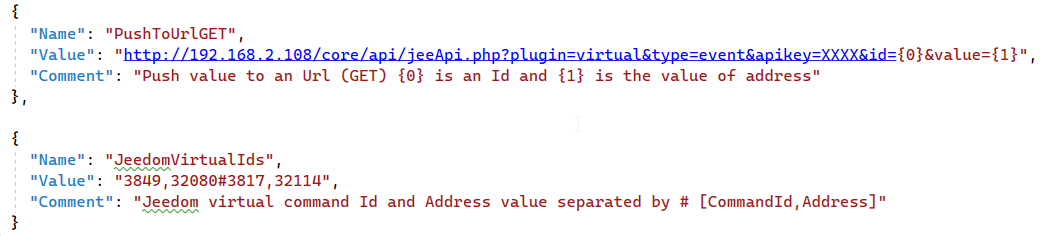
Het adres 32080 van de SUN2000 omvormer komt overeen met de huidige productie van het moment, en het adres 32114 komt overeen met de waarde van de productie van de dag, u kunt natuurlijk andere waarden toevoegen die u in het PDF-bestand van de HUAWEI interfaces vindt.
In Jeedom:
1) U moet de VIRTUEEL plugin hebben geïnstalleerd
2) Zodra de plugin is geïnstalleerd, gaat u naar de plugin
3) Voeg een nieuwe Virtuele component toe die u "Omvormer" noemt
4) Open "Omvormer" en ga naar "Opdrachten" bovenaan
5) Voeg een opdracht toe via de knop "Voeg een virtuele info toe" en geef de naam "Prod Now"
6) Voeg een tweede virtuele opdracht toe en geef de naam "Prod Dag"
7) Sla op, nu heeft u een ID dat voor elke opdracht verschijnt, noteer deze ID's in het bestand Preferences.json van de applicatie die u heeft gedownload
8) In het tabblad "Apparaten" onder de Virtuele plugin, heeft u de exacte URL met uw Jeedom sleutel om de waarden te pushen, kopieer deze URL en plak deze in het bestand Preferences.json maar #cmd_id# moet worden vervangen door {0} en #value# door {1}
Voer alles uit en kijk of de virtuele opdracht van Jeedom wordt bijgewerkt.
Op Synology
U kunt de LINUX versie op Synology draaien via een taak die bij het opstarten wordt uitgevoerd.
1) Zorg ervoor dat het ".Net 6" pakket goed is geïnstalleerd op uw Synology
2) Download de Linux versie van de applicatie en kopieer alle bestanden naar een map naar keuze op uw Synology (bijvoorbeeld in "/home/RepOnduleurTCP")
3) U moet uitvoeringsrechten geven op het bestand "OnduleurTCP", u kunt dit doen in "File Station" door met de rechtermuisknop op het bestand te klikken, vervolgens "Eigenschappen" onder het tabblad "Permissie", vink alle vakjes aan (of doe dit via ssh met de opdracht "chmod +rwx OnduleurTCP")
4) Open op uw Synology het "Configuratiescherm" en vervolgens "Taakplanner"
5) Maak een nieuwe "geplande" taak, er opent een venster, selecteer "Opstarten" naast "Evenement", het zal de app OnduleurTCP starten zodra de Synology opstart
6) Onder het tabblad "Taakparameters" moet u het pad noteren waar het bestand "OnduleurTCP" zich bevindt, bijvoorbeeld: /volume1/homes/[uw gebruikersnaam onder synology]/RepOnduleurTCP/OnduleurTCP
Het is klaar! Voor de eerste keer voert u de taak handmatig uit met de knop "Voer uit", u kunt de logs bekijken als de app goed draait onder de knop "Actie" > "Toon resultaat"
Installatie
Let op, voor Windows of Linux (en ook Synology) moet u vooraf het .Net 6 Runtime hebben geïnstalleerd (https://dotnet.microsoft.com/en-us/download/dotnet/6.0)
U kunt hier het PDF-bestand met de adressen van de SUN2000-interface van Huawei downloaden: PDF
Sluit je aan bij het gesprek
U moet een account hebben om dit artikel te kunnen commentariëren. Het aanmaken is gratis en duurt minder dan een minuut.
Geen opmerkingen voor het moment.