화웨이 SUN2000 인버터와 Jeedom

태양광 패널과 Huawei SUN2000 인버터가 있다면, 인버터를 통해 또는 FusionSolar 애플리케이션의 API를 통해 TCP/IP로 데이터를 가져올 수 있습니다 (설치업체에 요청해야 함). 제가 소유하지 않는 "클라우드" 시스템을 거치는 것을 좋아하지 않기 때문에, 정보를 인버터에서 직접 "펌핑"하는 방법을 찾으려고 했고, 쉽지 않았습니다. 제 목표는 모든 정보를 가져와서 제 스마트 홈 박스 Jeedom으로 전송하는 것이었습니다.
제 연구
Jeedom에는 몇 가지 "Modbus" 플러그인이 있습니다. 이는 인버터의 내부 테이블에서 TCP/IP로 데이터를 가져오는 애플리케이션이지만, 작동하는 것은 없었습니다. 또는 시각적으로 데이터를 볼 수 없었습니다. 2일 동안 모든 것을 시도한 후 포기했습니다... 너무 길고 번거로웠습니다. 그래서 프로그래머의 소매를 걷어붙이고 작은 콘솔 애플리케이션을 개발했습니다 (Windows와 Linux에서 사용 가능). 그런 다음 이 애플리케이션을 제 Synology에서 실행하여 인버터의 데이터를 추출했습니다. 잘 작동합니다! 이제 Jeedom의 가상 명령어에 값을 전달했더니 성공했습니다!

어떻게 작동하나요?
1) Windows 또는 Linux 버전을 다운로드하고, 선택한 디렉토리에 모든 파일을 추출합니다.
2) Preferences.json 파일을 메모장으로 엽니다.
3) 인버터의 주소, 기본 포트인 502를 변경하고, Device Id가 1이 아닌 경우 변경합니다.
4) 값을 전송할 주소에 URL을 잘 입력합니다 (주의: GET만 가능). URL에 예제가 있으니, Jeedom의 가상 명령어의 ID {0}과 값 {1}을 입력할 수 있습니다 (다음 섹션 8번 참조).
5) 바로 아래에, 값을 전송할 주소와 함께 가상 명령어의 ID를 쉼표로 구분하여 입력합니다 (다음 섹션 8번 참조).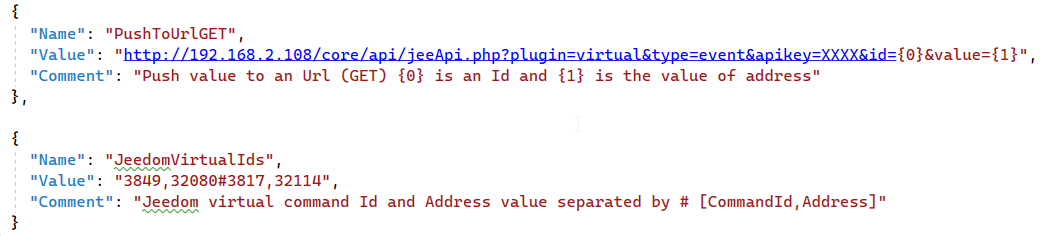
인버터 SUN2000의 주소 32080은 현재 순간의 현재 생산량에 해당하며, 주소 32114는 하루 생산량의 값에 해당합니다. 물론 HUAWEI 인터페이스 PDF 파일에서 찾은 다른 값들도 추가할 수 있습니다.
Jeedom에서:
1) VIRTUEL 플러그인을 설치해야 합니다.
2) 플러그인을 설치한 후, 플러그인으로 이동합니다.
3) "인버터"라는 새로운 가상 컴포넌트를 추가합니다.
4) "인버터"를 열고 위의 "명령어"로 이동합니다.
5) "가상 정보 추가" 버튼을 통해 명령어를 추가하고 이름을 "Prod Now"로 설정합니다.
6) 두 번째 가상 명령어를 추가하고 이름을 "Prod Jour"로 설정합니다.
7) 저장하고, 이제 각 명령어 앞에 나타나는 ID가 있습니다. 이 ID를 다운로드한 애플리케이션의 Preferences.json 파일에 기록합니다.
8) Virtuel 플러그인의 "장비" 탭에서 값을 전송할 Jeedom 키가 포함된 정확한 URL을 확인하고, 이 URL을 Preferences.json 파일에 입력하되 #cmd_id#는 {0}으로, #value#는 {1}로 교체해야 합니다.
모두 실행하고 Jeedom의 가상 명령어가 업데이트되는지 확인하세요.
Synology에서
Synology에서 시작 시 실행되는 작업을 통해 LINUX 버전을 실행할 수 있습니다.
1) Synology에 ".Net 6" 패키지가 설치되어 있는지 확인합니다.
2) 애플리케이션의 Linux 버전을 다운로드하고, 선택한 디렉토리에 모든 파일을 복사합니다 (예: "/home/RepOnduleurTCP").
3) "OnduleurTCP" 파일에 실행 권한을 부여해야 하며, "파일 스테이션"에서 마우스 오른쪽 버튼을 클릭하여 "속성"에서 "권한" 탭 아래에서 모든 체크박스를 선택하거나 ssh를 통해 "chmod +rwx OnduleurTCP" 명령어로 수행할 수 있습니다.
4) Synology에서 "제어판"을 열고 "작업 스케줄러"로 이동합니다.
5) "트리거된" 새 작업을 생성하고, 창이 열리면 "이벤트" 옆의 "시작"을 선택합니다. Synology가 시작될 때 OnduleurTCP 앱이 실행됩니다.
6) "작업 매개변수" 탭에서 "OnduleurTCP" 파일의 경로를 기록해야 합니다. 예: /volume1/homes/[당신의 Synology 사용자 이름]/RepOnduleurTCP/OnduleurTCP
완료되었습니다! 처음에는 수동으로 "실행" 버튼을 눌러 작업을 실행하고, "작업" > "결과 표시" 버튼 아래에서 앱이 잘 실행되는지 로그를 확인할 수 있습니다.
설치
주의: Windows 또는 Linux (그리고 Synology)에서 .Net 6 런타임을 미리 설치해야 합니다 (https://dotnet.microsoft.com/en-us/download/dotnet/6.0)
여기에서 Huawei의 SUN2000 인터페이스 주소가 포함된 PDF 파일을 다운로드할 수 있습니다: PDF
대화에 참여하세요
이 글에 댓글을 달려면 계정이 있어야 합니다. 계정 생성은 무료이며 1분도 걸리지 않습니다.
현재 댓글이 없습니다.