Huawei SUN2000 inverter és Jeedom

Ha van napelem és egy Huawei SUN2000 invertered, közvetlenül TCP/IP-n keresztül tudsz adatokat visszahozni az inverteren vagy egy API-n keresztül a FusionSolar alkalmazásban (kérd az installálódtól), mivel nem szeretem, ha egy "felhő" rendszeren keresztül kell mennem, ami nem az enyém, és így nem hozzáférhető közvetlenül, kerestem, hogyan tudom közvetlenül "kivonni" az információkat az inverteremről, és ez nem volt egyszerű. A célom az volt, hogy összegyűjtsem az összes információt, és elküldjem a Jeedom okosotthon központomra.
Kutatásaim
Jeedomban léteznek néhány "Modbus" plugin, ez egy alkalmazás, amely TCP/IP-n keresztül adatokat vesz az inverter belső táblázatából, de egyik sem működik, vagy inkább, nincs vizuális adatom, miután 2 napig mindent kipróbáltam, feladtam... túl hosszú és fárasztó. Így hát felhúztam a programozói ingem, és fejlesztettem egy kis Console alkalmazást (elérhető Windows és Linux rendszeren), majd ezt az alkalmazást futtattam a Synology-mon, amely kinyeri az adatokat az inverteremből, működik! Most a Jeedom virtuális parancsán keresztül átkonvertálja az értéket, és bingo!

Hogyan működik?
1) Töltsd le a Windows vagy Linux verziót, csomagold ki az összes fájlt egy választott könyvtárba
2) Nyisd meg a Preferences.json fájlt egy Notepad-ban
3) Módosítsd az invertered címét, a portot, amely alapértelmezés szerint 502, és a Device Id-t, ha az eltér az 1-től
4) Győződj meg róla, hogy az URL-t helyesen adtad meg, ahová az értékeket szeretnéd küldeni (figyelem, csak GET módban), észre fogod venni, hogy az URL-ben van egy példa, beállíthatod az ID-t {0} és az értéket {1} egy Jeedom virtuális parancsnál (lásd a következő szakasz 8. pontját)
5) Írd be az ID-t a virtuális parancsnál, amelyet egy vesszővel elválasztva az elküldendő címhez írsz (lásd a következő szakasz 8. pontját)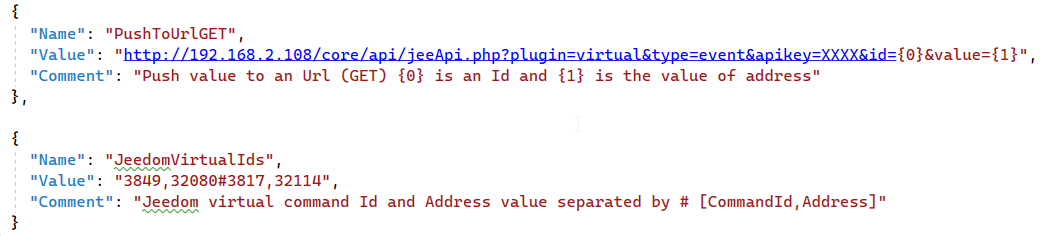
A 32080-as cím az SUN2000 inverter aktuális termelését jelenti, míg a 32114-es cím a napi termelés értékét, természetesen más értékeket is hozzáadhatsz, amelyeket a HUAWEI interfészek PDF fájljában találsz.
Jeedomban:
1) Telepítened kell a VIRTUEL plugint
2) Miután a plugin telepítve van, menj a pluginhoz
3) Adj hozzá egy új Virtuális komponenst, amelyet "Inverternek" nevezel
4) Nyisd meg az "Invertert" és menj a "Parancsok" fülre
5) Adj hozzá egy parancsot a "Virtuális információ hozzáadása" gomb segítségével, és nevezd el "Prod Now"-nak
6) Adj hozzá egy második virtuális parancsot, és nevezd el "Prod Jour"-nak
7) Mentsd el, most van egy ID, amely megjelenik minden parancs előtt, jegyezd fel ezeket az ID-ket az általad letöltött alkalmazás Preferences.json fájljába
8) A "Berendezések" fül alatt a Virtuális pluginben megtalálod a pontos URL-t a Jeedom kulcsoddal az értékek küldéséhez, másold ezt az URL-t és írd be a Preferences.json fájlba, de a #cmd_id#-t cseréld le {0}-ra és a #value#-t {1}-re.
Futtasd az egészet, és nézd meg, hogy a Jeedom virtuális parancs frissül-e.
Synology-n
Futtathatod a LINUX verziót a Synology-n egy indításkor végrehajtandó feladatként.
1) Győződj meg róla, hogy a ".Net 6" csomag megfelelően telepítve van a Synology-don
2) Töltsd le az alkalmazás Linux verzióját, és másold az összes fájlt egy választott könyvtárba a Synology-don (például "/home/RepOnduleurTCP")
3) Engedélyezd a végrehajtási jogosultságokat az "OnduleurTCP" fájlra, ezt megteheted a "File Station"-ben, jobb klikk a fájlra, majd "Tulajdonságok" a "Jogosultságok" fül alatt, jelöld be az összes négyzetet (vagy SSH-n keresztül a "chmod +rwx OnduleurTCP" paranccsal)
4) A Synology-don nyisd meg a "Vezérlőpultot", majd a "Feladatütemezőt"
5) Hozz létre egy új "triggerelt" feladatot, egy ablak fog megnyílni, válaszd ki a "Indítás"-t az "Esemény" mellett, ez elindítja az OnduleurTCP alkalmazást, amint a Synology elindul
6) A "Feladatparaméterek" fül alatt jegyezd fel az "OnduleurTCP" fájl helyét, például: /volume1/homes/[a te felhasználóneved a synology-n]/RepOnduleurTCP/OnduleurTCP
Ez kész! Először futtasd a feladatot manuálisan a "Futtatás" gombbal, láthatod a naplókat, ha az alkalmazás jól működik az "Akció" > "Eredmény megjelenítése" alatt.
Telepítés
Figyelem, Windows vagy Linux (valamint Synology) esetén előzetesen telepítened kell a .Net 6 Runtime-ot (https://dotnet.microsoft.com/en-us/download/dotnet/6.0)
Itt letöltheti a Huawei SUN2000 interfészének címjegyzékét tartalmazó PDF fájlt: PDF
Csatlakozz a beszélgetéshez
Fiókkal kell rendelkeznie a cikkhez való hozzászóláshoz. A regisztráció ingyenes, és kevesebb mint egy percet vesz igénybe.
Jelenleg nincs hozzászólás.