Huawei SUN2000 Wechselrichter und Jeedom

Wenn Sie Solarpanels und einen Huawei SUN2000 Wechselrichter haben, können Sie Daten direkt über TCP/IP über den Wechselrichter oder über eine API in der FusionSolar-App abrufen (was Sie Ihren Installateur gefragt haben), da ich es nicht mag, über ein "Cloud"-System zu gehen, das mir nicht gehört und daher nicht direkt zugänglich ist, habe ich nach Möglichkeiten gesucht, die Informationen direkt von meinem Wechselrichter abzurufen, und das war nicht einfach. Mein Ziel war es, alle Informationen zu sammeln und sie an meine Smart-Home-Box Jeedom zu senden.
Meine Recherchen
In Jeedom gibt es einige "Modbus"-Plugins, das ist eine Anwendung, die über TCP/IP Daten aus einer internen Tabelle des Wechselrichters abruft, aber keines funktioniert, oder besser gesagt, ich habe keine visuellen Daten, nach 2 Tagen, in denen ich alles versucht habe, habe ich aufgegeben... zu lang und mühsam. Ich habe also meine Programmierärmel hochgekrempelt und eine kleine Konsolenanwendung entwickelt (verfügbar für Windows und Linux), dann habe ich diese Anwendung auf meinem Synology ausgeführt, die die Daten von meinem Wechselrichter extrahiert, es funktioniert! Jetzt wird der Wert über einen virtuellen Befehl in Jeedom übertragen und bingo!

Wie funktioniert das?
1) Laden Sie die Windows- oder Linux-Version herunter, extrahieren Sie alle Dateien in ein Verzeichnis Ihrer Wahl
2) Öffnen Sie die Datei Preferences.json mit einem Notepad
3) Ändern Sie die Adresse Ihres Wechselrichters, den Port, der standardmäßig 502 ist, und auch die Geräte-ID, falls sie von 1 abweicht
4) Geben Sie die URL ein, an die Sie die Werte senden möchten (Achtung nur in GET), Sie werden in der URL ein Beispiel sehen, Sie können die ID {0} und den Wert {1} eines virtuellen Befehls in Jeedom eingeben (siehe nächsten Abschnitt Punkt 8)
5) Geben Sie auch direkt darunter die ID des virtuellen Befehls ein, getrennt durch ein Komma mit der Adresse, deren Wert gesendet werden soll (siehe nächsten Abschnitt Punkt 8)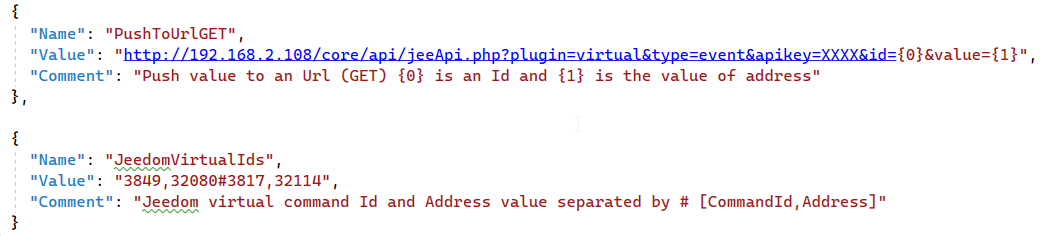
Die Adresse 32080 des Wechselrichters SUN2000 entspricht der aktuellen Produktionsleistung im Moment, und die Adresse 32114 entspricht dem Wert der Tagesproduktion, Sie können natürlich weitere Werte hinzufügen, die Sie im PDF-Dokument der HUAWEI-Schnittstellen finden.
In Jeedom:
1) Sie müssen das VIRTUEL-Plugin installiert haben
2) Nachdem das Plugin installiert ist, gehen Sie zum Plugin
3) Fügen Sie ein neues virtuelles Element hinzu, das Sie "Wechselrichter" nennen
4) Öffnen Sie "Wechselrichter" und gehen Sie oben zu "Befehle"
5) Fügen Sie einen Befehl über die Schaltfläche "Virtuelle Info hinzufügen" hinzu und nennen Sie ihn "Prod Now"
6) Fügen Sie einen zweiten virtuellen Befehl hinzu und nennen Sie ihn "Prod Jour"
7) Speichern Sie, jetzt haben Sie eine ID, die vor jedem Befehl erscheint, notieren Sie diese IDs in der Datei Preferences.json der heruntergeladenen Anwendung
8) In der Registerkarte "Geräte" unter dem virtuellen Plugin haben Sie die genaue URL mit Ihrem Jeedom-Schlüssel, um die Werte zu senden, kopieren Sie diese URL und geben Sie sie in die Datei Preferences.json ein, aber #cmd_id# muss durch {0} und #value# durch {1} ersetzt werden.
Führen Sie alles aus und sehen Sie, ob der virtuelle Befehl von Jeedom aktualisiert wird.
Auf Synology
Sie können die LINUX-Version auf Synology über eine beim Start auszuführende Aufgabe ausführen.
1) Stellen Sie sicher, dass das Paket ".Net 6" auf Ihrem Synology installiert ist
2) Laden Sie die Linux-Version der Anwendung herunter und kopieren Sie alle Dateien in ein Verzeichnis Ihrer Wahl auf Ihrem Synology (zum Beispiel in "/home/RepOnduleurTCP")
3) Sie müssen die Ausführungsberechtigungen für die Datei "OnduleurTCP" erteilen, Sie können dies in "File Station" tun, indem Sie mit der rechten Maustaste auf die Datei klicken, dann "Eigenschaften" im Tab "Berechtigungen", aktivieren Sie alle Kästchen (oder tun Sie es über ssh mit dem Befehl "chmod +rwx OnduleurTCP")
4) Öffnen Sie auf Ihrem Synology die "Systemsteuerung" und dann "Aufgabenplaner"
5) Erstellen Sie eine neue "ausgelöste" Aufgabe, ein Fenster öffnet sich, wählen Sie "Start" neben "Ereignis", es wird die App OnduleurTCP starten, sobald der Synology startet
6) Unter dem Tab "Aufgabenparameter" müssen Sie den Pfad notieren, wo sich die Datei "OnduleurTCP" befindet, zum Beispiel: /volume1/homes/[Ihr Benutzername unter Synology]/RepOnduleurTCP/OnduleurTCP
Das ist es! Führen Sie beim ersten Mal die Aufgabe manuell mit der Schaltfläche "Ausführen" aus, Sie können die Protokolle sehen, wenn die App gut läuft, unter der Schaltfläche "Aktion" > "Ergebnis anzeigen".
Installation
Achtung, für Windows oder Linux (sowie Synology) müssen Sie zuvor das .Net 6 Runtime installiert haben (https://dotnet.microsoft.com/en-us/download/dotnet/6.0)
Hier können Sie die PDF-Datei mit den Adressen der SUN2000-Schnittstelle von Huawei herunterladen: PDF
Treten Sie der Unterhaltung bei
Sie müssen ein Konto haben, um diesen Artikel zu kommentieren. Die Erstellung ist kostenlos und dauert weniger als eine Minute.
Keine Kommentare im Moment.