Invertor Huawei SUN2000 a Jeedom

Pokud máte solární panely a měnič Huawei SUN2000, můžete přenášet data přímo přes TCP/IP prostřednictvím měniče nebo pomocí API v aplikaci FusionSolar (požádejte svého instalatéra), protože nemám rád přístup přes "cloud" systém, který mi nepatří a tedy není přímo přístupný, hledal jsem, jak "čerpat" informace přímo z mého měniče a nebylo to jednoduché. Mým cílem bylo vzít všechny informace a poslat je na můj domácí automatizační box Jeedom.
Mé výzkumy
Na Jeedomu existuje několik pluginů "Modbus", je to aplikace, která přijímá přes TCP/IP data z interní tabulky měniče, ale žádný nefunguje, nebo spíše, nemám žádná vizuální data, po 2 dnech pokusů jsem to vzdal... příliš dlouhé a únavné. Tak jsem si vyhrnul rukávy programátora a vyvinul malou konzolovou aplikaci (dostupnou na Windows a Linux), pak jsem tuto aplikaci spustil na mém Synology, která extrahuje data z mého měniče, funguje to! Nyní je hodnota předána na virtuální příkaz na Jeedomu a bingo!

Jak to funguje?
1) Stáhněte verzi pro Windows nebo Linux, extrahujte všechny soubory do adresáře podle vašeho výběru
2) Otevřete soubor Preferences.json pomocí Notepadu
3) Změňte adresu vašeho měniče, port, který je ve výchozím nastavení 502, a také Device Id, pokud je jiný než 1
4) Ujistěte se, že URL je tam, kde chcete posílat hodnoty z adresy (pozor pouze v GET), v URL si všimnete, že je tam příklad, můžete použít ID {0} a hodnotu {1} z virtuálního příkazu Jeedom (viz následující sekce bod 8)
5) Také hned pod tím zadejte ID virtuálního příkazu oddělené čárkou s adresou, jejíž hodnota bude odeslána (viz následující sekce bod 8)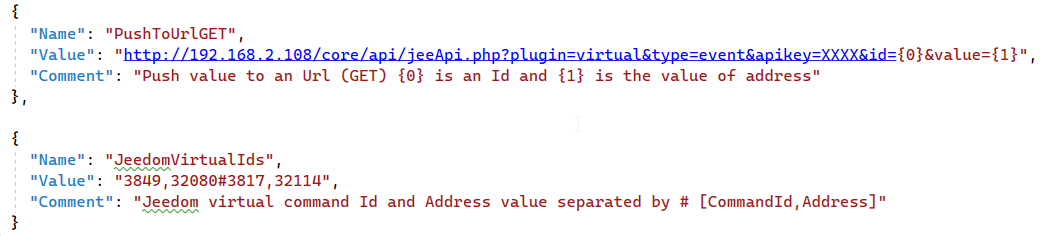
Adresa 32080 měniče SUN2000 odpovídá aktuální produkci v daném okamžiku a adresa 32114 odpovídá hodnotě produkce za den, samozřejmě můžete přidat další hodnoty, které najdete v PDF souboru rozhraní HUAWEI
V Jeedomu:
1) Musíte mít nainstalovaný plugin VIRTUEL
2) Jakmile je plugin nainstalován, přejděte do pluginu
3) Přidejte nový virtuální komponent, který nazvete "Měnič"
4) Otevřete "Měnič" a přejděte na "Příkazy" nahoře
5) Přidejte příkaz pomocí tlačítka "Přidat virtuální informaci" a pojmenujte ho "Prod Now"
6) Přidejte druhý virtuální příkaz a pojmenujte ho "Prod Den"
7) Uložte, nyní máte ID, které se zobrazuje před každým příkazem, poznamenejte si tato ID do souboru Preferences.json aplikace, kterou jste stáhli
8) V záložce "Zařízení" pod pluginem Virtuel máte přesnou URL s vaším klíčem Jeedom pro posílání hodnot, zkopírujte tuto URL a vložte ji do souboru Preferences.json, ale #cmd_id# musí být nahrazeno {0} a #value# {1}
Spusťte vše a zjistěte, zda se virtuální příkaz Jeedom aktualizuje
Na Synology
Můžete spustit verzi LINUX na Synology prostřednictvím úlohy, která se spustí při startu
1) Ujistěte se, že balíček ".Net 6" je správně nainstalován na vašem Synology
2) Stáhněte verzi Linux aplikace a zkopírujte všechny soubory do adresáře podle vašeho výběru na vašem Synology (například do "/home/RepOnduleurTCP")
3) Musíte udělit oprávnění k provádění na souboru "OnduleurTCP", můžete to udělat v "File Station" kliknutím pravým tlačítkem myši na soubor, poté "Vlastnosti" pod záložkou "Oprávnění", zaškrtněte všechna políčka (nebo to udělejte přes ssh pomocí příkazu "chmod +rwx OnduleurTCP")
4) Na vašem Synology otevřete "Ovládací panel" a poté "Plánovač úloh"
5) Vytvořte novou "spouštěcí" úlohu, otevře se okno, pečlivě vyberte "Spuštění" vedle "Událost", spustí aplikaci OnduleurTCP, jakmile se Synology spustí
6) V záložce "Parametry úlohy" musíte poznamenat cestu, kde se nachází soubor "OnduleurTCP", například: /volume1/homes/[vaše uživatelské jméno na Synology]/RepOnduleurTCP/OnduleurTCP
Hotovo! Poprvé spusťte úlohu ručně pomocí tlačítka "Spustit", můžete vidět protokoly, pokud aplikace běží správně pod tlačítkem "Akce" > "Zobrazit výsledek"
Instalace
Pozor, pro Windows nebo Linux (a také Synology) musíte mít předem nainstalovaný Runtime .Net 6 (https://dotnet.microsoft.com/en-us/download/dotnet/6.0)
Stáhněte si zde PDF soubor s adresami rozhraní SUN2000 od společnosti Huawei: PDF
Zapojte se do konverzace
Pro komentování tohoto článku musíte mít účet. Jeho vytvoření je zdarma a zabere méně než minutu.
Zatím žádné komentáře.