Windows技巧:如何在不重启的情况下更改Windows环境变量PATH
当您想在命令行中输入软件名称时,有时会出现这样的错误:
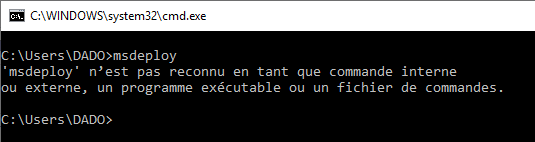
但是在这个例子中,您确实有位于 "C:\Program Files (x86)\IIS\Microsoft Web Deploy V3" 的 msdeploy.exe 文件,但它不能在任何地方被调用,您必须明确输入:“C:\Program Files (x86)\IIS\Microsoft Web Deploy V3\msdeploy.exe”,这既繁琐又耗时。
因此,有可能告诉 Windows “msdeploy.exe” 的确切位置,或者您所在的位置,这称为 Windows 环境变量。要访问它,您需要打开控制面板,然后点击“系统和安全”,接着点击“系统”,在屏幕左侧再次点击“高级系统设置”,将会打开如下窗口:
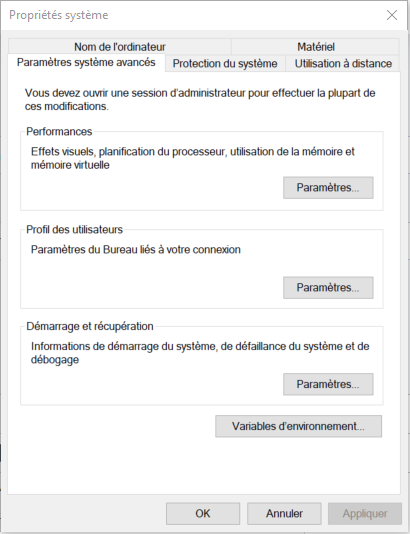
现在点击最底部的“环境变量”按钮,将会打开一个新窗口,您会在屏幕的第二部分底部找到系统变量的列表,但最重要的是“PATH”,在列表中找到它并双击:
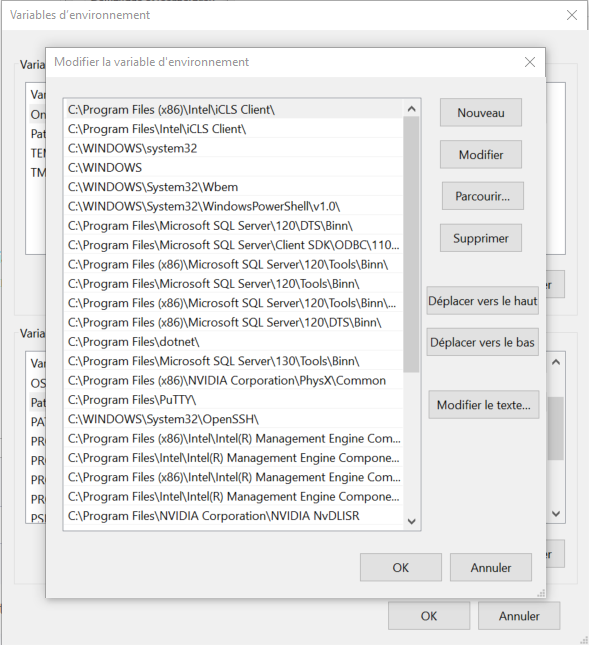
只需在这里添加新的路径,以便 Windows 无论您在哪里都能找到可执行文件“msdeploy.exe”,因此点击“新建”按钮并添加路径,作为示例,我在这里添加我的路径:“C:\Program Files (x86)\IIS\Microsoft Web Deploy V3”,不带引号。
如果您再次打开命令行并输入“msdeploy”,您仍然会遇到相同的错误:
通常需要重启机器,但在服务器上,您不能随意重启,因此这里有一个 VBScript 脚本,可以一键重新加载变量:
Set oShell = WScript.CreateObject("WScript.Shell")
filename = oShell.ExpandEnvironmentStrings("%TEMP%\resetvars.bat")
Set objFileSystem = CreateObject("Scripting.fileSystemObject")
Set oFile = objFileSystem.CreateTextFile(filename, TRUE)

set oEnv=oShell.Environment("System")
for each sitem in oEnv
    oFile.WriteLine("SET " & sitem)
next
path = oEnv("PATH")

set oEnv=oShell.Environment("User")
for each sitem in oEnv
    oFile.WriteLine("SET " & sitem)
next

path = path & ";" & oEnv("PATH")
oFile.WriteLine("SET PATH=" & path)
oFile.Close
创建一个文本文件,粘贴此代码并将该文件重命名为 .vbs 扩展名,这将是一个可以在不重启 PC 的情况下刷新变量的脚本!
加入对话
您必须拥有一个账户才能评论这篇文章。注册免费,耗时不到一分钟。
目前没有评论。