Windows-Trick: So ändern Sie die PATH-Umgebungsvariable in Windows, ohne neu zu starten
Wenn Sie in eine Eingabeaufforderung tippen und den Namen einer Software eingeben möchten, haben Sie manchmal diese Art von Fehler:
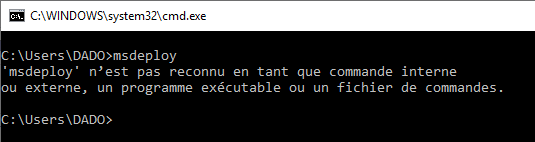
Aber Sie haben in diesem Beispiel die Datei msdeploy.exe, die sich in "C:\Program Files (x86)\IIS\Microsoft Web Deploy V3" befindet, jedoch kann sie nicht überall aufgerufen werden, Sie müssen explizit eingeben: "C:\Program Files (x86)\IIS\Microsoft Web Deploy V3\msdeploy.exe", was umständlich und langwierig ist.
Es gibt daher die Möglichkeit, Windows zu sagen, wo genau sich "msdeploy.exe" befindet, oder wo Sie sich befinden, das nennt man die Umgebungsvariablen von Windows. Um darauf zuzugreifen, müssen Sie die Systemsteuerung öffnen, dann auf "System und Sicherheit" klicken, dann auf "System" und links auf dem Bildschirm erneut auf "Erweiterte Systemeinstellungen" klicken, ein Fenster öffnet sich wie folgt:
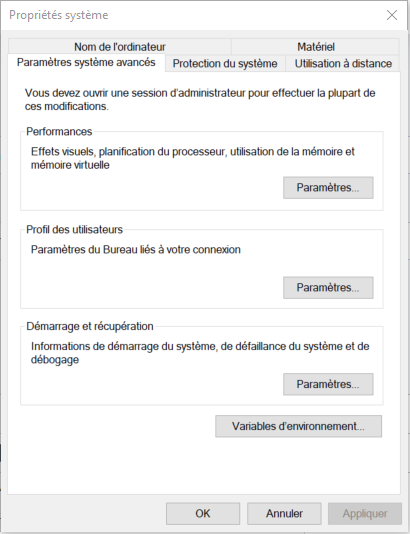
Jetzt klicken Sie auf die Schaltfläche ganz unten "Umgebungsvariablen", ein neues Fenster öffnet sich und Sie finden unten im zweiten Teil des Bildschirms eine Liste der Systemvariablen, aber das Wichtigste ist "PATH", finden Sie es in der Liste und klicken Sie zweimal darauf:
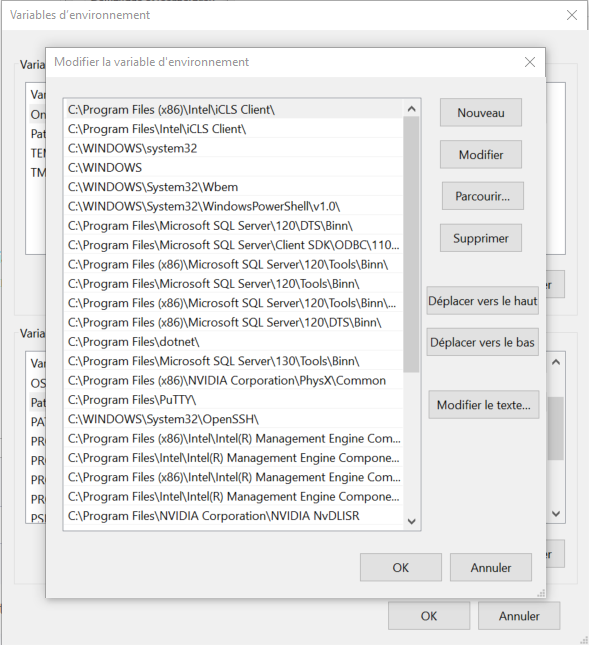
Sie müssen hier nur den neuen Pfad hinzufügen, damit Windows, wo auch immer Sie sind, die ausführbare Datei "msdeploy.exe" findet, klicken Sie also auf die Schaltfläche "Neu" und fügen Sie den Pfad hinzu, für das Beispiel füge ich hier meinen Pfad hinzu: "C:\Program Files (x86)\IIS\Microsoft Web Deploy V3" ohne Anführungszeichen.
Wenn Sie erneut eine Eingabeaufforderung öffnen und "msdeploy" eingeben, erhalten Sie immer noch denselben Fehler:
Normalerweise muss man den Computer neu starten, aber hier, auf einem Server, kann man nicht einfach neu starten, hier ist also ein VBScript, das es ermöglicht, die Variablen mit einem einzigen Klick neu zu laden:
Set oShell = WScript.CreateObject("WScript.Shell")
filename = oShell.ExpandEnvironmentStrings("%TEMP%\resetvars.bat")
Set objFileSystem = CreateObject("Scripting.fileSystemObject")
Set oFile = objFileSystem.CreateTextFile(filename, TRUE)

set oEnv=oShell.Environment("System")
for each sitem in oEnv
    oFile.WriteLine("SET " & sitem)
next
path = oEnv("PATH")

set oEnv=oShell.Environment("User")
for each sitem in oEnv
    oFile.WriteLine("SET " & sitem)
next

path = path & ";" & oEnv("PATH")
oFile.WriteLine("SET PATH=" & path)
oFile.Close
Erstellen Sie eine Textdatei, fügen Sie diesen Code ein und benennen Sie die Datei mit der Erweiterung .vbs um, und hier ist ein Skript, das es ermöglicht, die Variablen zu aktualisieren, ohne den PC neu zu starten!
Treten Sie der Unterhaltung bei
Sie müssen ein Konto haben, um diesen Artikel zu kommentieren. Die Erstellung ist kostenlos und dauert weniger als eine Minute.
Keine Kommentare im Moment.