Jeedom: Yeelight灯泡
对于那些不认识Yeelight灯泡的人来说,这是一种WIFI灯泡,可以通过智能家居软件或仅仅通过您的智能手机进行遥控,我们可以改变亮度,也可以改变颜色,制作氛围效果等等。
您可以在亚马逊上找到这种灯,非常不错,可以通过遥控器进行所有操作:

只需在您的智能手机上下载Yeelight应用程序,并在该应用中添加灯泡。要初始化WIFI灯泡,需要关闭并打开灯5次,它会闪烁并改变颜色,然后它将可用于在Yeelight应用中添加。
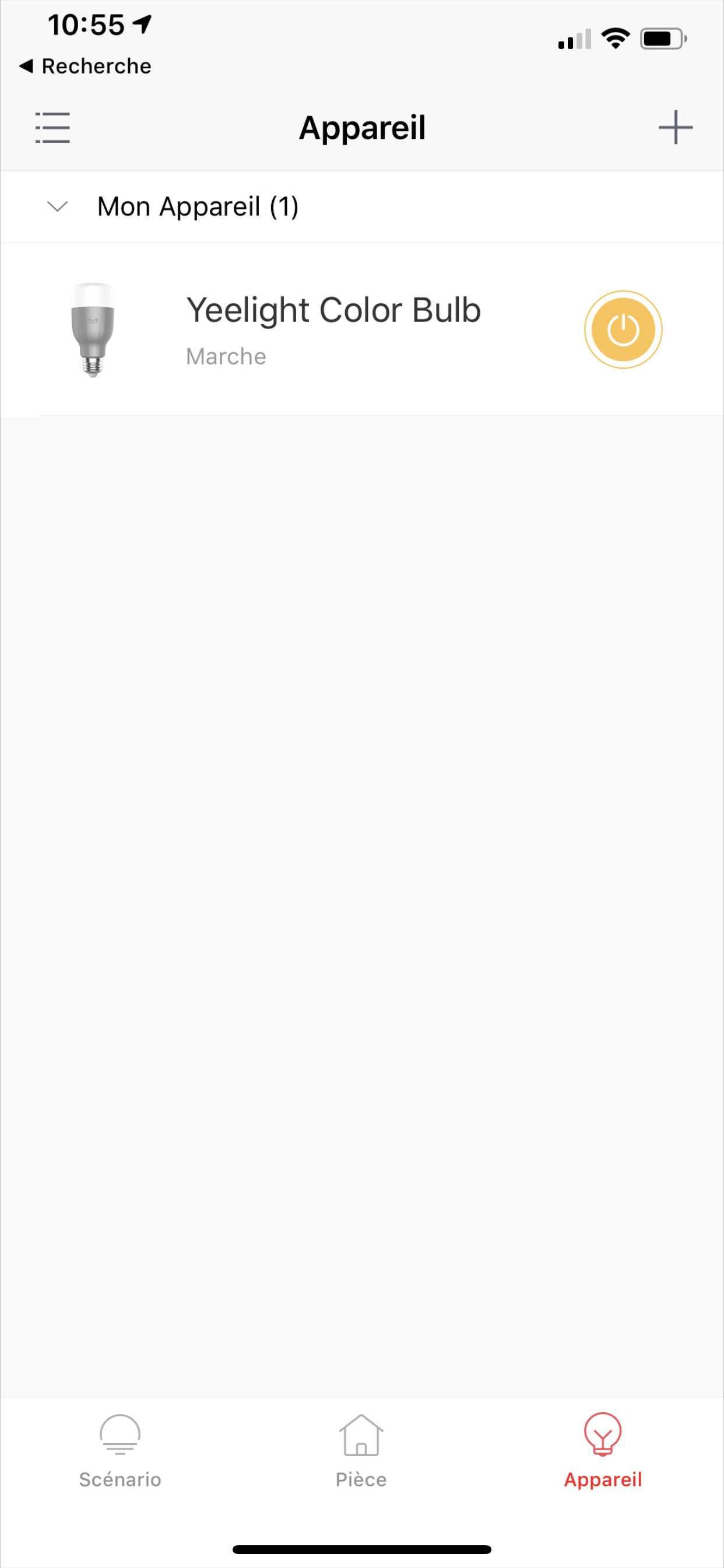
然后,为了让它在Jeedom中被识别,您需要在Yeelight应用中点击灯泡:
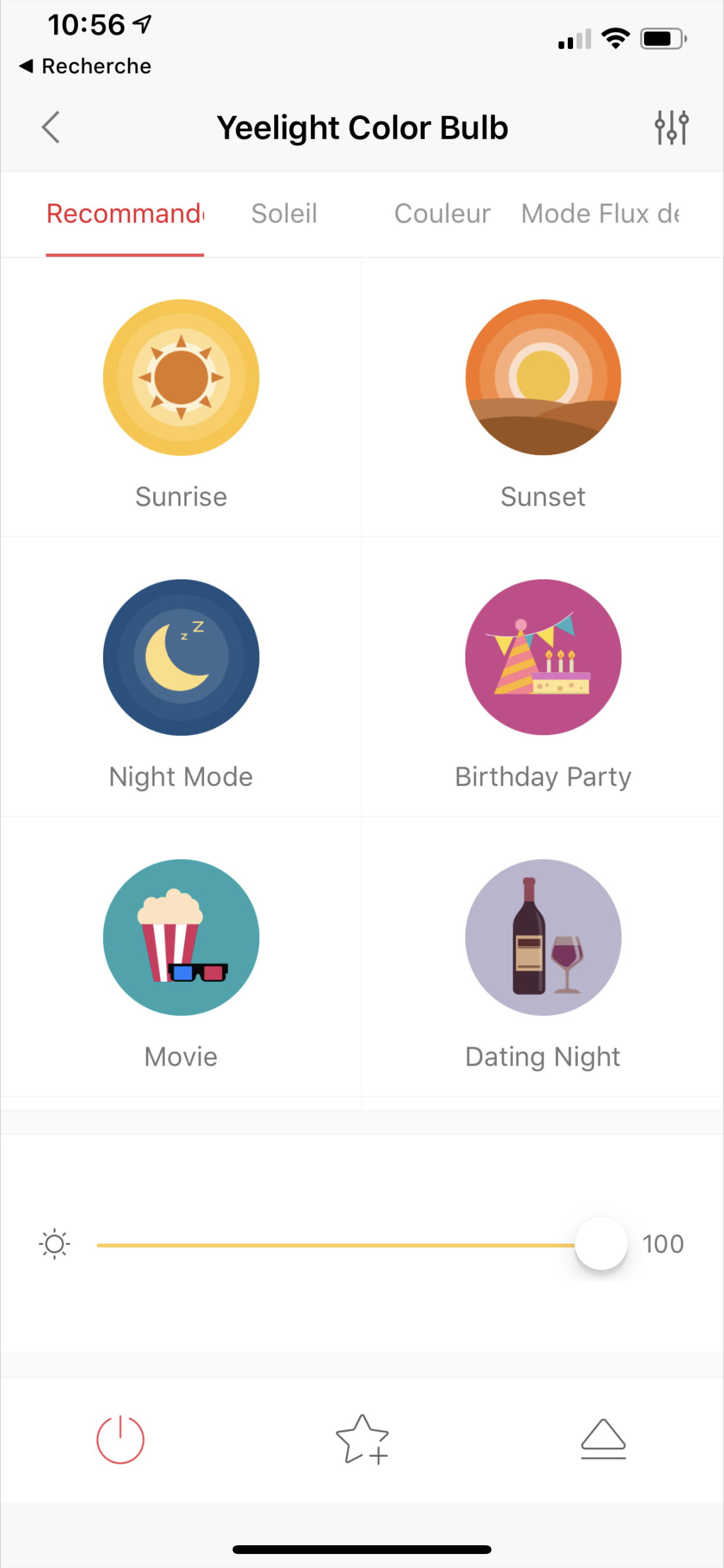
然后点击右侧的按钮,看起来像一个“弹出”按钮
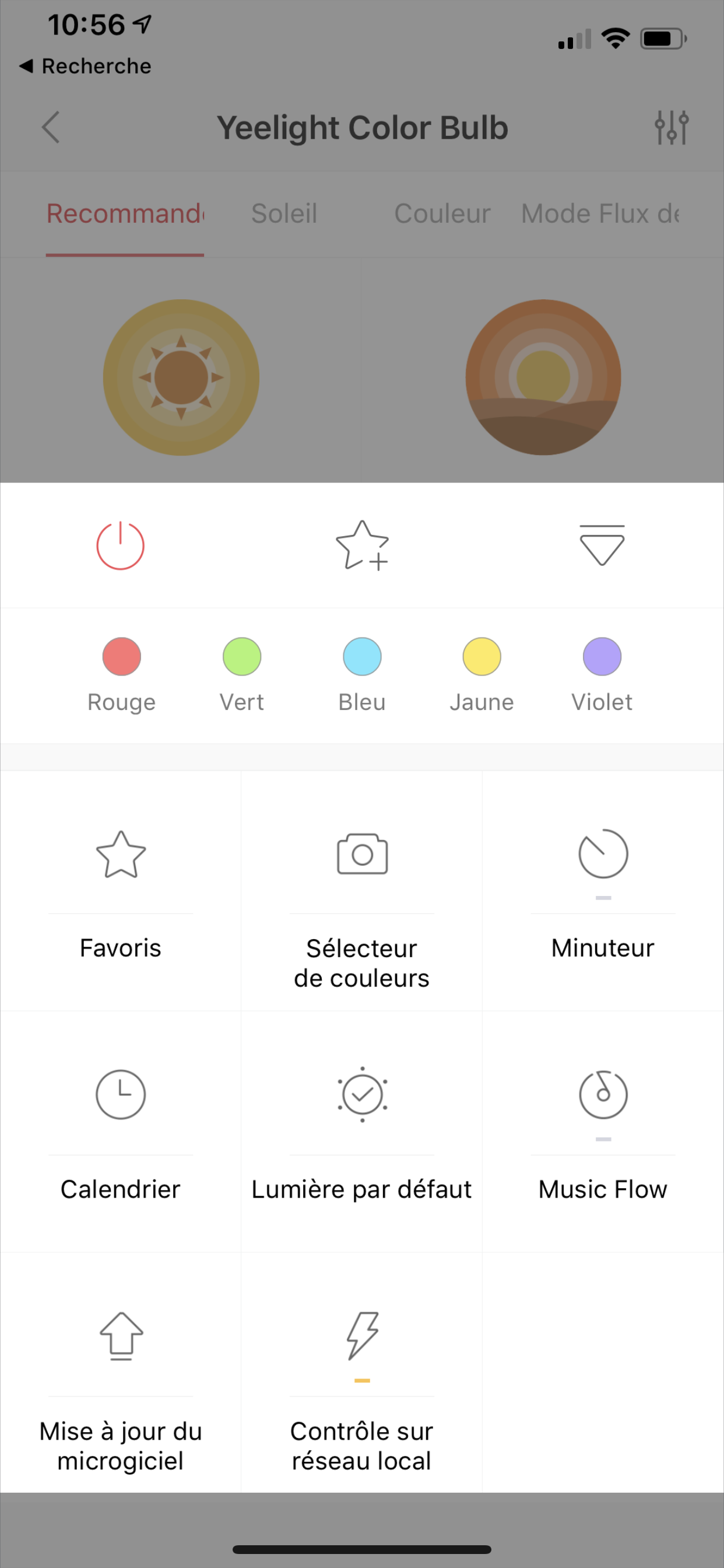
然后点击“局域网控制”按钮
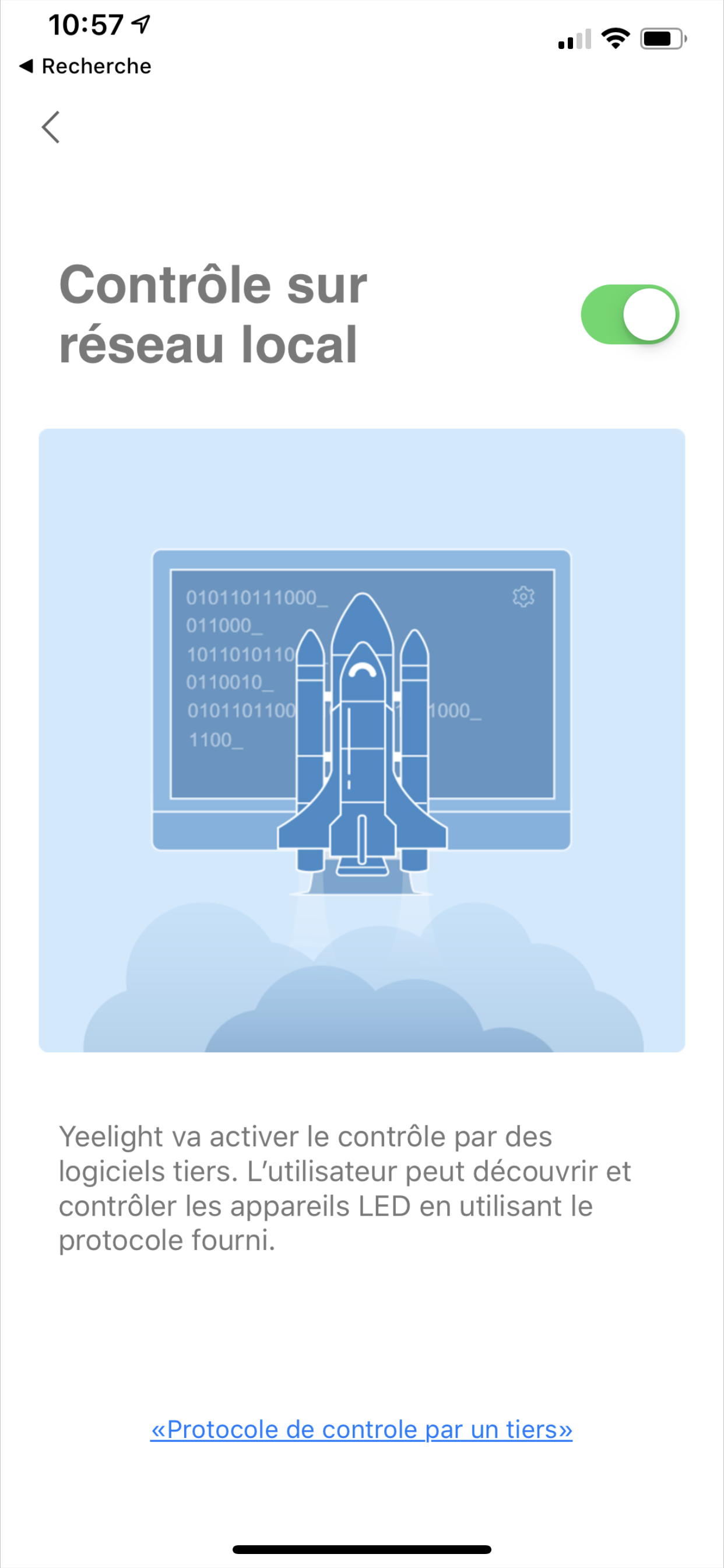
然后将按钮滑动到ON(打开)以允许Jeedom访问API
好了,您的灯已经准备好用于Jeedom,现在请前往Jeedom中的XIAOMI插件并点击“扫描Yeelight”按钮
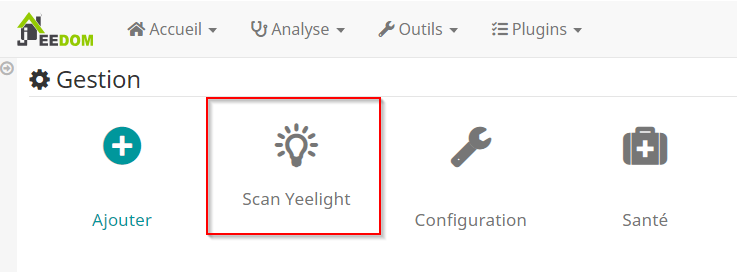
您的Yeelight灯泡将立即被识别!
就我而言,我购买了这款品牌为Hank的Z-Wave遥控器,我对此非常满意,它可以通过短按按钮启动4个Jeedom场景,长按则启动4个场景。通过这款遥控器,我创建了一个场景,可以打开或关闭灯泡,同时通过长按改变灯泡的颜色,以下是我在Jeedom中的场景摘录:
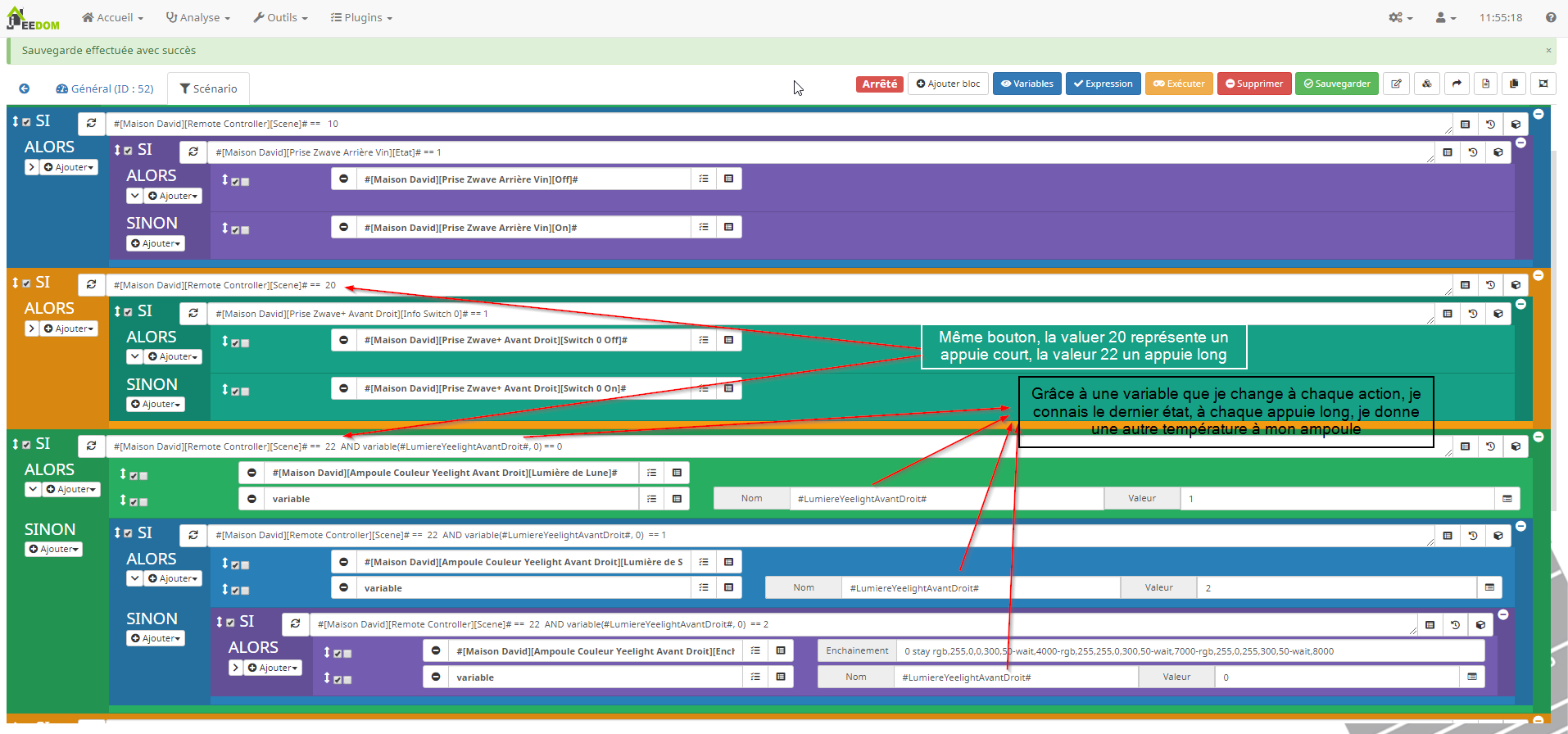
正如您在这里看到的,值10、20、30或40是每个遥控器按钮的短按,值12、22、32和42是长按的值,因此,当我们多次长按(这里的值为22)时,我创建了一个变量#LumiereYeelightAvantDroit#,默认值为零,如果为零,则激活“月光灯”(浅绿色框),一旦该值被激活,我将变量#LumiereYeelightAvantDroit#设置为1,这样我就知道我已经长按了一次按钮,如果我再次长按这个按钮,仍然是值22,我就进入下一行,因为我的变量#LumiereYeelightAvantDroit#为1,我激活“阳光灯”(蓝色框),我还将变量#LumiereYeelightAvantDroit#设置为2,然后如果我再长按一次,我就进入紫色框或激活颜色氛围,并将变量#LumiereYeelightAvantDroit#设置为0,这样如果我长按同一个按钮,场景就会从头开始。(文档在这里:http://tutoriels.domotique-store.fr/content/168/389/fr/manuel-d_utilisation-de-la-telecommande-_-contr%C3%B4leur-de-scenes-z_wave-hank-hkzw_scn04.html)
我希望我说得很清楚 ;) 如果没有,您可以在下面的评论中问我。
对于氛围灯光,您可以自己编写所需颜色的渐变和时机,所有内容在下面的文档中都有解释。
文档
由lunarok创建的简短但完整的文档可在这里找到:https://github.com/lunarok/jeedom_docs/blob/master/plugins/xiaomihome/yeelight.md
但我在这里复制了一份,因为链接已经更改,无法找到,所以我为自己保留了一份。感谢lunarok
Yeelight Wifi
灯具配置
完整的产品系列介绍可以在这里找到: 介绍文章。
在Yeelight应用中,您需要在局域网中启用控制选项 。这是在每个灯泡/灯带的选项中启用的开关。此外,设备必须与Jeedom在同一网络上。
设备创建
一个扫描 按钮可以自动创建所有符合Yeelight协议的设备,这些设备在网络上可用(当然是指那些在Jeedom中尚不存在的设备)。
兼容设备的命令
兼容的灯具默认提供以下命令: 打开, 关闭, 切换, 亮度, 循环。
某些灯具添加了命令:
- Yeelight 白色 :没有其他命令。
- 桌灯 :白光温度。
- Yeelight RGB :在线,状态,设置RGB颜色,月光,阳光,定时关闭,停止循环,亮度信息,白光温度,白光温度信息,模式,设置HSV颜色,HSV颜色,设置HSV饱和度,HSV饱和度,RGB颜色,刷新。
- RGB灯带 :在线,刷新,状态,设置RGB颜色,月光,阳光,定时关闭,白光温度,停止循环,亮度信息,模式,设置HSV颜色,HSV颜色,设置HSV饱和度,HSV饱和度,RGB颜色。
- 床头灯 (金色底座):RGB颜色,白光温度,白天模式,夜间模式,HSV颜色。
- Yeelight 天花板灯 :白光温度,白天模式,夜间模式。
- Yeelight 天花板灯 450 和 480 :白光温度,白天模式,夜间模式。
- Yeelight 天花板灯 650 :白光温度,白天模式,夜间模式,RGB颜色。
循环命令
创建了一个特殊的循环命令。它旨在仅在场景中使用,因为必须向命令发送特定内容。以下是该命令的示例注释:
3 recover rgb,255,0,0,500,100-wait,400-rgb,255,255,0,500,100
3:定义效果序列应用的次数,直到停止(0表示无限制)。recover:循环结束的三种可能选项之一(recover= 返回到循环之前的状态,off= 关闭,stay= 保持在循环结束状态)- 第三个元素是状态序列及其过渡,有4种可能(注意:不要加空格):
hsv:参数(色相,饱和度,持续时间=300,亮度=100)。rgb:参数(红色,绿色,蓝色,持续时间=300,亮度=100)。temp:参数(度数,持续时间=300,亮度=100)。wait:参数(持续时间=300)。
给定的持续时间 或亮度 的数字是允许的最大值。
必须使用- 在每个效果之间输入循环。对于每个效果,必须有其名称和所有参数用逗号分隔。
加入对话
您必须拥有一个账户才能评论这篇文章。注册免费,耗时不到一分钟。
目前没有评论。