Jeedom: Žárovky Yeelight
Pro ty, kteří neznají žárovky Yeelight, to jsou WIFI žárovky, které lze ovládat pomocí domácí automatizace nebo jednoduše přes váš smartphone, můžete měnit jas, ale také barvu, vytvářet ambientní efekty atd..
Na Amazonu můžete najít tento typ lampy, je to docela fajn mít vše ovládané dálkovým ovládáním:

Stačí si stáhnout aplikaci Yeelight na váš smartphone a přidat lampu do této aplikace. Pro inicializaci WIFI žárovky je třeba 5krát vypnout a zapnout lampu, začne blikat a změní barvu, poté bude dostupná pro přidání do aplikace Yeelight.
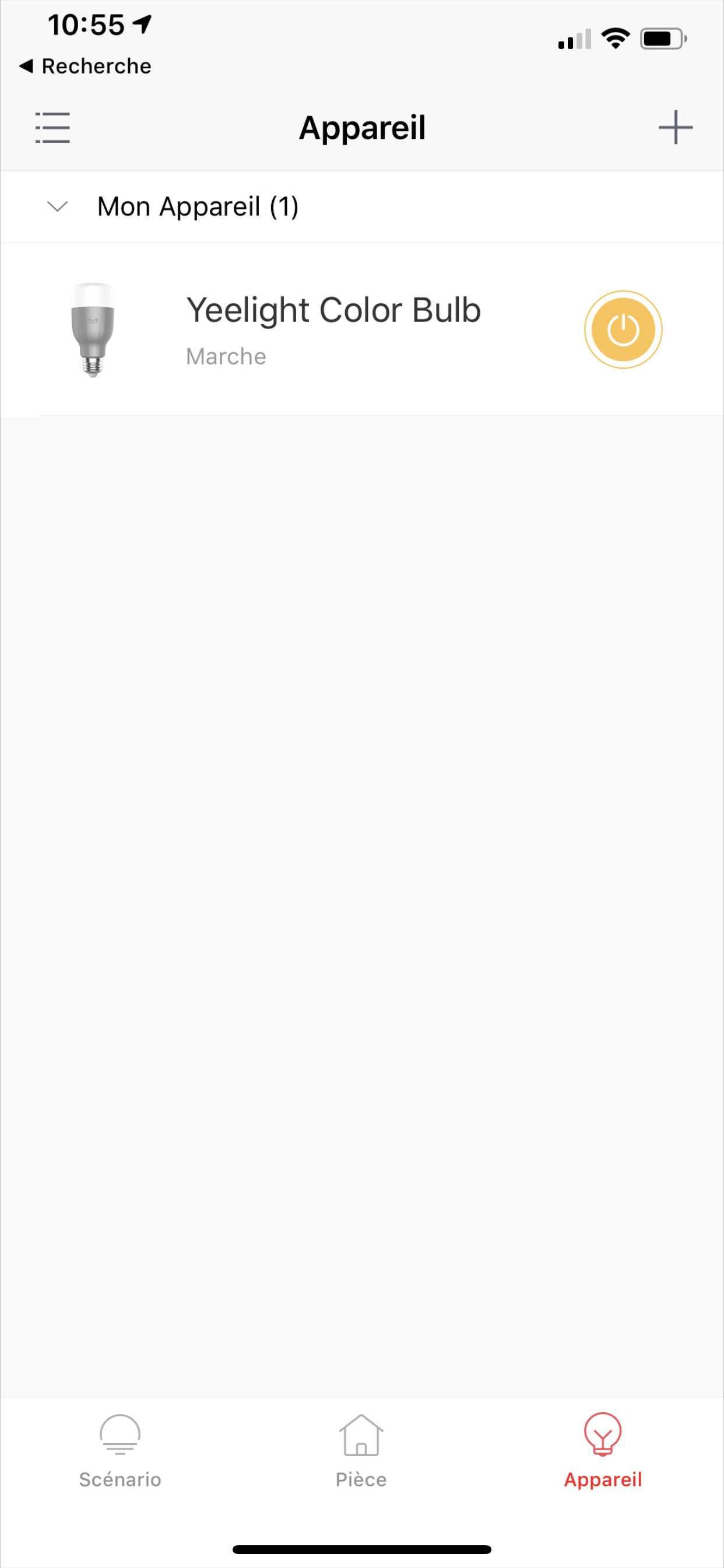
Poté, aby byla rozpoznána v Jeedomu, je třeba kliknout na žárovku v aplikaci Yeelight:
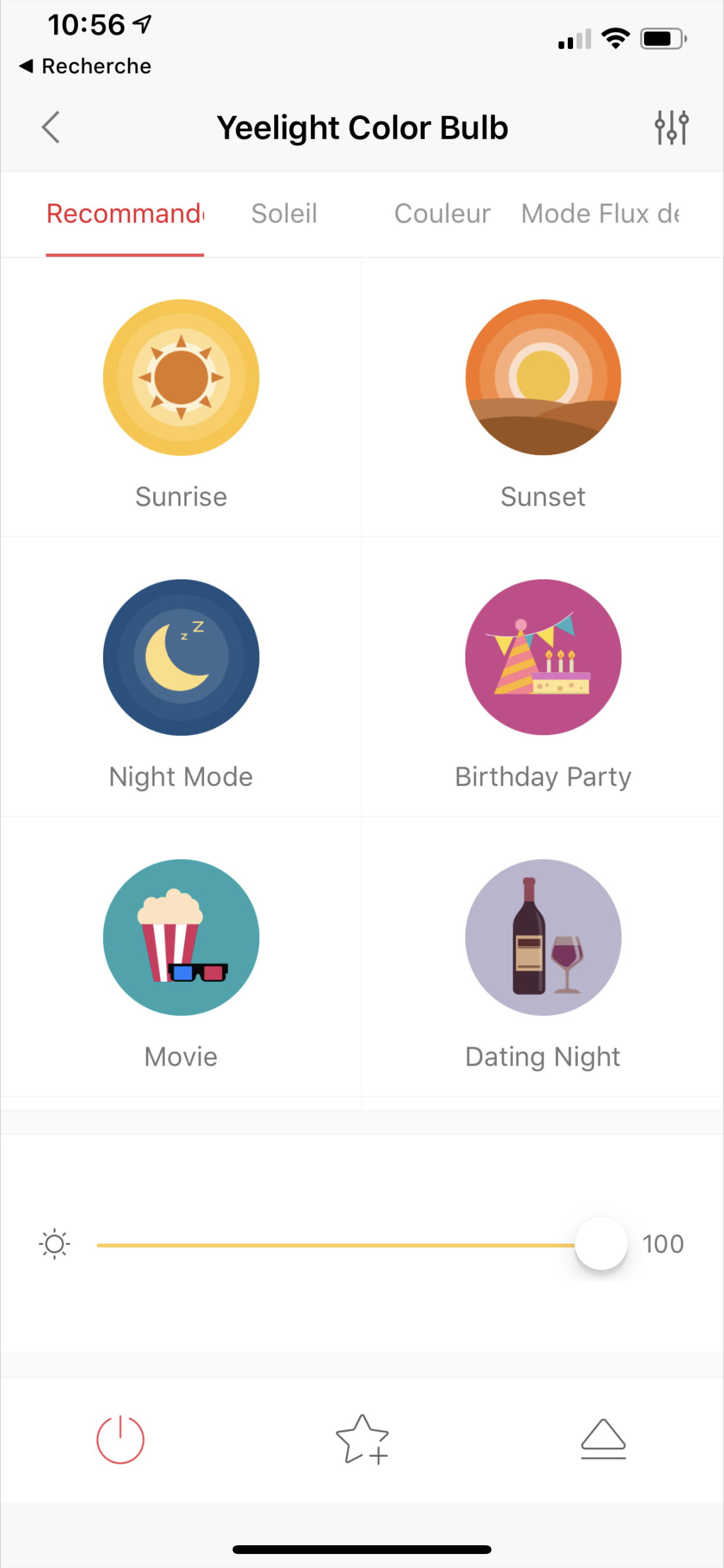
Poté klikněte na tlačítko vpravo, které vypadá jako tlačítko "EJECT"
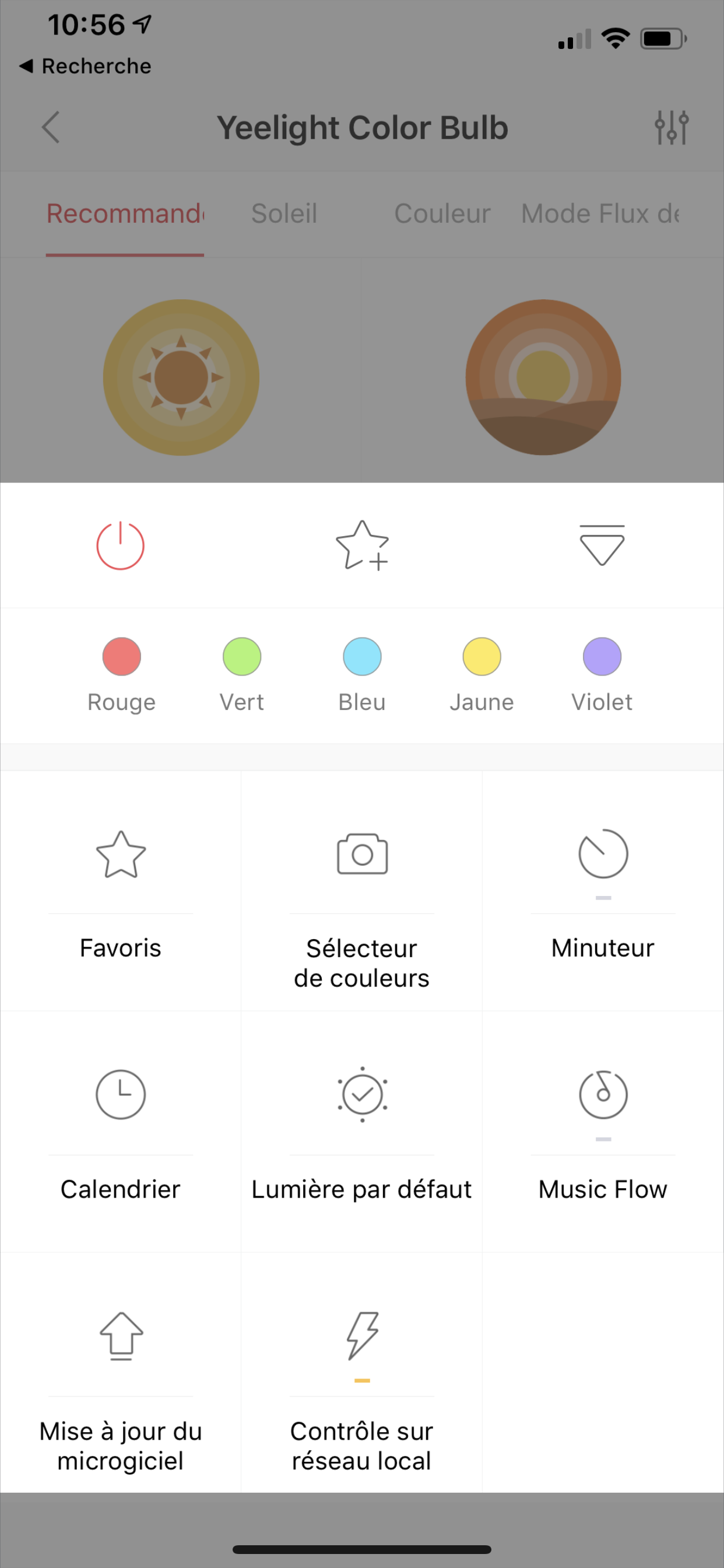
Pak klikněte na tlačítko "Ovládání v místní síti"
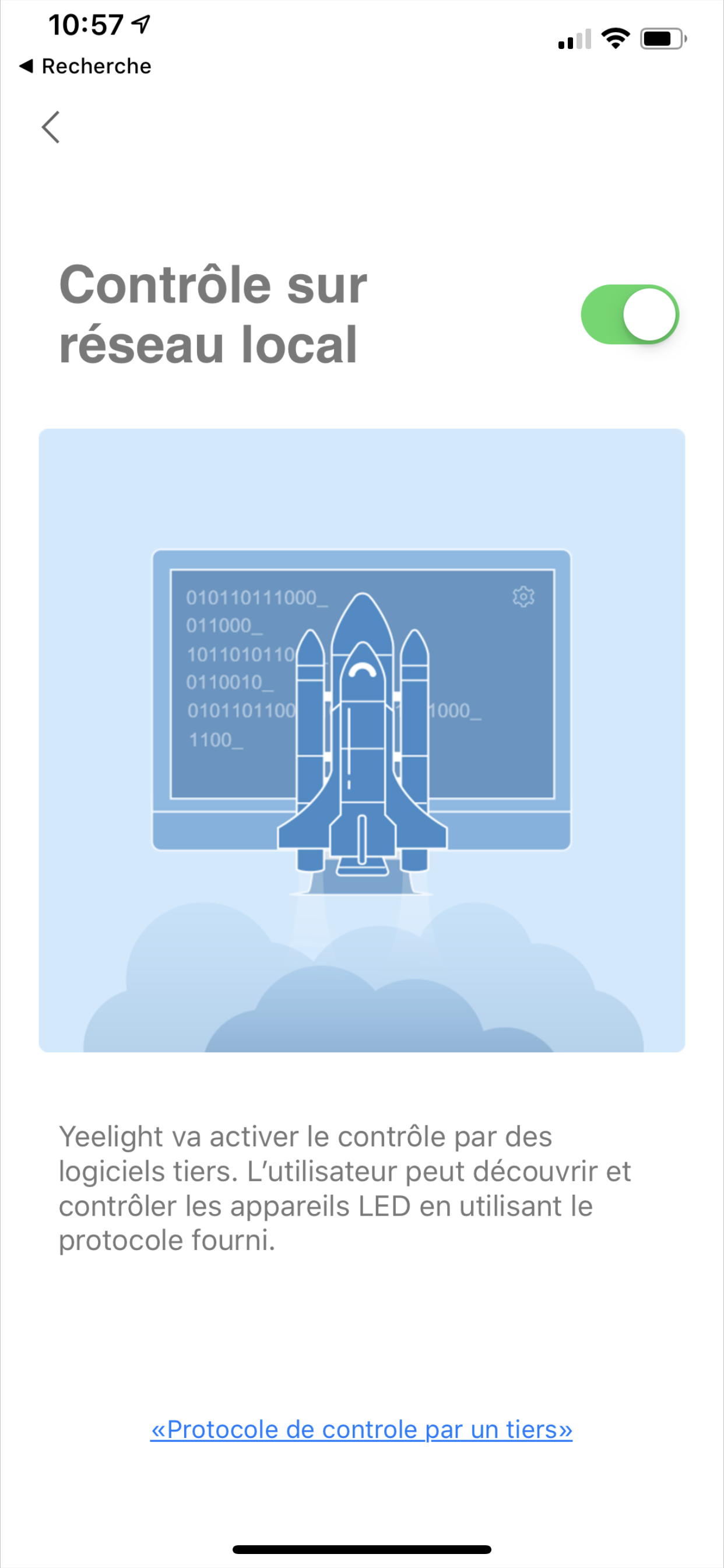
Poté přepněte tlačítko na ON (Otevřeno), aby Jeedom mohl přistupovat k API
A je to, vaše lampa je připravena pro Jeedom, nyní přejděte do Jeedomu do pluginu XIAOMI a klikněte na tlačítko "Skenovat Yeelight"
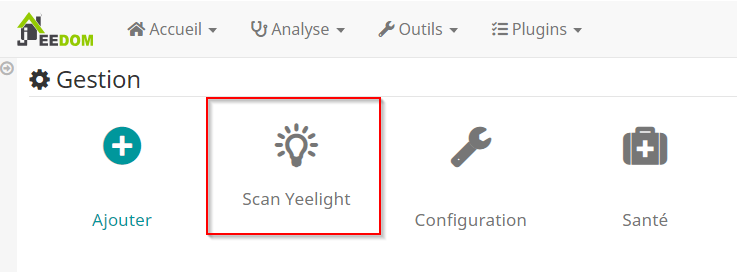
A vaše žárovka Yeelight bude okamžitě rozpoznána!
Co se mě týče, zakoupil jsem tuto Z-Wave dálkovou ovládací jednotku značky Hank, se kterou jsem spokojen, umožňuje spustit 4 scény Jeedom pro krátké stisknutí tlačítek a 4 scény pro dlouhé stisknutí. S touto dálkovou ovládací jednotkou jsem vytvořil scénář, který mi umožňuje zapínat nebo vypínat žárovky, ale také, s dlouhým stisknutím, měnit barvy žárovky, zde je úryvek z mého scénáře v Jeedomu:
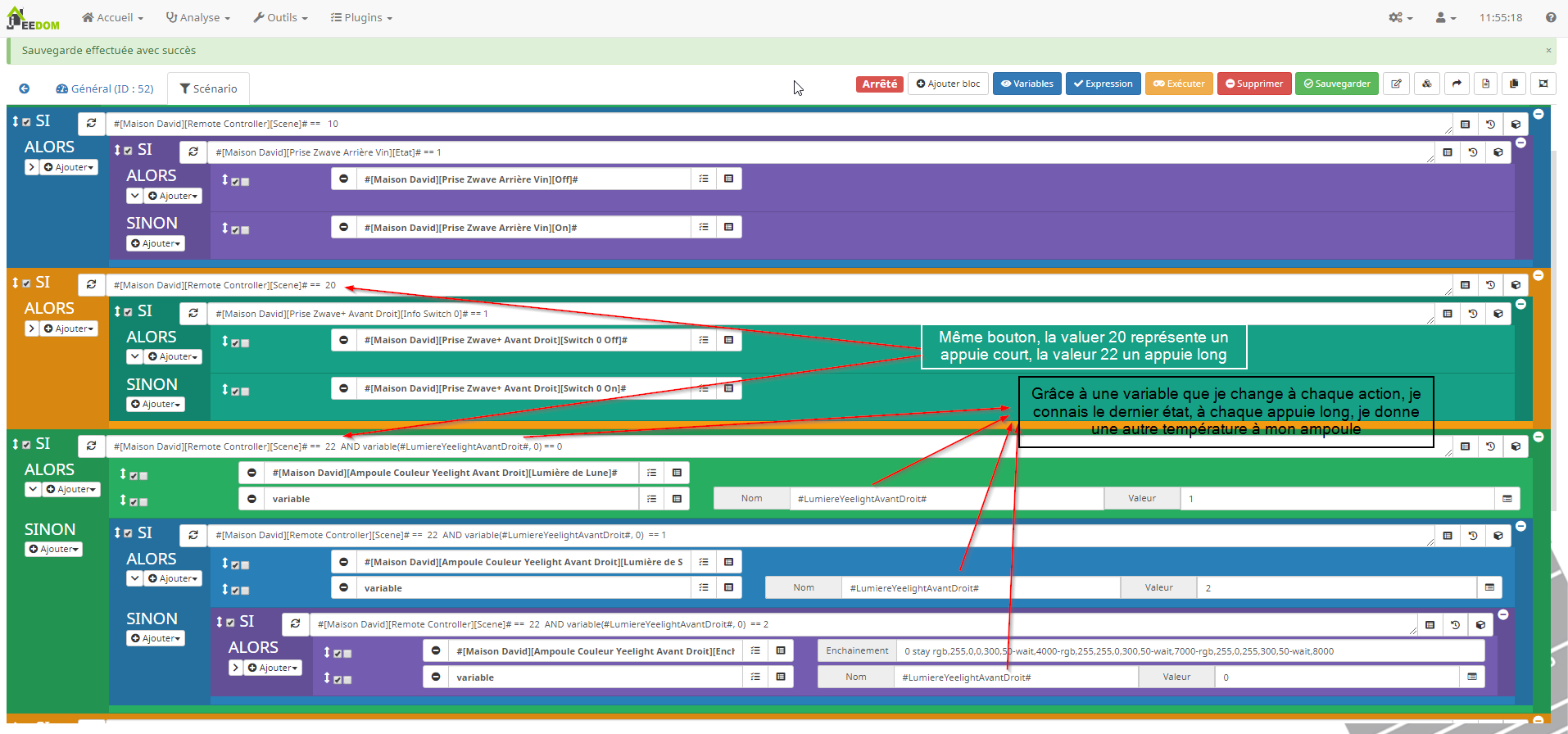
Jak vidíte zde, hodnota 10,20,30 nebo 40 je krátké stisknutí pro každé tlačítko dálkového ovládání Z-Wave Hank, hodnota 12,22,32 a 42 je hodnota pro dlouhé stisknutí, takže provádím porovnání, když stiskneme několikrát dlouhé stisknutí (zde hodnota 22), vytvářím proměnnou #LumiereYeelightAvantDroit#, kterou nastavím na výchozí hodnotu nula, pokud je to nula, aktivuji "Měsíční světlo" (světle zelený rámeček), jakmile je tato hodnota aktivována, nastavím svou proměnnou #LumiereYeelightAvantDroit# na 1, takže vím, že jsem již jednou dlouho stiskl své tlačítko, pokud znovu dlouho stisknu toto tlačítko, které má stále hodnotu 22, přejdu na další řádek, protože moje proměnná #LumiereYeelightAvantDroit# je na 1, a aktivuji "Sluneční světlo" (modrý rámeček), také nastavím svou proměnnou #LumiereYeelightAvantDroit# na 2 a poté, pokud znovu dlouho stisknu, přejdu na fialový rámeček, kde aktivuji barevnou atmosféru a nastavím proměnnou #LumiereYeelightAvantDroit# na 0, což nutí scénář začít znovu od začátku, pokud dlouho stisknu toto stejné tlačítko. (dokumentace zde: http://tutoriels.domotique-store.fr/content/168/389/fr/manuel-d_utilisation-de-la-telecommande-_-contr%C3%B4leur-de-scenes-z_wave-hank-hkzw_scn04.html)
Doufám, že jsem byl jasný ;) jinak mi můžete položit otázky v komentářích, které můžete napsat níže.
Pro linii ambientního světla si můžete sami naprogramovat přechod barev, které chcete, stejně jako časování, vše je vysvětleno níže v dokumentaci.
Dokumentace
Stručná, ale kompletní dokumentace vytvořená lunarok je k dispozici zde: https://github.com/lunarok/jeedom_docs/blob/master/plugins/xiaomihome/yeelight.md
Ale dávám sem kopii, protože odkazy se změnily a nebylo možné je znovu najít, takže mám kopii pro sebe. Děkuji lunarok
Yeelight Wifi
Konfigurace lamp
Kompletní prezentace sortimentu je k dispozici zde: Prezentace článku.
V aplikaci Yeelight musíte aktivovat možnost ovládání v místní síti. Je to přepínač, který je třeba aktivovat v možnostech každé žárovky/pásku. Dále je nutné, aby zařízení byla na stejné síti jako Jeedom.
Vytvoření zařízení
Tlačítko skanování umožňuje automaticky vytvořit všechna zařízení odpovídající protokolu Yeelight dostupná v síti (pouze ta, která již neexistují v Jeedom, samozřejmě).
Příkazy kompatibilních zařízení
Kompatibilní lampy nabízejí následující příkazy ve výchozím nastavení: Zapnout, Vypnout, přepnout, jas, řetězení.
Některé lampy přidávají příkazy:
- Yeelight Bílá : žádné další příkazy.
- Desklamp : teplota bílé.
- Yeelight RGB : Online, Stav, Nastavit barvu RGB, Měsíční světlo, Sluneční světlo, Naplánované vypnutí, Zastavit řetězení, Informace o jasu, Teplota bílé, Informace o teplotě bílé, Režim, Nastavit barvu HSV, Barva HSV, Nastavit saturaci HSV, Saturace HSV, Barva RGB, Obnovit.
- RGB Pás : Online, Obnovit, Stav, Nastavit barvu RGB, Měsíční světlo, Sluneční světlo, Naplánované vypnutí, Teplota bílé, Zastavit řetězení, Informace o jasu, Režim, Nastavit barvu HSV, Barva HSV, Nastavit saturaci HSV, Saturace HSV, Barva RGB.
- Noční lampička (zlatý podstavec) : barva RGB, teplota bílé, denní režim, noční režim, barvy HSV.
- Yeelight Stropní : teplota bílé, denní režim, noční režim.
- Yeelight Stropní 450 a 480 : teplota bílé, denní režim, noční režim.
- Yeelight Stropní 650 : teplota bílé, denní režim, noční režim, barvy RGB.
Příkaz řetězení
Byl vytvořen speciální příkaz řetězení. Měl by být používán pouze ve scénáři, protože musíme poslat konkrétní obsah příkazu. Zde je komentovaný příklad tohoto příkazu:
3 recover rgb,255,0,0,500,100-wait,400-rgb,255,255,0,500,100
3: Určuje počet opakování sekvence efektů, než se zastaví (0 znamená neomezeně).recover: jedna ze 3 možných možností pro konec řetězení (recover= vrátí se do stavu před řetězením,off= vypne se,stay= zůstane ve stavu na konci řetězení)- třetí prvek je sekvence stavů s jejich přechodem, existují 4 možné (pozor: nesmí být mezery):
hsv: parametry (hue,saturation,duration=300,brightness=100).rgb: parametry (red,green,blue,duration=300,brightness=100).temp: parametry (degrees,duration=300,brightness=100).wait: parametr (duration=300).
Čísla uvedená pro duration nebo brightness jsou maximální povolené hodnoty.
Je nutné správně zadat řetězení s - mezi každým efektem. Pro každý efekt musí být jeho název a všechny parametry oddělené čárkami.
Zapojte se do konverzace
Pro komentování tohoto článku musíte mít účet. Jeho vytvoření je zdarma a zabere méně než minutu.
Zatím žádné komentáře.