使用XXCOPY进行备份
XXCopy 不是 XCopy,Windows 附带的命令,XXCopy 是奢华版的 XCopy,它将帮助您进行完美的备份!
为什么选择 XXCopy?
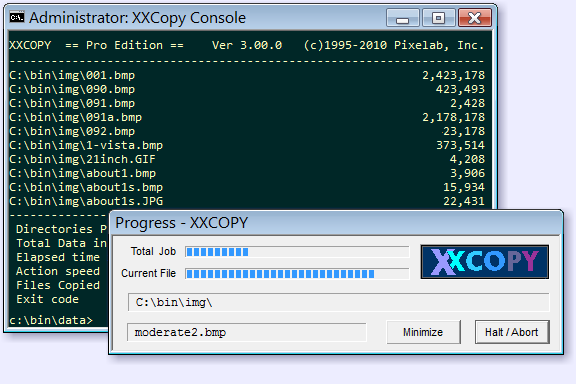
XXCopy 是由 Pixelab 公司创建的,但不幸的是,该公司已停止运营。您可以在他们的网站上下载 XXCopy: http://www.xxcopy.com,也可以在我的网站上 这里 下载,因为如果网站关闭,我们可能就找不到它了。
这是一个优秀的小工具,可以让您在 USB 硬盘上完美复制您的数据。例如。(别忘了定期备份:查看我另一篇文章)
它不仅能完美复制您的数据,还可以从中断的地方继续,复制最新的文件。我来解释一下:有时候,我们不需要完全复制所有内容,我们只想让它复制更新的文件和新文件,这样会节省很多时间。
安装 XXCopy 后,进入 XXCopy 目录,如果您使用的是 64 位 Windows,请进入 32bit 或 64bit 目录,并打开命令窗口,在文件资源管理器的上方输入 'cmd':
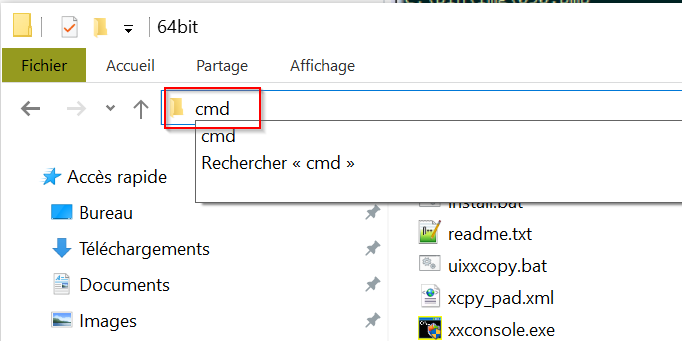
然后按下 ENTER 键
将打开一个 Windows 命令窗口:
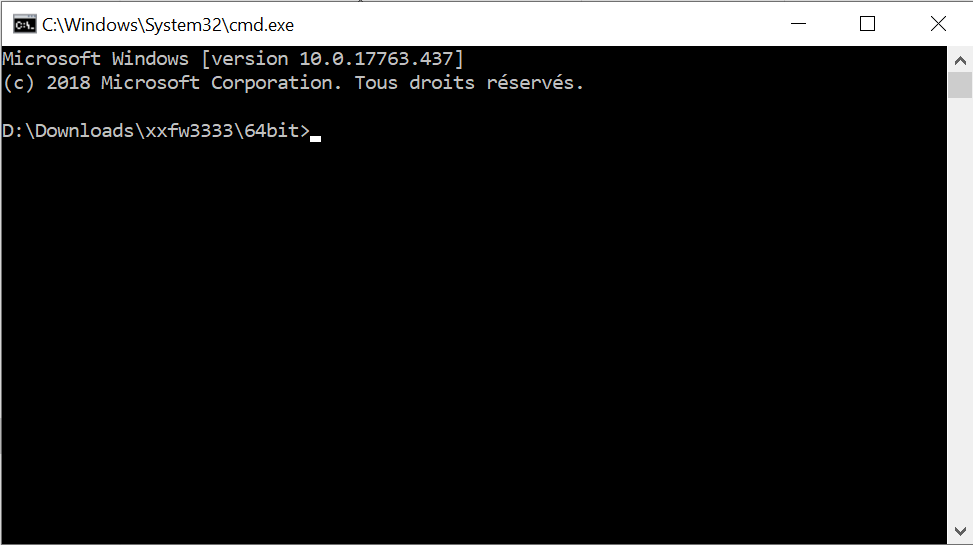
输入 "install.bat"
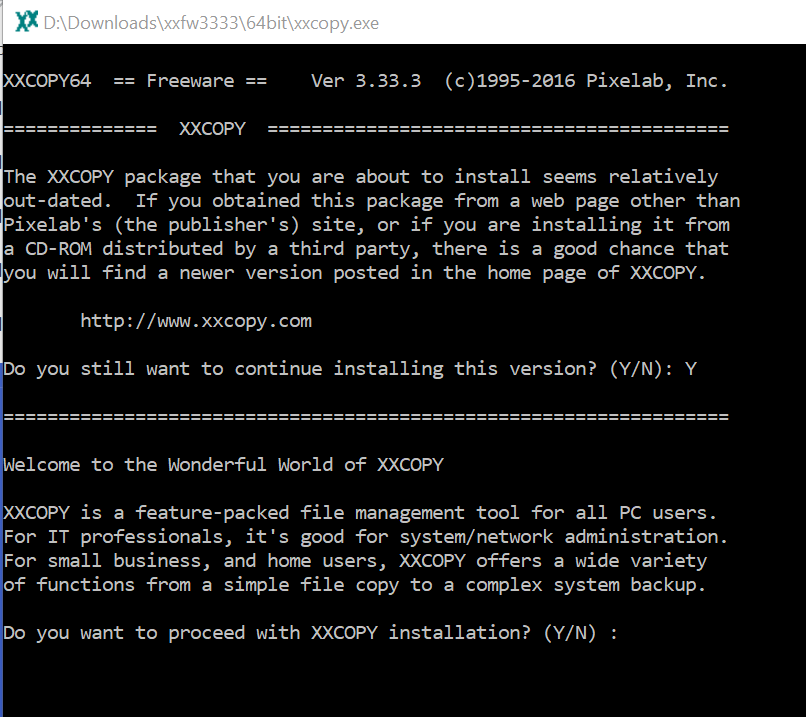
又会弹出一个窗口,针对所有问题输入 "Y"(Y 代表 YES 或 OUI),以接受许可和安装。一旦安装完成,窗口将关闭,您将再次看到 Windows 命令窗口。也关闭这个窗口。
现在我们打开一个新的 Windows 命令窗口,但这次以管理员权限,因为否则 XXCopy 将无法执行:
一个小技巧:
您会在上面看到 "管理员" 这个词
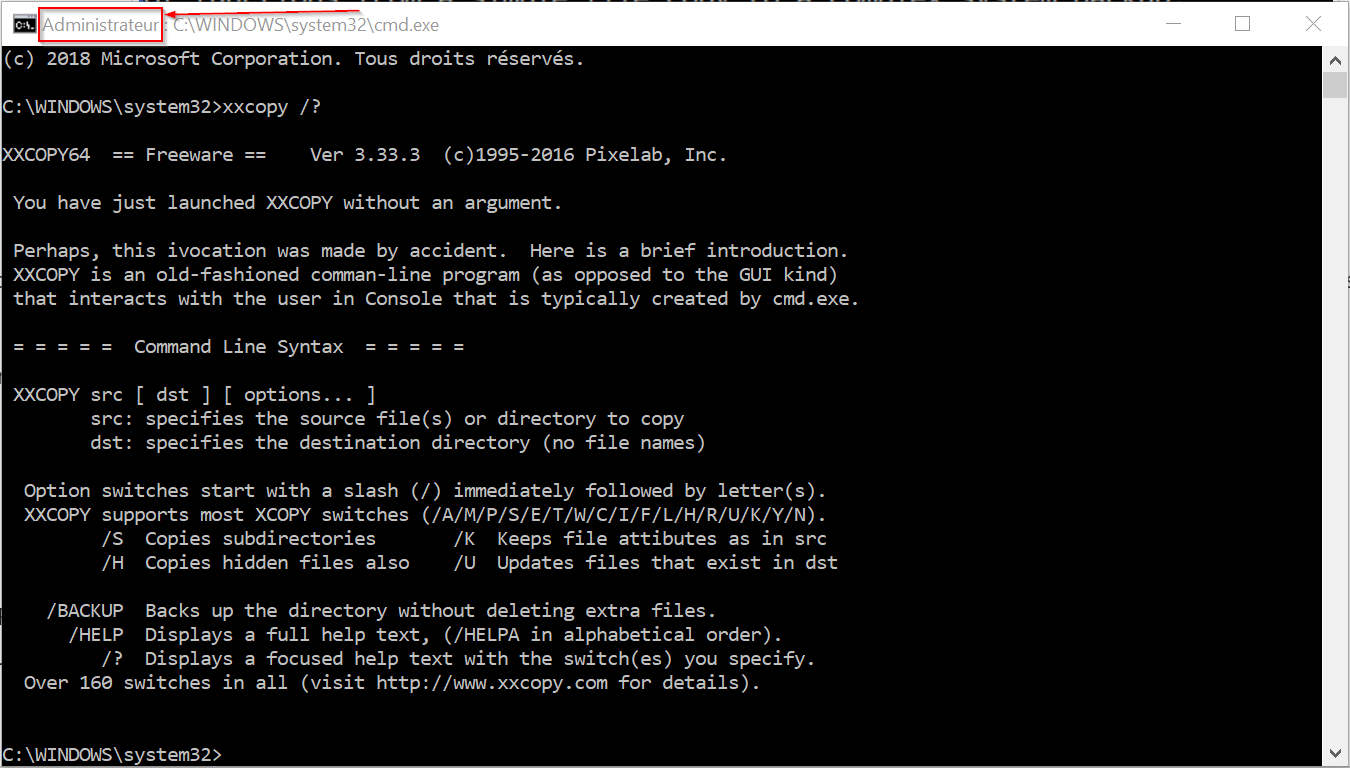
输入:XXCOPY /?,通常您应该在图像上看到这个,说明 XXCopy 已正确安装并且一切正常!
如何使用 XXCopy?
第一个命令相当简单:
XXCOPY source [ destination ]然后 XXCopy 使用可选参数:
XXCOPY source [ destination ] [ 参数 ]参数有哪些?
这里有很多,但我们将查看最有趣的。如果您输入这个,您将看到所有参数:
XXCOPY /HELP如果您输入这个,您将把文件从一个目录同步到另一个目录:
XCOPY C:/SOURCE D:/DESTINATION /E /D /C /Y- 参数 /E 表示您希望复制源目录中的所有文件以及所有子目录(否则它只会复制第一个目录中的文件,而不包括子目录)
- 参数 /D 表示它将进行日期比较,如果目标中的文件已经存在且日期相同,它将不会复制该文件。当我们需要多次同步同一目录时,这非常有用,因为我们不想每次都复制所有文件。
- 参数 /C 表示 XXCopy 将继续,即使出现错误,例如只读文件将被忽略。
- 参数 /Y 表示 XXCopy 不会在每次复制文件时询问您是否可以复制该文件,通过此参数您指定对所有文件的同意。
在这里作为示例,我执行了两次相同的命令,看看它给我显示了什么。
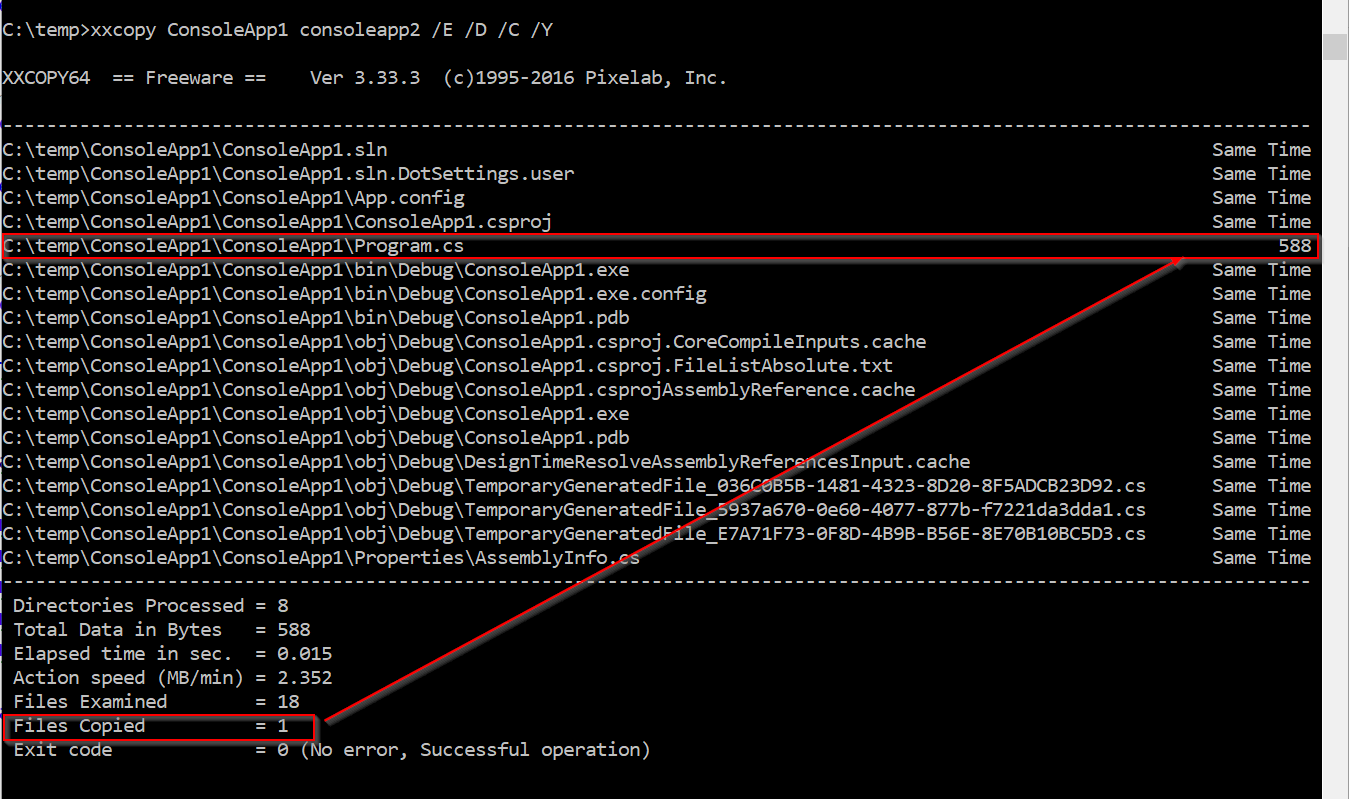
在第二次执行时,它只复制了一个文件,因为我之前修改了这个文件,它比较了日期并发现这个文件是最新的,因此它进行了复制。
您可以稍微玩一下 XXCopy,并在此处阅读文档:http://www.xxcopy.com/xcpytbul.htm
最有趣的是这些命令:
/BACKUP  qui est un raccourci de /KS/H/E/R/Q/Y/BI/ZE/oD0 : bien pour faire un backup
/CLONE  qui est un raccourci de /KS/H/E/R/Q/Y/BI/ZE/oD0/ZY :  bien pour faire une copie clone (exact en tout point)
加入对话
您必须拥有一个账户才能评论这篇文章。注册免费,耗时不到一分钟。
目前没有评论。