XXCOPY ile Yedekleme Yapmak
XXCopy, Windows ile birlikte sunulan XCopy değildir, XXCopy lüks bir XCopy'dir, mükemmel yedeklemeler yapmanızı sağlar!
Neden XXCopy?
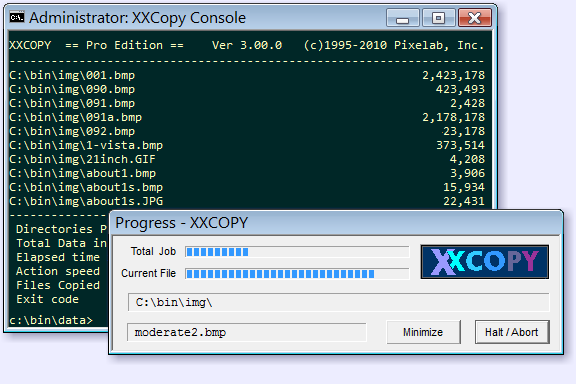
XXCopy, ne yazık ki faaliyetlerini durduran Pixelab şirketi tarafından oluşturulmuştur. XXCopy, onların web sitesinden indirilebilir: http://www.xxcopy.com ama aynı zamanda benim sitemden de buradan indirilebilir, çünkü site kapanırsa ve onu bulamazsak çok üzücü olur.
Verilerinizi örneğin bir USB sabit diske mükemmel bir şekilde kopyalamanızı sağlayan küçük bir mücevherdir. (Düzenli yedekleme yapmayı unutmayın: diğer makalemi buradan görün)
Yalnızca verilerinizi mükemmel bir şekilde kopyalamakla kalmaz, aynı zamanda en son dosyaların kopyasını alarak durduğu yerden devam edebilir. Açıklayayım: bazen her şeyi tamamen kopyalamaya gerek yoktur, sadece güncellenmiş dosyaları ve yeni dosyaları kopyalamasını isteriz, bu da çok daha az zaman alır.
XXCopy'yi kurduktan sonra, XXCopy dizinine gidin, 64 bit Windows'unuz varsa 32bit veya 64bit dizinine girin ve dosya gezgininin üstündeki çubuğa 'cmd' yazarak bir komut açın:
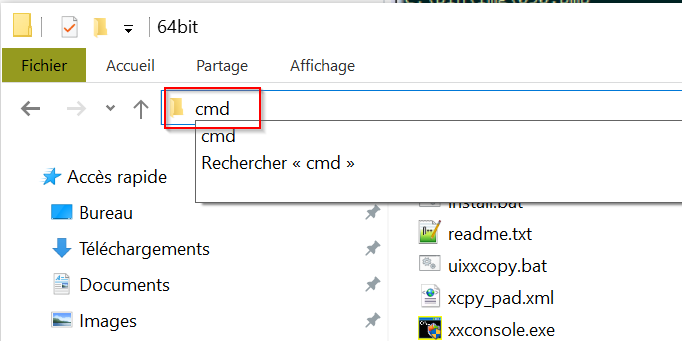
Sonra ENTER tuşuna basın
Bir Windows komut penceresi açılır:
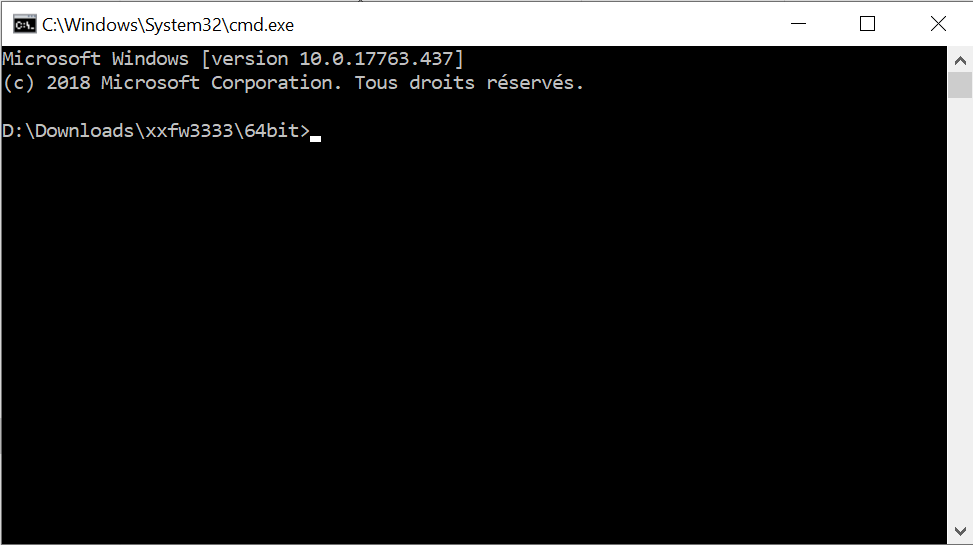
"install.bat" yazın
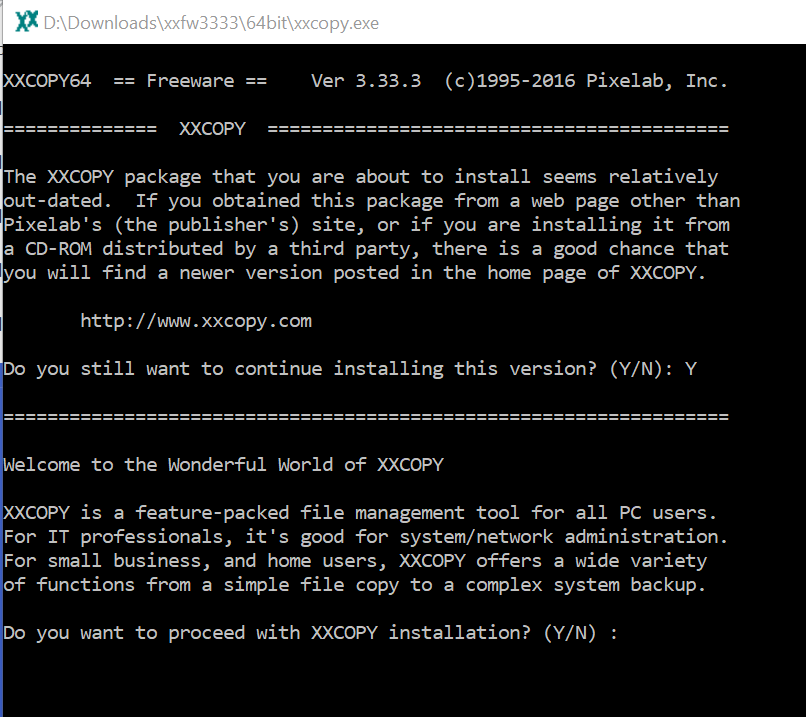
Bir pencere tekrar açılır, lisansı ve kurulumu kabul etmek için tüm sorulara "Y" yazın (Y, EVET demektir), her şey kurulduktan sonra pencere kapanacak ve tekrar Windows komutunuzun önünde olacaksınız. Bu pencereyi de kapatın.
Şimdi yeni bir Windows komut penceresi açalım ama bu sefer Yönetici haklarıyla, çünkü aksi takdirde XXCopy çalışmak istemeyecektir:
Küçük bir ipucu:
- Windows (veya Bayrak) tuşuna + R tuşuna basın
- İçine CMD yazın
- Sonra ENTER tuşuna basmak yerine CTRL + SHIFT + ENTER tuşlarına basın
- Bu sefer Yönetici haklarıyla yeni bir komut penceresi açılır!
Ayrıca yukarıda 'Yönetici' kelimesini göreceksiniz
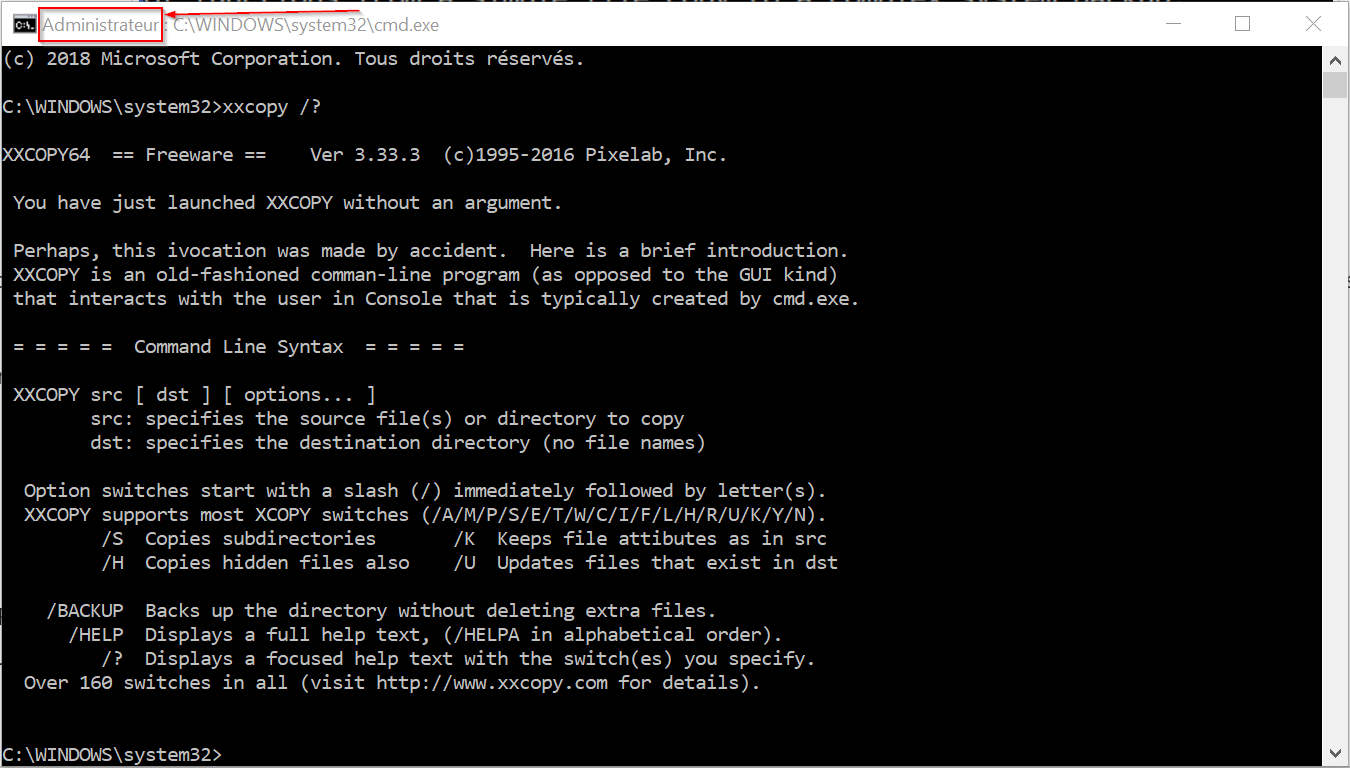
Yazın: XXCOPY /?, normalde bu resimde görmeniz gereken şey, XXCopy'nin düzgün bir şekilde kurulu olduğudur ve her şey çalışıyor!
XXCopy nasıl kullanılır?
İlk komut oldukça basittir:
XXCOPY kaynak [ hedef ]Sonra XXCopy, isteğe bağlı parametreler kullanır:
XXCOPY kaynak [ hedef ] [ parametreler ]Parametreler nelerdir?
Burada tonlarca parametre var, ama en ilginç olanları göreceğiz. Bunu yazarsanız, tüm parametreleri göreceksiniz:
XXCOPY /HELPBunu yazarsanız, dosyalarınızı bir dizinden diğerine senkronize edersiniz:
XCOPY C:/SOURCE D:/DESTINATION /E /D /C /Y- /E parametresi, kaynak dizindeki tüm dosyaları ve tüm alt dizinleri kopyalamak istediğinizi belirtir (aksi takdirde yalnızca ilk dizindeki dosyaları alır ve alt dizinleri almaz)
- /D parametresi, tarih karşılaştırması yapar, eğer hedefteki dosya zaten varsa ve aynı tarihteyse, dosyayı kopyalamaz. Aynı dizini birden fazla kez senkronize etmemiz gerektiğinde, her seferinde tüm dosyaları kopyalamak istemediğimizde çok ilginçtir.
- /C parametresi, XXCopy'nin hatalar olsa bile devam etmesini sağlar, örneğin yalnızca okunur dosyalar göz ardı edilir.
- /Y parametresi, XXCopy'nin her dosya kopyasında sizden bu dosyayı kopyalayıp kopyalayamayacağını sormayacağı anlamına gelir, bu parametre ile her şeye EVET belirlersiniz.
Burada örnek olarak, aynı komutu iki kez çalıştırdım ve bana ne gösterdiğine bakın.
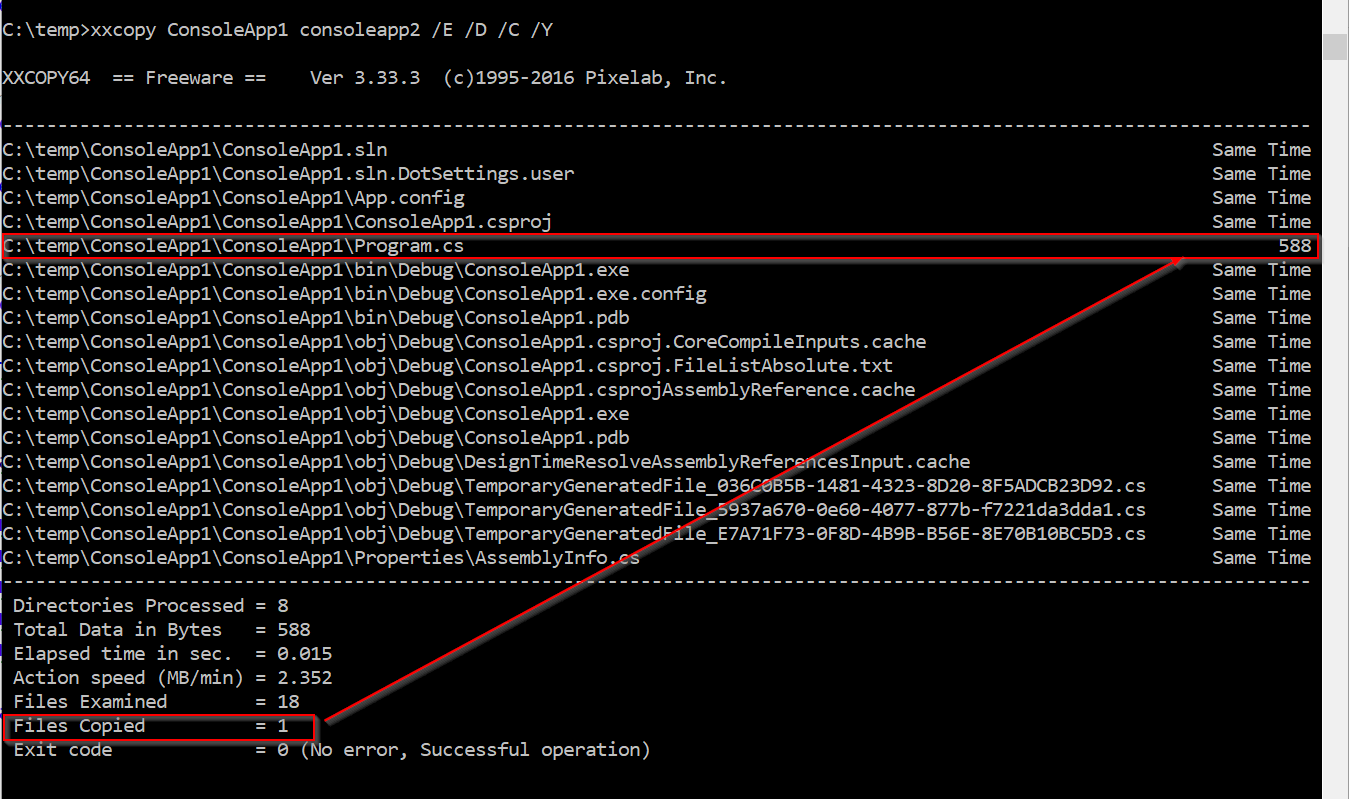
İkinci çalıştırmada yalnızca bir dosya kopyaladı çünkü önceden bu dosyayı değiştirmiştim, tarihi karşılaştırdı ve bunun daha yeni olduğunu gördü, bu yüzden kopyaladı.
XXCopy ile biraz oynamak ve belgeleri burada okumak sizin işiniz: http://www.xxcopy.com/xcpytbul.htm
En ilginç olanlar bu komutlardır:
/BACKUP  ki bu /KS/H/E/R/Q/Y/BI/ZE/oD0 için bir kısayoldur: yedek almak için iyi
/CLONE  ki bu /KS/H/E/R/Q/Y/BI/ZE/oD0/ZY için bir kısayoldur: tam olarak bir kopya klon almak için iyi
Sohbete katılın
Bu yazıya yorum yapmak için bir hesabınızın olması gerekir. Hesap oluşturmak ücretsizdir ve bir dakikadan az sürer.
Şu anda hiç yorum yok.