Создание резервной копии с помощью XXCOPY
XXCopy не является XCopy, командой, предоставленной с Windows, XXCopy - это роскошный XCopy, который позволит вам делать идеальные резервные копии!
Почему XXCopy?
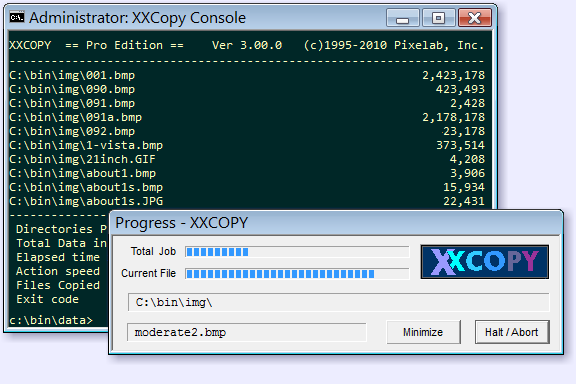
XXCopy был создан компанией Pixelab, которая, к сожалению, прекратила свою деятельность. XXCopy доступен для загрузки на их сайте: http://www.xxcopy.com, а также на моем сайте здесь, потому что было бы печально, если сайт закроется, и его больше не найти.
Это маленькое сокровище, позволяющее вам сделать идеальную копию ваших данных на USB-накопителе, например. (Не забудьте делать регулярные резервные копии: смотрите мою другую статью здесь)
Он не только делает идеальную копию ваших данных, но и может продолжить с того места, где он остановился, сделав копию самых последних файлов. Я объясню: иногда нет необходимости копировать все целиком, мы просто хотели бы, чтобы он скопировал обновленные файлы, а также новые файлы, что займет значительно меньше времени.
После установки XXCopy перейдите в каталог XXCopy, зайдите в каталог 32bit или 64bit, если у вас Windows 64 бита, и откройте команду, введя 'cmd' в строке над проводником файлов:
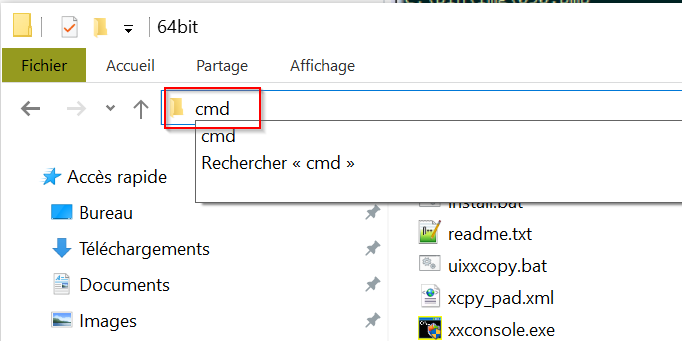
Затем нажмите клавишу ВВОД (ENTER)
Откроется окно командной строки Windows:
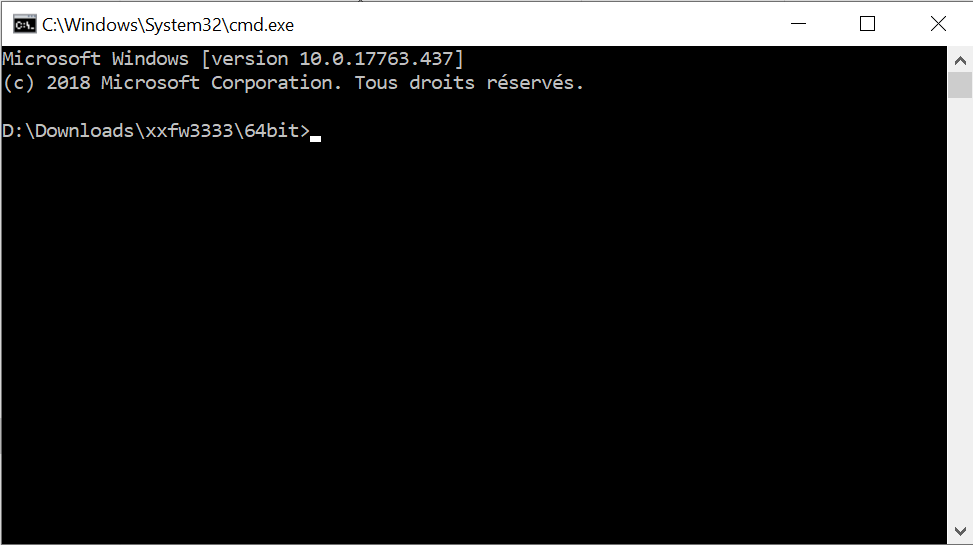
Введите "install.bat"
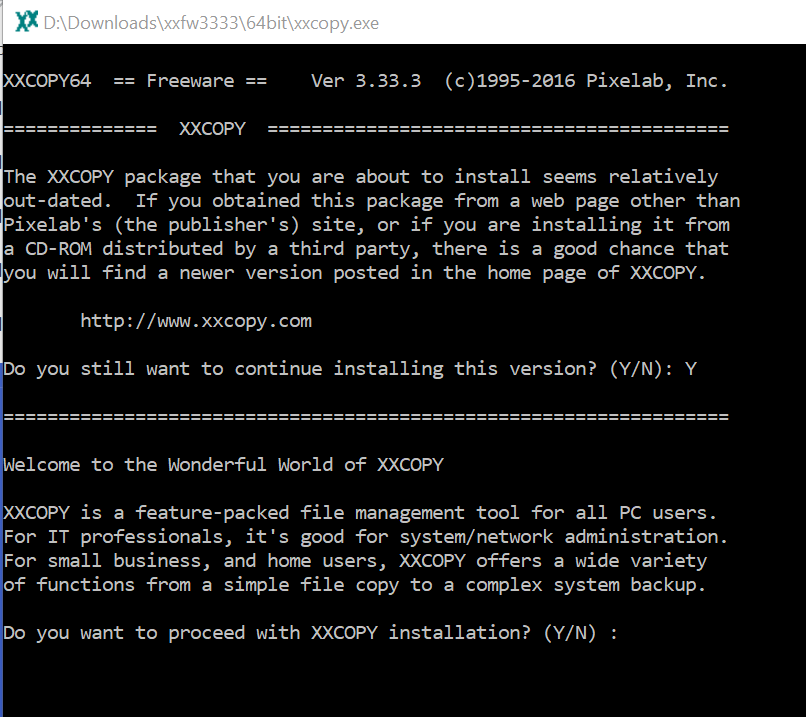
Снова откроется окно, введите "Y" на все вопросы (Y означает ДА), чтобы принять лицензию и установку. Как только все установлено, окно закроется, и вы снова окажетесь перед вашей командой Windows. Закройте это окно тоже.
Теперь откроем новое окно командной строки Windows, но на этот раз с правами администратора, иначе XXCopy не сможет выполняться:
Небольшой трюк:
- Нажмите клавишу Windows (или Флаг) + R
- Введите CMD внутрь
- Затем вместо нажатия клавиши ВВОД или ENTER нажмите CTRL + SHIFT + ENTER
- Новое окно командной строки откроется с правами администратора на этот раз!
Вы также увидите слово 'Администратор' сверху
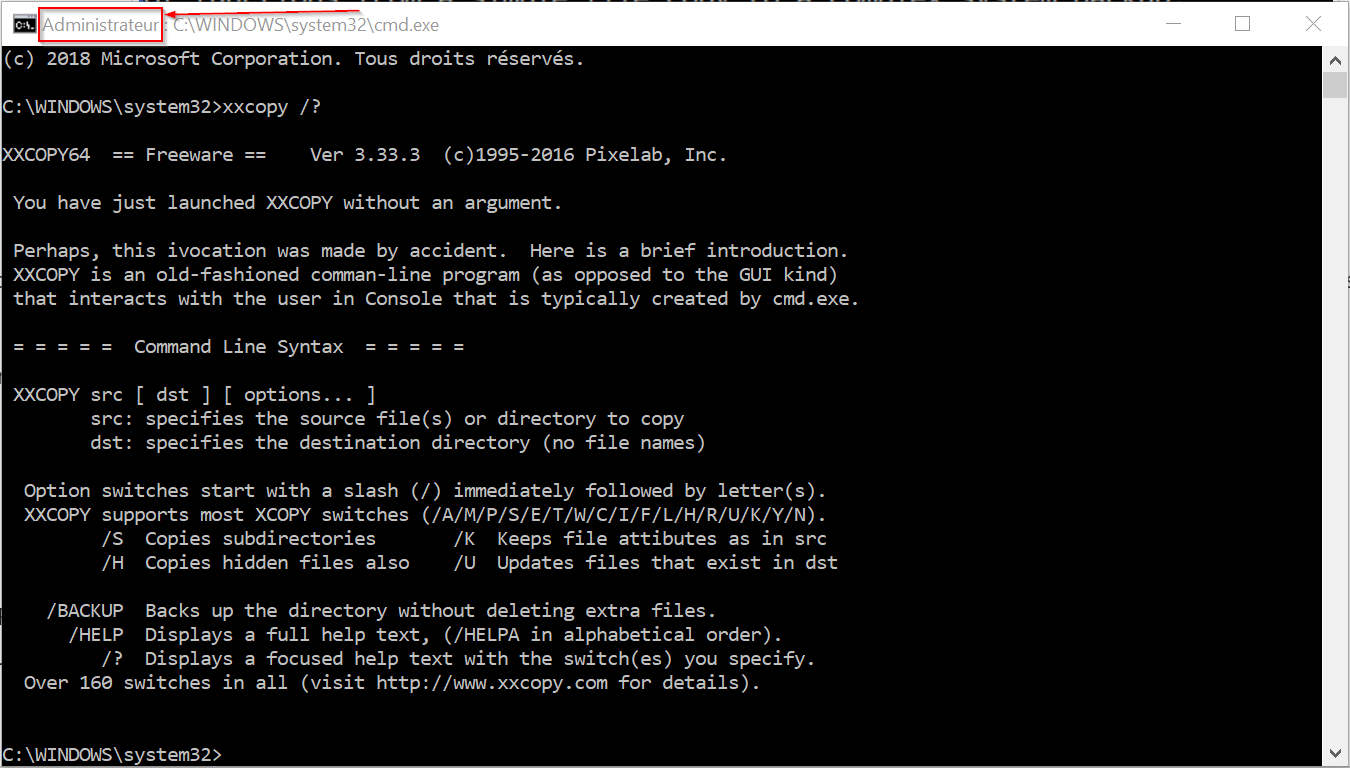
Введите: XXCOPY /?, обычно вы должны увидеть это на изображении, это значит, что XXCopy установлен правильно и все работает!
Как использовать XXCopy?
Первая команда довольно проста:
XXCOPY source [ destination ]Затем XXCopy использует необязательные параметры:
XXCOPY source [ destination ] [ параметры ]Какие параметры?
Так вот, их много, но мы рассмотрим самые интересные. Если вы введете это, вы увидите все параметры:
XXCOPY /HELPЕсли вы введете это, вы синхронизируете ваши файлы из одной папки в другую:
XCOPY C:/SOURCE D:/DESTINATION /E /D /C /Y- Параметр /E означает, что вы хотите скопировать все файлы в исходной папке и все подкаталоги также (иначе он берет только файлы в первой папке, а не подкаталоги)
- Параметр /D означает, что он будет сравнивать даты, если файл в папке назначения уже существует и с той же датой, он не скопирует файл. Это очень интересно, когда нужно синхронизировать одну и ту же папку несколько раз, когда не хочется копировать все файлы каждый раз.
- Параметр /C означает, что XXCopy продолжит, даже если будут ошибки, например, файлы только для чтения будут проигнорированы.
- Параметр /Y означает, что XXCopy не будет спрашивать вас при каждой копии файла, может ли он скопировать этот файл, с этим параметром вы указываете ДА на все.
Здесь для примера я выполнил одну и ту же команду дважды и посмотрите, что он мне показывает.
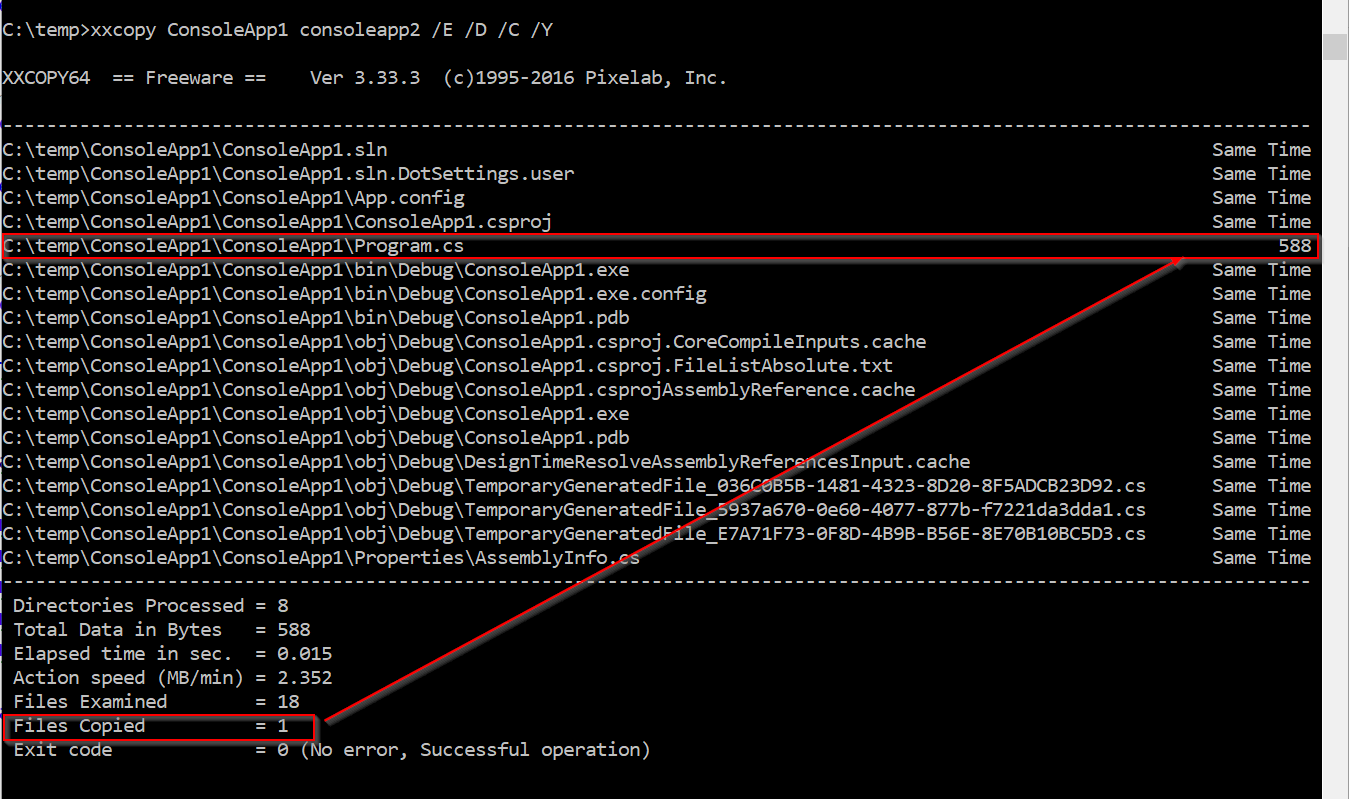
Он скопировал при втором выполнении только один файл, потому что я заранее изменил этот файл, он сравнил дату и увидел, что этот файл более новый, поэтому он его скопировал.
Теперь ваша очередь немного поиграть с XXCopy и прочитать документацию здесь: http://www.xxcopy.com/xcpytbul.htm
Самыми интересными являются эти команды:
/BACKUP  который является сокращением для /KS/H/E/R/Q/Y/BI/ZE/oD0 : хорошо для создания резервной копии
/CLONE  который является сокращением для /KS/H/E/R/Q/Y/BI/ZE/oD0/ZY :  хорошо для создания клона (точная копия во всех отношениях)
Присоединяйтесь к разговору
У вас должна быть учетная запись, чтобы комментировать эту статью. Регистрация бесплатна и занимает меньше минуты.
Пока нет комментариев.