Membuat cadangan dengan XXCOPY
XXCopy bukanlah XCopy, perintah yang disediakan dengan Windows, XXCopy adalah XCopy mewah, yang akan memungkinkan Anda untuk melakukan backup yang sempurna!
Mengapa XXCopy?
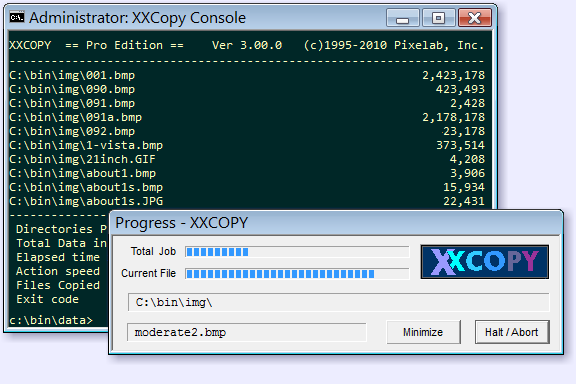
XXCopy telah dibuat oleh perusahaan Pixelab yang sayangnya telah menghentikan aktivitasnya. XXCopy dapat diunduh di situs mereka: http://www.xxcopy.com tetapi juga di situs saya di sini karena akan sangat disayangkan jika situs tersebut tutup dan kita tidak dapat menemukannya lagi.
Ini adalah permata kecil yang luar biasa, memungkinkan Anda untuk membuat salinan sempurna dari data Anda di hard disk USB misalnya. (Jangan lupa untuk melakukan backup secara teratur: lihat artikel saya yang lain di sini)
Tidak hanya ia membuat salinan sempurna dari data Anda, tetapi ia juga dapat melanjutkan dari tempat ia berhenti dengan membuat salinan dari file-file terbaru. Saya jelaskan: terkadang, kita tidak perlu menyalin semuanya secara keseluruhan, kita hanya ingin ia menyalin file yang diperbarui tetapi juga file baru, yang akan memakan waktu jauh lebih sedikit.
Setelah menginstal XXCopy, pergi ke direktori XXCopy, masuk ke direktori 32bit atau 64bit jika Anda memiliki Windows 64 bit dan buka perintah dengan mengetik 'cmd' di bilah di atas penjelajah file:
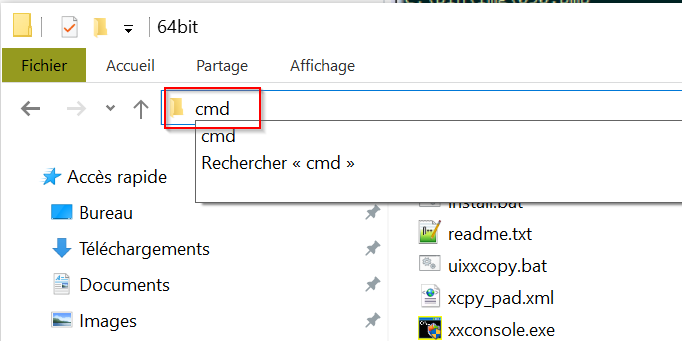
Selanjutnya tekan tombol ENTRÉE (ENTER)
Jendela perintah Windows akan terbuka:
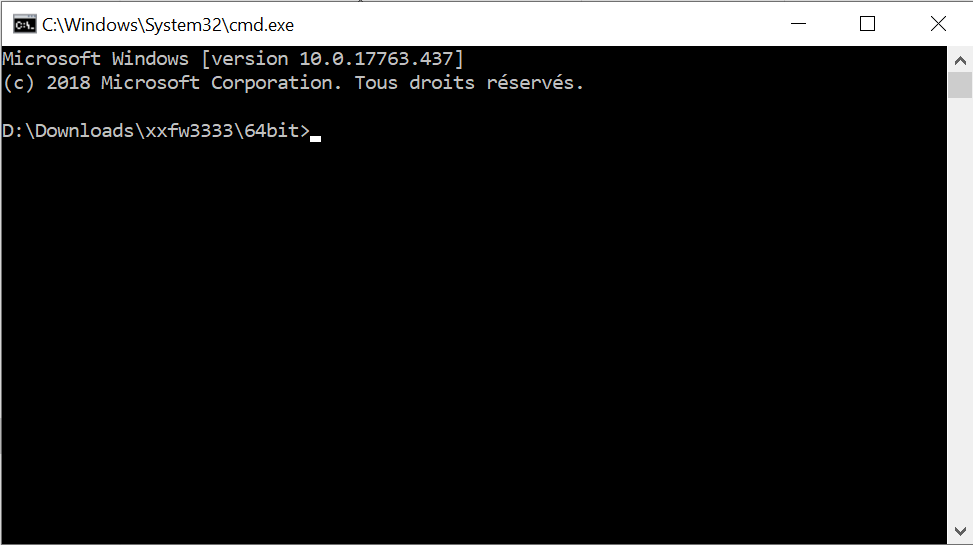
Ketik "install.bat"
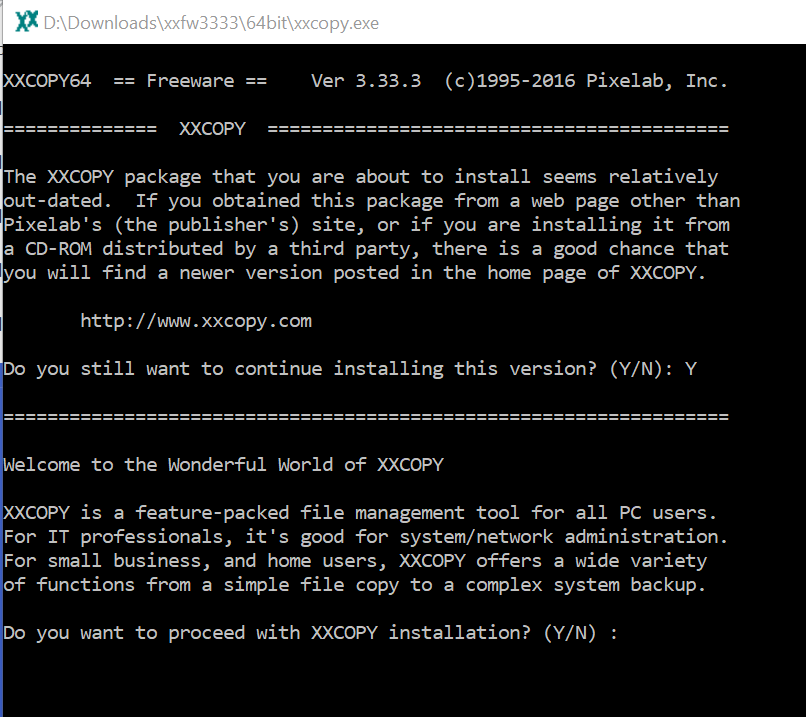
Jendela akan terbuka lagi, ketik "Y" untuk semua pertanyaan (Y berarti YES atau YA), untuk menerima lisensi dan instalasi. Setelah semuanya terinstal, jendela akan menutup dan Anda akan kembali ke perintah Windows Anda. Tutup jendela ini juga.
Sekarang mari kita buka jendela perintah Windows baru tetapi kali ini dengan hak Administrator, karena jika tidak XXCopy tidak akan mau dijalankan:
Sebuah trik kecil:
- Ketik tombol Windows (atau Bendera) + R
- Ketik CMD di dalamnya
- Selanjutnya alih-alih menekan tombol ENTRÉE atau ENTER, tekan CTRL + SHIFT + ENTER
- Jendela perintah baru akan terbuka dengan hak Administrator kali ini!
Anda juga akan melihat di atas kata 'Administrator'
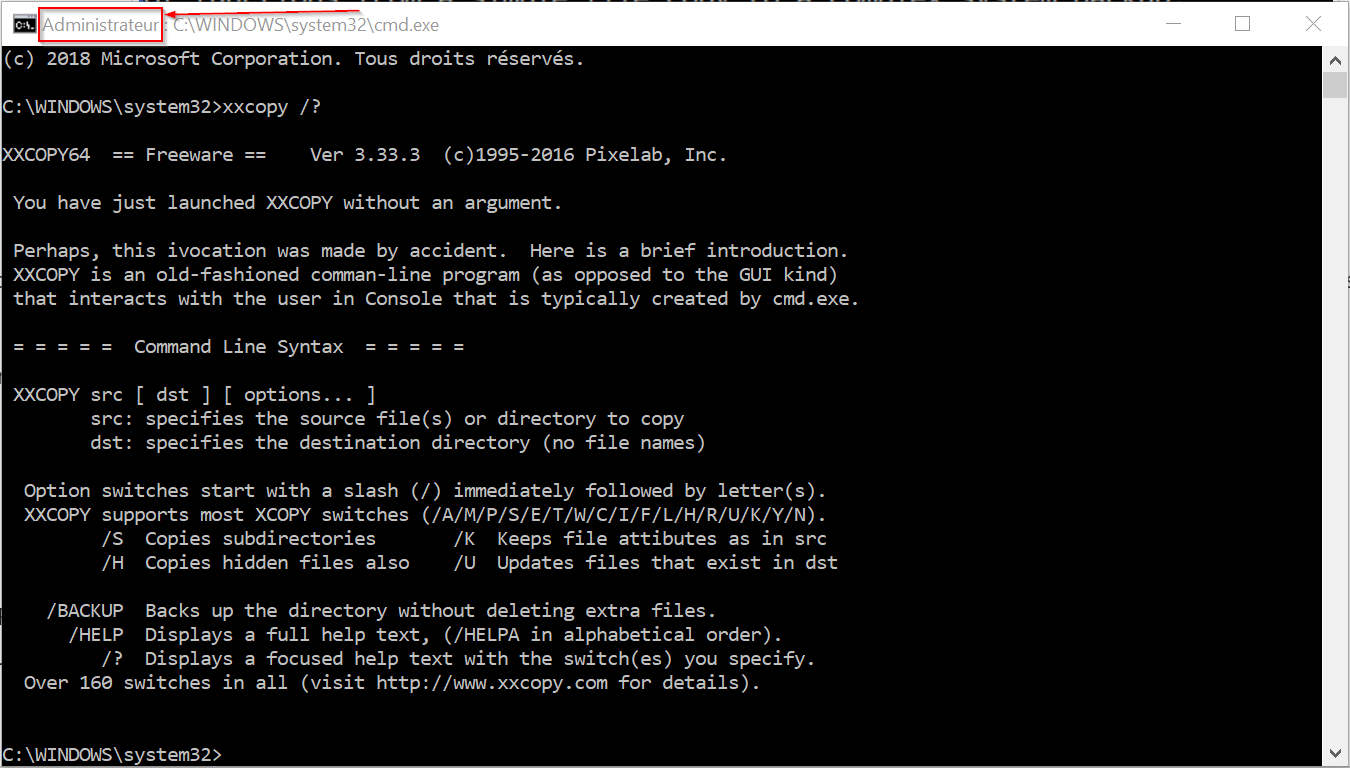
Ketik: XXCOPY /?, biasanya Anda harus melihat ini di gambar, itu berarti XXCopy terinstal dengan baik dan semuanya berfungsi!
Bagaimana cara menggunakan XXCopy?
Perintah pertama cukup sederhana:
XXCOPY sumber [ tujuan ]Selanjutnya XXCopy menggunakan parameter opsional:
XXCOPY sumber [ tujuan ] [ parameter ]Apa saja parameter tersebut?
Jadi di sini ada banyak, tetapi kita akan melihat yang paling menarik. Jika Anda mengetik ini, Anda akan melihat semua parameter:
XXCOPY /HELPJika Anda mengetik ini, Anda menyinkronkan file Anda dari satu direktori ke direktori lain:
XCOPY C:/SOURCE D:/DESTINATION /E /D /C /Y- Parameter /E berarti Anda ingin menyalin semua file di direktori sumber dan semua subdirektori juga (jika tidak, ia hanya mengambil file di direktori pertama dan bukan subdirektori)
- Parameter /D berarti ia akan melakukan perbandingan tanggal, jika file di tujuan sudah ada dan pada tanggal yang sama, ia tidak akan menyalin file tersebut. Sangat menarik ketika kita harus menyinkronkan direktori yang sama beberapa kali ketika kita tidak ingin menyalin semua file setiap kali.
- Parameter /C berarti XXCopy akan melanjutkan meskipun ada kesalahan, misalnya file yang hanya bisa dibaca akan diabaikan.
- Parameter /Y berarti XXCopy tidak akan meminta Anda setiap kali menyalin file apakah ia dapat menyalin file tersebut, dengan parameter ini Anda menentukan YA untuk semuanya.
Di sini untuk contohnya, saya telah menjalankan dua kali perintah yang sama dan lihat apa yang ditampilkan.
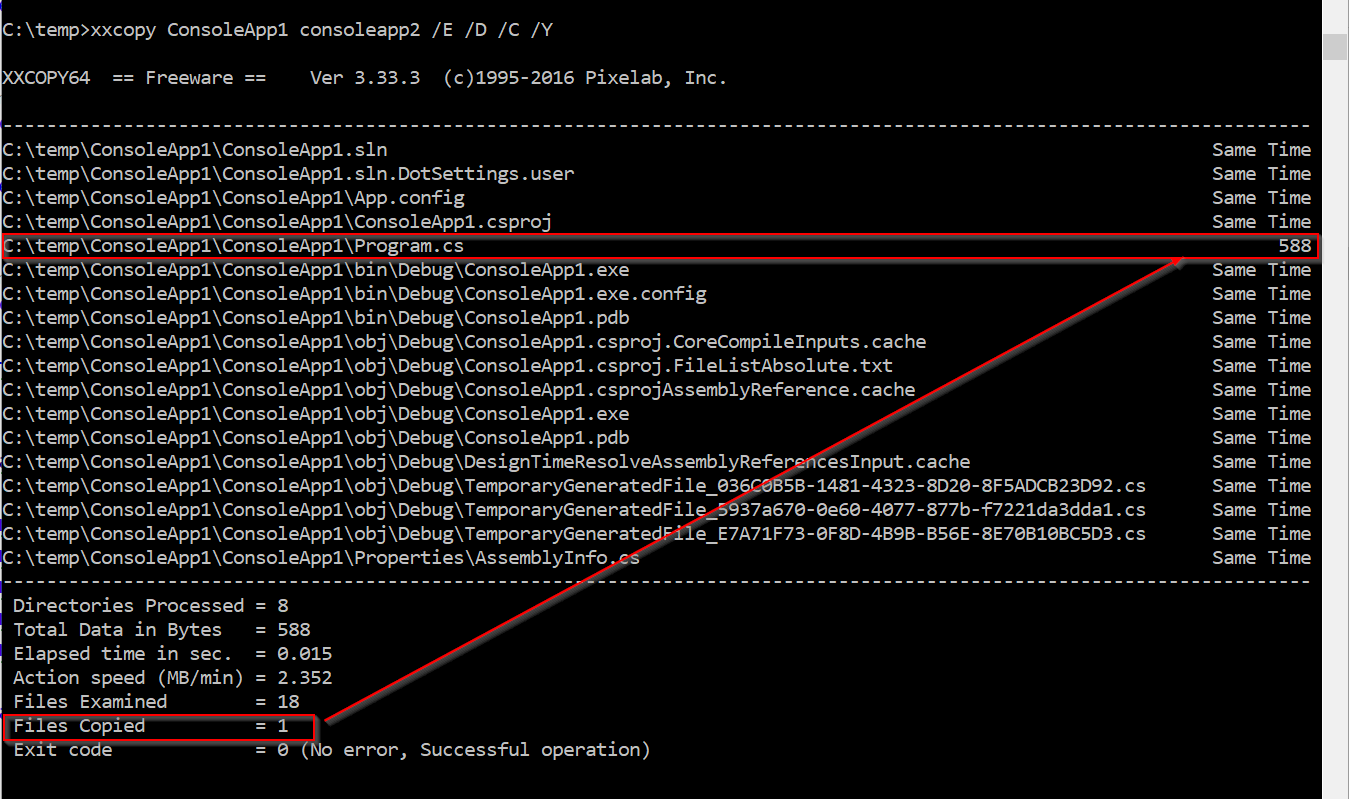
Ia telah menyalin pada eksekusi kedua hanya satu file karena saya sebelumnya telah memodifikasi file tersebut, ia membandingkan tanggal dan melihat bahwa file tersebut lebih baru, jadi ia menyalinnya.
Silakan bermain sedikit dengan XXCopy dan membaca dokumentasi di sini: http://www.xxcopy.com/xcpytbul.htm
Yang paling menarik adalah perintah-perintah ini:
/BACKUP  yang merupakan pintasan dari /KS/H/E/R/Q/Y/BI/ZE/oD0 : baik untuk membuat cadangan
/CLONE  yang merupakan pintasan dari /KS/H/E/R/Q/Y/BI/ZE/oD0/ZY : baik untuk membuat salinan klon (persis di semua titik)
Bergabunglah dalam percakapan
Anda harus memiliki akun untuk mengomentari artikel ini. Pendaftarannya gratis dan membutuhkan waktu kurang dari satu menit.
Belum ada komentar.