在使用Flash插件的Google Chrome中解锁麦克风
有时,Flash 插件仍然在某些旧网站上使用,正如您所知,Flash 插件现在几乎在所有地方都被阻止,原因是安全漏洞,除了微软的 Internet Explorer,它的限制较少。对于某些网站,有时仍然需要启用 Flash 和麦克风。
如何在 Google Chrome 中强制打开麦克风(输入)和音频(输出)以使用 Flash?
首先,访问您需要 Adobe Flash 的网站,您应该在 Google Chrome 浏览器的屏幕底部看到一个徽标:
点击它,Google Chrome 将会请求您授权启用 Adobe Flash,如果您没有看到此窗口,请点击网址旁边的小 i
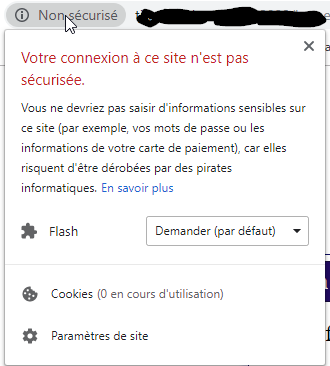
授权 Flash
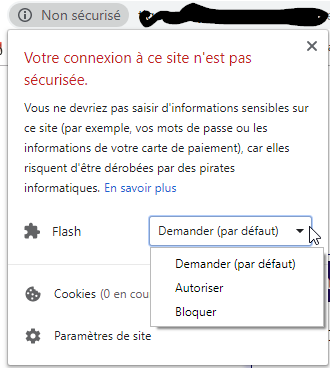
好了,Adobe Flash 已经启用,但麦克风仍然会被阻止
让我们启用麦克风!
在 Adobe Flash 中,如果您看到麦克风下方是一个空列表,这意味着您没有麦克风或麦克风未被允许,如果您确定您的 Mac 或 PC 上有一个正常工作的麦克风,这意味着 Google Chrome 正在阻止它。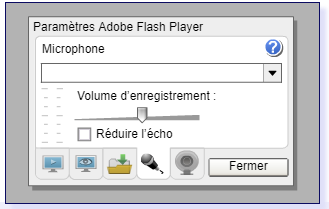
- 如果尚未打开,请打开 Google Chrome
- 在网址中输入以下内容:chrome://flags/#unsafely-treat-insecure-origin-as-secure
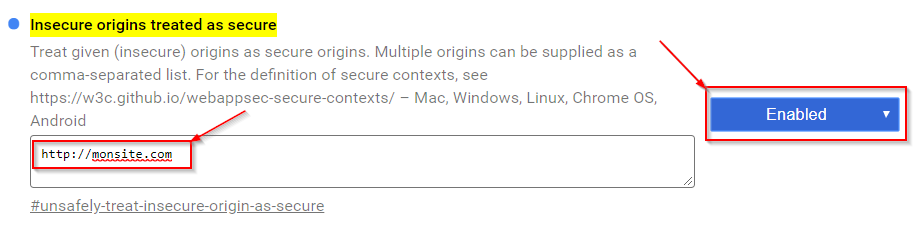
- 在框中输入您希望打开声音和麦克风的网站,这里我举了一个例子 http://monsite.com,请确保输入您的网站,如果网站使用了端口,例如:http://monsite.com:2080,也请输入端口,必须准确!
- 按钮必须设置为“Enabled”或“启用”
- Google Chrome 会要求您重新启动 Chrome,接受或手动重新启动
- 现在访问您的网站:http://monsite.com 或 http://monsite.com:2080
- 再次点击网址旁边的小 i
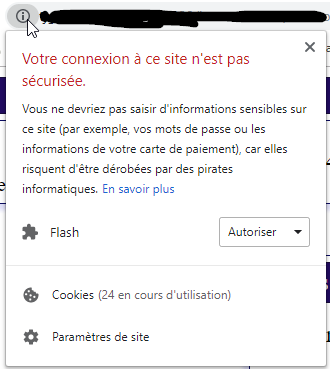
- 在底部点击“网站设置”
- 一个新窗口会提供多个选项:
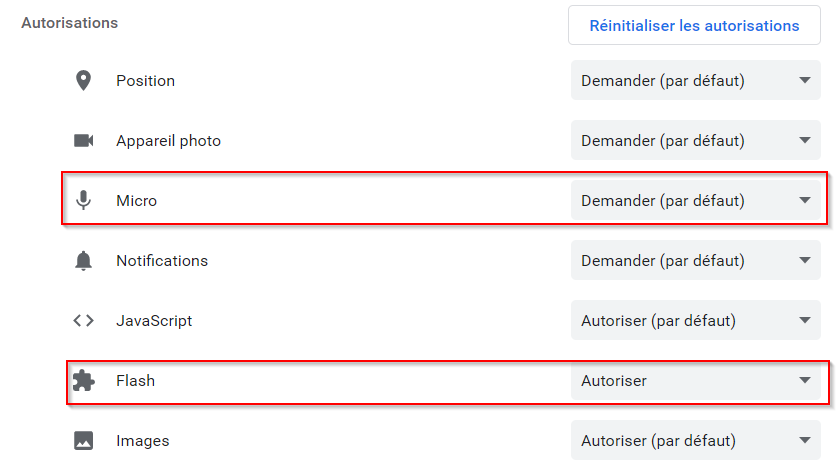
- 将麦克风设置为“允许”,Flash 也必须设置为“允许”
- 关闭此窗口(这里是设置窗口,不是 Google Chrome)
- 返回您的网站,您将看到以下内容出现:

- 点击“刷新”按钮
- 好了,您的网站现在将接受 Flash 和麦克风!
好了,这个网站现在将被 Google Chrome 视为不安全的网站,并将允许音频的输入和输出,如果您再次点击小 i,您会看到麦克风已启用
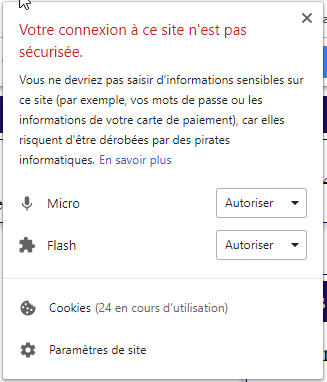
注意!每次您想在此网站上使用麦克风时都需要进行此操作!Google Chrome 不允许保存此更改。真是气人....
简化版!
在您的桌面上创建一个此命令的快捷方式:
"C:\Program Files (x86)\Google\Chrome\Application\chrome.exe" --user-data-dir=C:\ChromeTempFiles --unsafely-treat-insecure-origin-as-secure="http://monsite.com"请确保将 http://monsite.com 更改为您的网站(如果您使用端口,请记得端口)
然后通过点击网址旁边的小 i,在“网站设置”菜单下配置麦克风和 Flash 的打开
加入对话
您必须拥有一个账户才能评论这篇文章。注册免费,耗时不到一分钟。
目前没有评论。