Odemknout mikrofon v Google Chrome pomocí pluginu Flash
Někdy je plugin Flash stále používán na některých starých stránkách, jak víte, plugin Flash je nyní téměř všude blokován kvůli bezpečnostním chybám, kromě Internet Exploreru od Microsoftu, který je méně přísný. Na některých stránkách je někdy nutné přesto aktivovat Flash a mikrofon.
Jak vynutit otevření mikrofonu (vstup) a zvuku (výstup) na Google Chrome pro Flash?
Nejprve přejděte na svou stránku, kde je požadován Adobe Flash, měli byste vidět logo ve spodní části obrazovky ve vašem prohlížeči Google Chrome:
Klikněte na něj, Google Chrome vás poté požádá o povolení aktivovat Adobe Flash, pokud tuto okno nevidíte, klikněte na malé i vedle URL
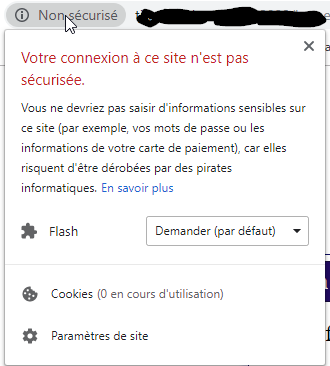
Povolte Flash
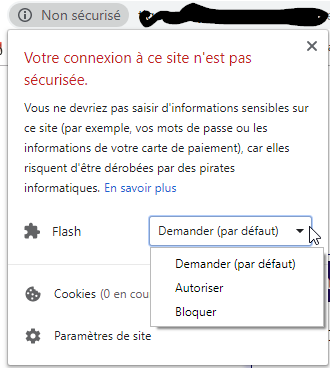
Takže pro Adobe Flash, je to aktivováno, ale mikrofon bude stále blokován
Aktivujme mikrofon!
V Adobe Flash, pokud vidíte pod Mikrofonem prázdný seznam, znamená to, že nemáte mikrofon nebo že mikrofon není povolen, pokud si jste jisti, že máte funkční mikrofon na svém Macu nebo PC, znamená to, že Google Chrome jej blokuje.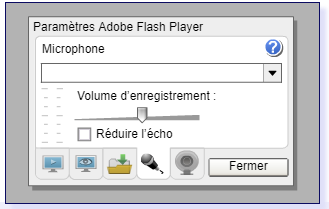
- Otevřete tedy Google Chrome, pokud již není otevřený
- Zadejte do URL toto: chrome://flags/#unsafely-treat-insecure-origin-as-secure
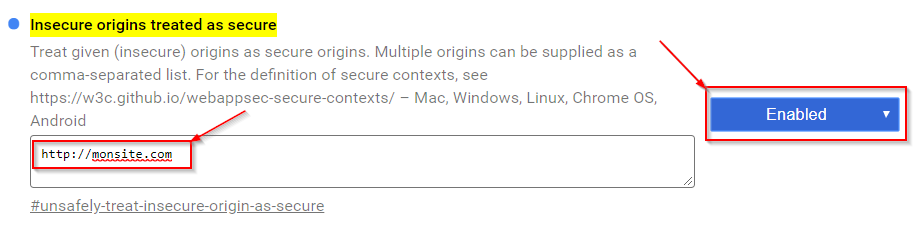
- Zadejte do pole stránku, ze které chcete otevřít zvuk a mikrofon, zde jsem dal příklad http://monsite.com, zadejte samozřejmě svou stránku a pokud stránka používá port jako: http://monsite.com:2080, zadejte port také, musíte být přesní!
- Tlačítko musí být nastaveno na "Enabled" nebo "Povolit"
- Google Chrome vás požádá o restartování Chrome, přijměte nebo restartujte ručně
- Teď přejděte na svou stránku: http://monsite.com nebo http://monsite.com:2080
- Klikněte znovu na malé i vedle URL
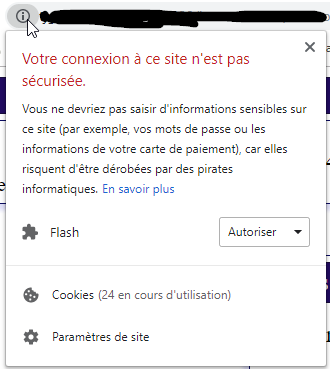
- Klikněte dole na "Nastavení stránky"
- Nové okno vám nabídne několik možností:
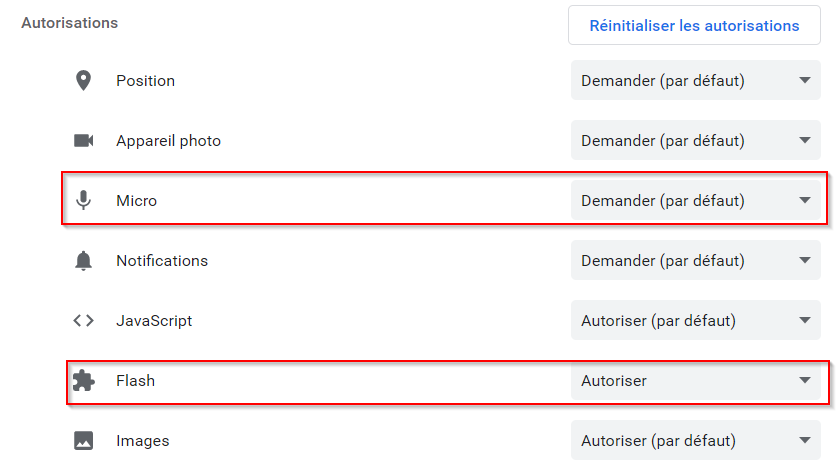
- Aktivujte mikrofon na "Povolit" a Flash také musí být nastaven na "Povolit"
- Zavřete toto okno (tady s nastaveními, ne Google Chrome)
- Vraťte se na svou stránku a uvidíte, že se objeví toto:

- Klikněte na tlačítko "Obnovit"
- A je to, vaše stránka nyní přijme Flash a mikrofon!
Takže, tato stránka nyní bude přijata Google Chrome jako nezabezpečená stránka a umožní vstup a výstup zvuku, pokud znovu kliknete na malé i, uvidíte, že je mikrofon aktivován
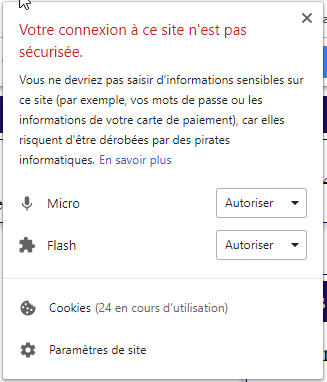
Pozor! Tento postup je třeba provést pokaždé, když chcete používat mikrofon na této stránce! Google Chrome neumožňuje uložit tuto změnu. Grrr....
Kratší verze!
Vytvořte zástupce na ploše pro tento příkaz:
"C:\Program Files (x86)\Google\Chrome\Application\chrome.exe" --user-data-dir=C:\ChromeTempFiles --unsafely-treat-insecure-origin-as-secure="http://monsite.com"Určitě změňte http://monsite.com na svou stránku (a nezapomeňte na port, pokud používáte port)
Nastavte poté kliknutím na malé i vedle URL, pod menu "Nastavení stránky" otevření mikrofonu a Flash
Zapojte se do konverzace
Pro komentování tohoto článku musíte mít účet. Jeho vytvoření je zdarma a zabere méně než minutu.
Zatím žádné komentáře.