Velká chyba: Nedělat zálohu svých dat!
Proč si udělat kopii svých dat?
Většina lidí, a znám jich spoustu, si NIKDY nedělá kopii svých dat. Jednoho dne se ocitnou před počítačem, který se už nespustí, a pak se ptají někoho, kdo se v tom vyzná, aby znovu nainstaloval Windows (nebo Mac), obvykle jsem to já v mé rodině ;)
Tak se ptám: "Jsou na tomto PC (nebo Mac) nějaká osobní data, jako fotky nebo soukromé dokumenty, než to naformátuji?"
A on mi odpovídá: "Ach ano, mám spoustu fotek z dovolené... ale také fotky mých dětí, když byly malé... (pauza) uf, když na to myslím, mám alespoň 15 let rodinných fotek, můžeš je prosím zachránit!?"
Já: "Dělal jsi v poslední době kopii všeho?"
On: "Ehm... ne?"
A pak mu neodpovídám, jen se mu dívám přímo do očí a dám mu facku! ;)
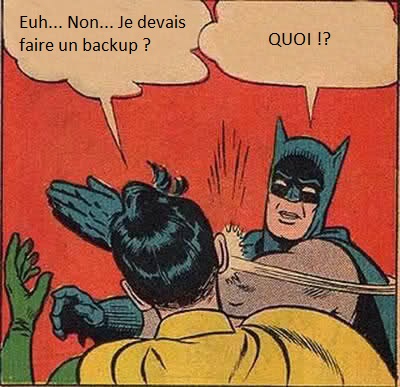
Ve své hlavě mu dávám silnou facku, protože nejsem násilník, jen zčervenám... ale sakra, v tu chvíli cítím hluboké zklamání, pocit, který mi není cizí, protože jsem se s tímto druhem situace setkal už několikrát.
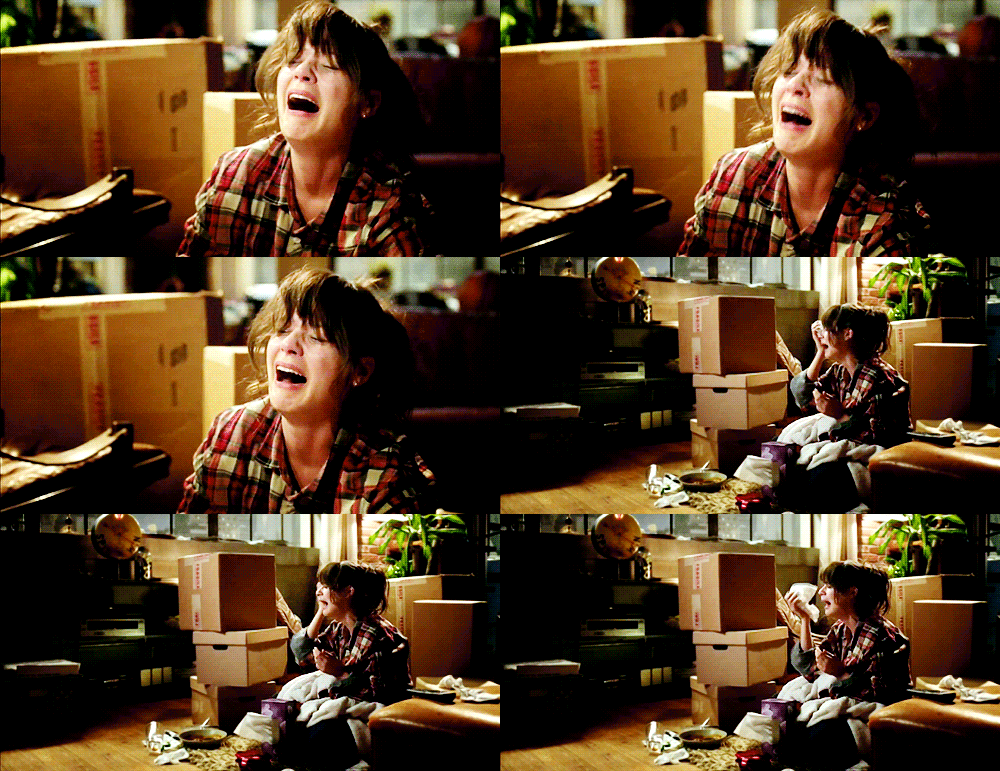
Občas je bohužel nemožné obnovit Windows nebo Mac, protože pevný disk je úplně mrtvý. Znám osobu, která skutečně ztratila 15 let fotek ze všech těch cest se svým synem, od doby, co byl miminko, plakala horké slzy a já ji chápu.
Jak si udělat kopii (nebo backup v angličtině) svých dat?
1. řešení: manuální řešení
No, existuje jednoduché řešení, koupit externí USB pevný disk (pokud možno USB 3, je rychlejší) a udělat manuální kopii všeho na tento pevný disk. Problém je, že pokud to neděláte pravidelně a nejste pečliví, vaše poslední záloha bude stará 3 roky, a za druhé, externí pevný disk může také jednoho dne umřít a nakonec záloha nebude k ničemu, ale máte přesto šanci mít kopii, je vzácné mít jak mrtvý počítač, tak mrtvý externí USB disk zároveň, ale stává se to! Navíc, tento způsob je časem únavný.
Také je možné, že ve vašem domě vypukne požár, který spálí váš počítač a externí USB pevný disk. Podívejme se na další bezpečnější řešení.
Pro zkušené lidi, kteří rádi šáhnou do techniky, existují programy pro automatické zálohování jako SyncBackPro nebo také starší XXCOPY , který umožňuje automatizovat kopírování na pevný disk.
2. řešení: NAS (Network Attached Storage)
Existují malé boxy, které jsou vlastně malé počítače s možností nainstalovat 4 nebo více pevných disků.
Nejlepší pro mě je značka Synology, jsou opravdu dobří a mají nádherné rozhraní, které je velmi snadné pochopit:
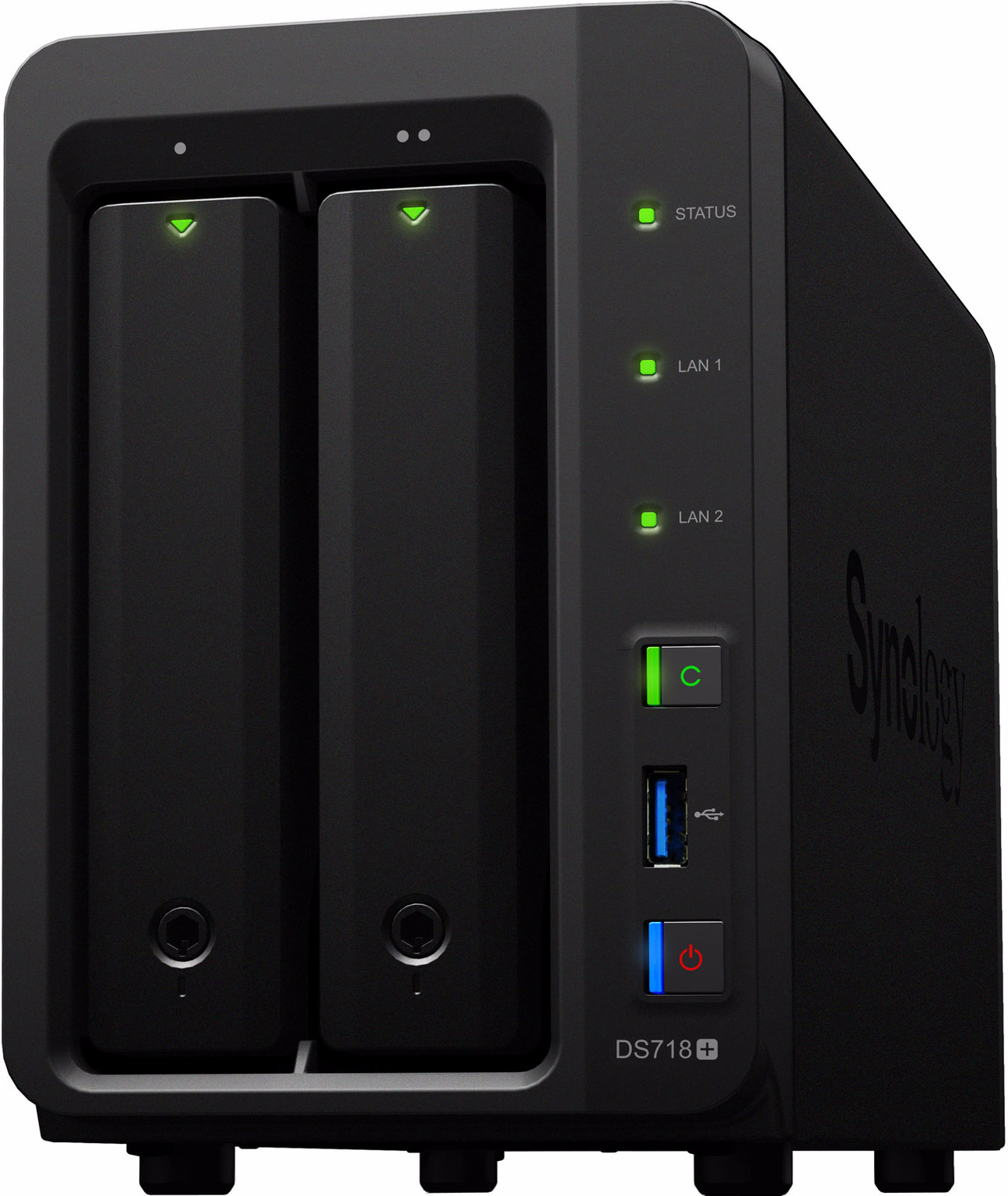
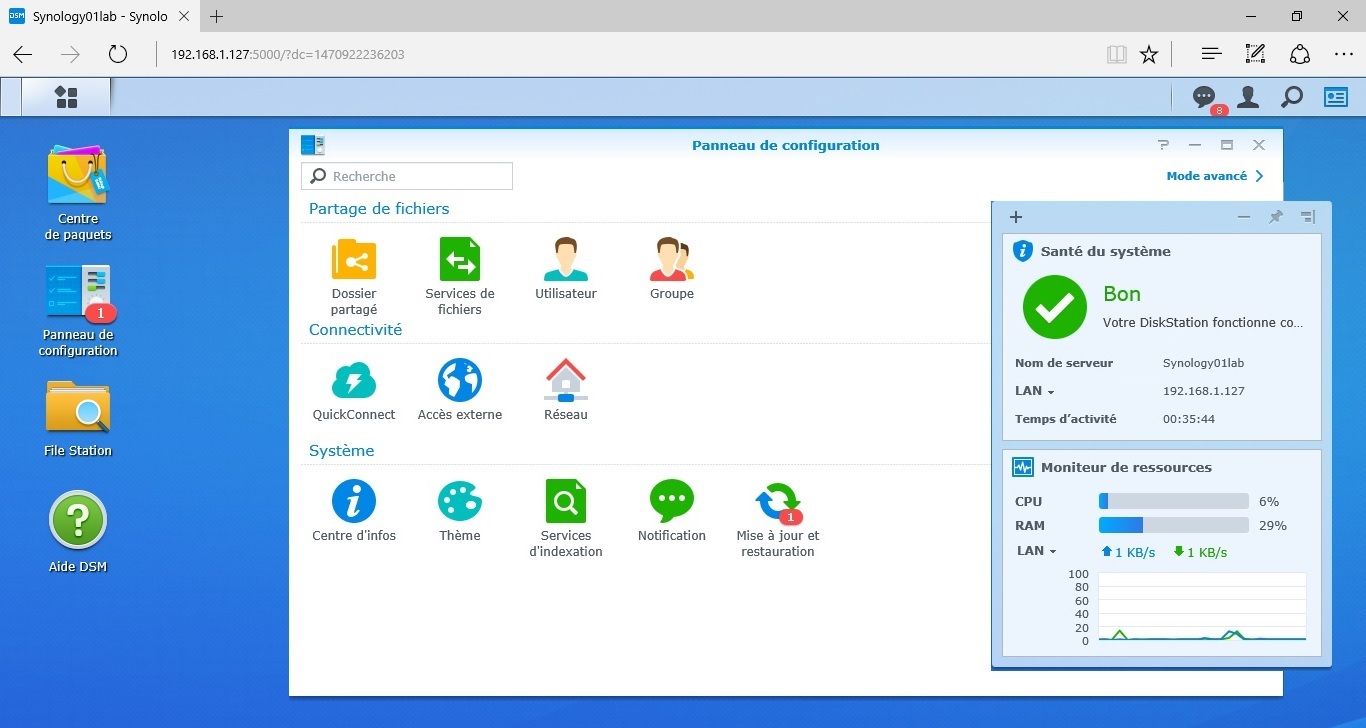
S tímto malým boxem, který nemá obrazovku, můžete přistupovat k jeho rozhraní přímo přes váš internetový prohlížeč a tam najdete spoustu aplikací pro poslech hudby, sledování videí, konečně pro správu vašich fotografií, velmi příjemné aplikace a mnohem více. Najdete také aplikaci pro automatické zálohování jako "Cloud Station Drive".
Cloud Station Drive je bezplatná aplikace poskytovaná společností Synology, jakmile je nainstalována na vašem PC (nebo Mac), bude automaticky a pravidelně synchronizovat všechny vaše soubory na vašem NAS Synology. Navíc, co je opravdu skvělé na NAS, je, že všechny vaše soubory budou přístupné kdekoli na světě, pokud si to přejete, například, jste v zahraničí a nutně potřebujete jeden z posledních důležitých dokumentů, které jste vytvořili na svém PC (nebo Mac), žádný problém, máte také kopii na vašem NAS Synology, která je okamžitě přístupná zvenčí!
Další výhodou je, že NAS chrání vaše data sám, vždy dělá zrcadlovou kopii vašich dat (RAID technologie), pokud jeden pevný disk selže, ostatní nainstalované disky uchovávají kopii dat, je velmi vzácné při selhání pevného disku ztratit data, stačí vyměnit mrtvý pevný disk za nový a NAS vše sám zkopíruje na nový pevný disk!
Na Amazonu jsou ceny opravdu zajímavé, existuje verze pro 4 disky a 2 disky, ale pokud chcete mít jistotu, že máte dostatek, důrazně doporučuji verzi pro 4 disky.
3. řešení: řešení v CLOUDU
Další mnohem bezpečnější řešení je zkopírovat vaše soubory do CLOUDU. Ale co je to CLOUD (nebo oblak ve francouzštině), no, je to jen server (velký počítač) na Internetu, který je zapnutý 24 hodin denně, 7 dní v týdnu a čeká, až mu uložíte vaše soubory, vaše fotografie, zkrátka všechno, co máte na svém počítači.
Nejlepší řešení, které jsem našel, je řešení od Amazonu, které se jmenuje GLACIER, nejen že je to opravdu bezpečné, můžete šifrovat všechny své soubory heslem, ale navíc můžete uložit své soubory za velmi rozumnou cenu. Abych vám dal představu, mám zálohu 692GB (Gigabyte) na GLACIER a to mě stojí 3€ měsíčně! Kopíruji všechno! Moje fotografie, moje hudební soubory, moje soukromé dokumenty, zdroje mých projektů, VŠECHNO! Aspoň, pokud u mě dojde k požáru, mám kopii všeho na Amazonu. Jedinou nevýhodou je, že nahrávání souborů téměř nic nestojí, ale stahování všech vašich souborů po požáru, to bude bolet, protože Amazon si účtuje za GB (Gigabyte) 0,09 dolarů, takže za obnovení mých 692GB bych měl zaplatit kolem 65€, ale to je zlo pro dobro.
Řešení GLACIER od Amazonu je tedy pro ukládání všech vašich souborů naslepo a jen ukládat, aniž byste kdykoliv něco stahovali, je to pro případ, že by nastal nějaký problém!
Více informací zde nebo pro vytvoření účtu: https://aws.amazon.com/fr/glacier/
Jak používat Amazon Glacier?
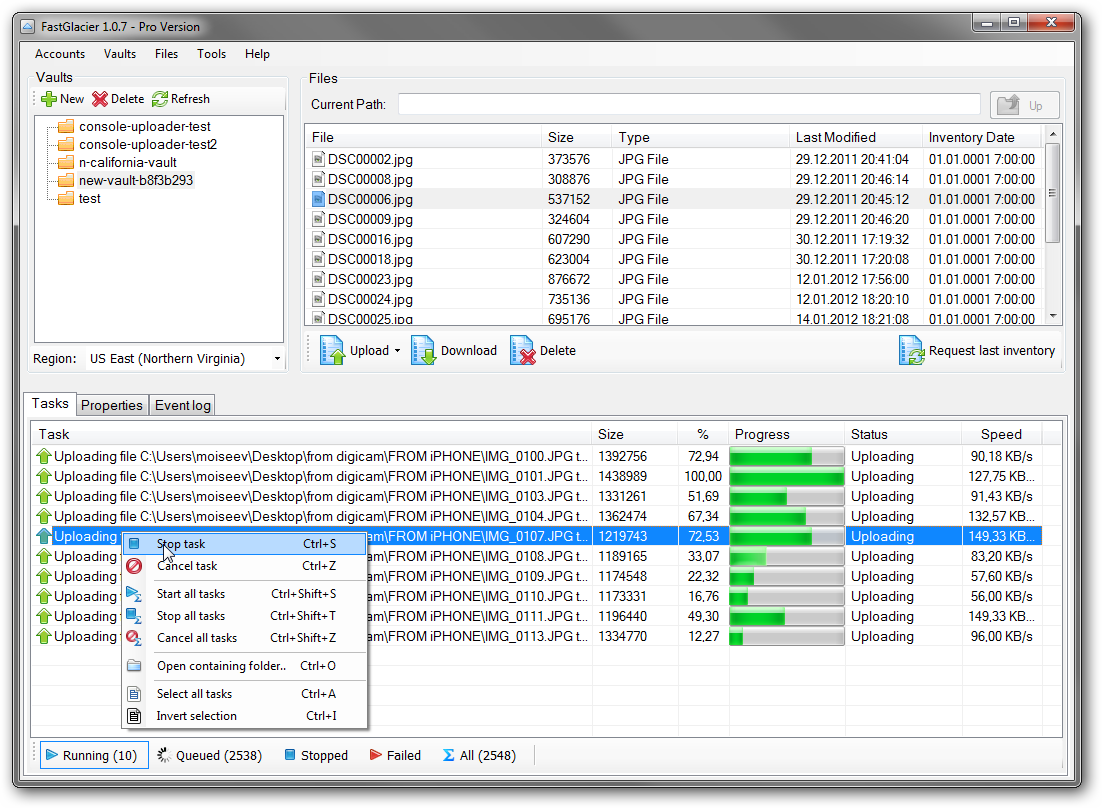
Můžete použít software Fast Glacier, který není oficiálním softwarem od Amazonu: https://fastglacier.com, ale dělá svou práci dobře.
Je to bezplatný software (samozřejmě existuje placená PRO verze, pokud chcete používat všechny možnosti), umožňuje vám synchronizovat všechny vaše soubory na váš účet Amazon GLACIER, ale vždy manuálně.
Vítězné řešení!
Nejlepší řešení je mít NAS a provést zálohu na Amazon GLACIER prostřednictvím NAS Synology. Synology má aplikaci GLACIER integrovanou ve svém rozhraní, je to velmi snadné. Jste si jisti, že už NIKDY neztratíte svá data a ani na to nemusíte myslet!
Na vašich PC a MAC nainstalujete Cloud Station Drive, který automaticky synchronizuje vaše soubory na vašem NAS Synology a váš NAS Synology synchronizuje vše na Amazon GLACIER, to vše automaticky!
Máte svobodu! Už se nemusíte obávat, když váš PC odejde! Můžete být šťastní, že jste měli požár nebo že vám celá domácnost shořela, ale ne vaše fotografie nebo důležité dokumenty! No, dobře... vyhněme se přesto požáru. ;)
Zapojte se do konverzace
Pro komentování tohoto článku musíte mít účet. Jeho vytvoření je zdarma a zabere méně než minutu.
Zatím žádné komentáře.