AiTranslator: перевод и улучшение любого текста одним нажатием
Пять ИИ-движков на выбор, 28 языков, диктовка через микрофон и озвучивание, на Windows, macOS и Linux, как в x64, так и в ARM64
Выделяете текст где угодно, нажимаете F9, и он переведён. Вот и всё, теперь вы знакомы с программой. Если вы спешите, можете перестать читать уже здесь.
Для остальных: я написал AiTranslator, потому что больше не мог терпеть эту полосу препятствий. Скопировать текст, открыть вкладку, вставить, подождать, скопировать результат, вернуться в почту. А когда нужно было не перевести текст, а сделать сообщение немного приличнее, это был ещё один инструмент. Три сервиса для абзаца из четырёх строк, ну уж нет.
AiTranslator остаётся в системном трее и просыпается по сочетанию клавиш. Он переводит на 28 языков, переформулирует текст на его родном языке, а ещё позволяет выбрать, какой ИИ будет выполнять работу: OpenAI, Anthropic, Google, xAI или Ollama, который работает на твоём собственном компьютере и ничего никуда не отправляет.
Как это работает
Ты выделяешь текст в нужном приложении: письмо, веб-страницу, документ, переписку. Нажимаешь F9 (это сочетание по умолчанию, его можно изменить в настройках, если эта клавиша уже нужна тебе для чего-то другого). Окно появляется уже с твоим выделением внутри.
Дальше две кнопки. Перевести, тут всё понятно. Улучшить, это кнопка, которой я пользуюсь чаще всего: она сохраняет твой язык и переписывает текст более понятно, вежливо и профессионально. Удобно для письма, которое набираешь в 18 ч 50, будучи слегка не в духе.
Ответ отображается в потоковом режиме, то есть слово за словом, пока модель его пишет, без ожидания, пока она закончит фразу. На довольно длинном абзаце это меняет всё: ты читаешь начало, пока конец ещё создаётся. Нажимаешь Копировать, и результат отправляется в буфер обмена.
Вот как это выглядит у меня, в тёмной теме, с английским сообщением, переведённым на французский:
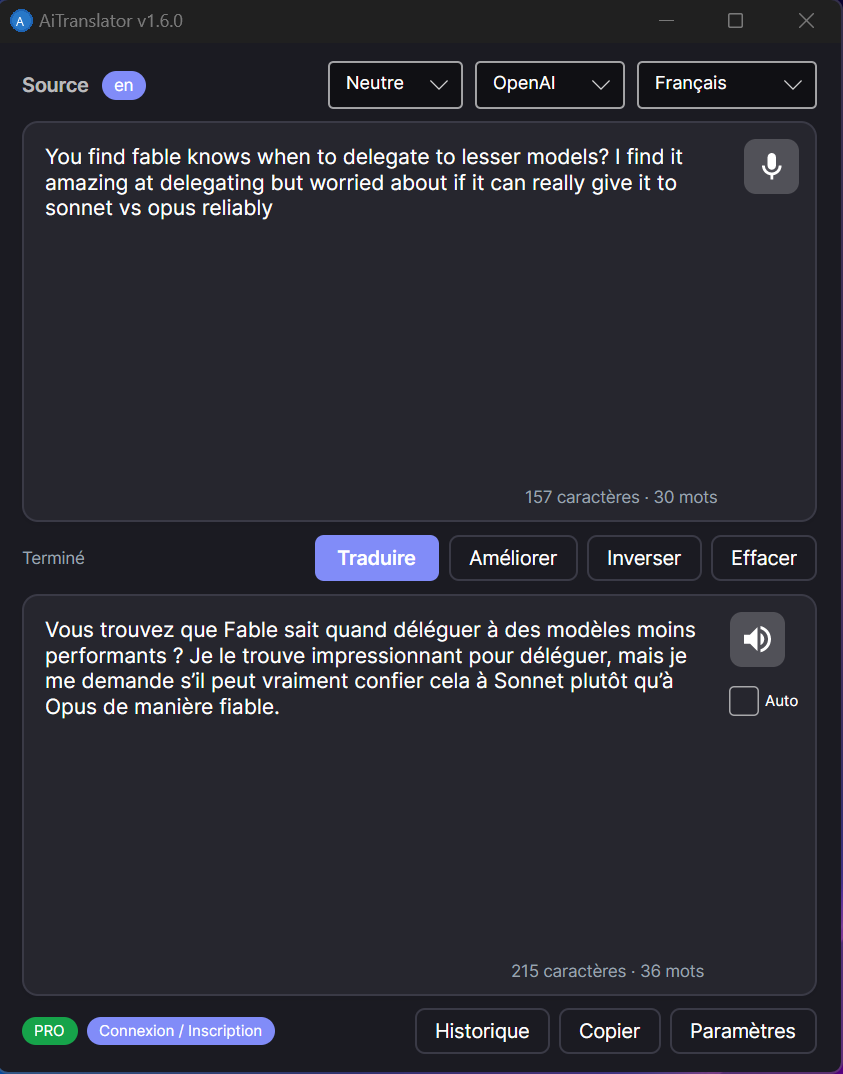
Маленький синий значок en в левом верхнем углу, это исходный язык, обнаруженный ИИ. Недавно он стал кликабельным: если программа ошибается при определении, на коротком тексте или при смешении двух языков, ты задаёшь ей правильный язык и больше об этом не думаешь. Внизу каждой области отображается счётчик символов и слов. Справа находятся микрофон и динамик, о которых я рассказываю чуть ниже.
Пять ИИ-движков, и ты выбираешь
Ни один движок не навязывается. Ты переключаешься между ними в выпадающем меню главного окна, и каждый предлагает несколько моделей, от быстрой и дешёвой до наиболее качественной:
- OpenAI :
gpt-4o-mini по умолчанию, gpt-4o и gpt-4-turbo, если вам нужна большая точность. - Claude, у Anthropic :
claude-sonnet-4 и claude-haiku-4-5. - Gemini, у Google :
gemini-2.0-flash и gemini-1.5-pro. - Grok, у xAI :
grok-3 и grok-3-mini. - Ollama : Llama, Mistral, Qwen, Gemma, всё, что вы установили.
О Ollama стоит сказать отдельно. Это сервер ИИ, который работает на вашем компьютере, бесплатно и без учётной записи. Никаких платных API-ключей, никакие данные не покидают ваш компьютер, никаких ограничений по объёму. AiTranslator обнаруживает его и сам запускает, когда вы выбираете его в качестве провайдера. Старый ноутбук не будет творить чудеса с большой моделью, но для обычного перевода со среднеразмерной моделью он вполне хорошо справляется.
Что я действительно использую каждый день
Остальное накапливалось от версии к версии, обычно потому, что мне самому это было нужно.
- Перевод в обе стороны. Я весь день работаю на французском и английском и постоянно тратил время на смену целевого языка. Теперь я больше никогда его не меняю: английский текст переводится на французский, французский текст переводится на английский, а испанский текст переводится на мой обычный язык. Второй язык пары выбирается в настройках, а небольшой бейдж показывает фактически выбранный язык, когда он отличается от того, который я указал.
- Результат уже в буфере обмена. Начиная с версии 1.7.0, готовый перевод сам оказывается там. На практике я выделяю текст, нажимаю
F9, возвращаюсь в письмо, нажимаю Ctrl+V. Вот и всё. Раньше ещё нужно было нажимать «Копировать», а я через раз об этом забывал. Для тех, кому это мешает, функцию можно отключить в настройках. - Диктовка через микрофон. Нажимаете на микрофон, говорите, ваша речь расшифровывается Whisper (моделью распознавания речи OpenAI), и текст оказывается в поле исходного текста, готовый к переводу. Чтобы надиктовать на встрече три предложения для перевода, это заметно быстрее, чем печатать их.
- Озвучивание. Динамик читает перевод вслух, настоящим синтезированным голосом, а не голосом робота из 2004 года. Флажок Auto сам запускает воспроизведение после каждого перевода. А начиная с версии 1.6.3 повторное прослушивание уже озвученного перевода происходит мгновенно и ничего вам дополнительно не стоит: аудио хранится в памяти.
- Тон. Нейтральный, Формальный, Непринуждённый, Технический или Литературный. Один и тот же текст получается разным в зависимости от положения ползунка, и это работает также в режиме «Улучшить», а не только при переводе.
- Глоссарий. Вы задаёте собственные переводы для внутренних терминов, названий продуктов и профессионального жаргона. ИИ соблюдает их, вместо того чтобы при каждом запросе придумывать другое слово.
- История. Последние 200 переводов с мгновенным поиском. Старый перевод можно загрузить одним кликом, скопировать или удалить.
- Кэш. Последние 300 переводов остаются в памяти. Повторный перевод одного и того же текста не обращается к API: результат появляется мгновенно, и не тратится ни цента. В том же духе я исправил в версии 1.7.0 неприятный дефект, который в конце концов заметил: одно нажатие сочетания клавиш иногда запускало два полных перевода, а значит, счёт выставлялся дважды. Теперь отправляется только один запрос, и отображение больше не начинается с нуля в процессе.
- Тема. Светлая, тёмная или автоматическая, в зависимости от настройки вашей системы.
- Ваши API-ключи остаются у вас. Они шифруются локально, с помощью DPAPI в Windows (системного хранилища, привязанного к вашей учётной записи) и AES-256 в macOS и Linux. В облако отправляется только текст, который вы просите перевести.
- Резервная копия в
.jsonl (текстовый файл, в котором на каждой строке находится один перевод), с автоматической ротацией, чтобы можно было найти всё, что прошло через приложение. - Системный трей. Приложение сворачивается в трей и может запускаться вместе с системой. Оно ждёт своего сочетания клавиш, не загромождая вас окном.
Честное уточнение насчёт аудио: микрофон и чтение вслух работают в Windows и macOS. В Linux это пока не подключено, это есть в моём списке. Всё остальное работает во всех трёх системах. А поскольку расшифровка и голос используют аудиомодели OpenAI, для этих двух функций нужен ключ OpenAI, даже если обычно вы переводите с помощью Claude или Gemini.
Что касается языков: 28 языков перевода, от французского до хинди, включая арабский, японский, украинский и вьетнамский. Сам интерфейс переведён на 29 языков, так что с большой вероятностью он говорит на вашем.
Установка, три минуты от силы
Скачайте архив, соответствующий вашей системе, внизу этой страницы и распакуйте его куда хотите, например в C:\AiTranslator\ в Windows или в /Applications/AiTranslator/ на Mac.
В Linux и macOS не забудь сделать бинарный файл исполняемым перед первым запуском:
chmod +x AiTranslator
./AiTranslator
Запусти приложение, открой Настройки, и вставь API-ключ выбранного тобой провайдера. Или выбери Ollama и вообще не вставляй никакой ключ. Затем выдели где-нибудь текст, F9, и поехали.
Бесплатный пробный период и лицензия
30 дней бесплатного пробного периода, все функции включены.
Скачай AiTranslator и пользуйся им целых 30 дней без каких-либо ограничений. Протестируй всех провайдеров ИИ, все языки, все функции. Банковская карта не требуется.
После пробного периода продолжай пользоваться AiTranslator с подпиской « One for All », единой лицензией, которая даёт тебе доступ ко всем нашим продуктам. Одна подписка, все инструменты.
Онлайн-версия сейчас имеет номер 1.7.1, доступны шесть вариантов: Windows x64 и ARM64, Linux x64 и ARM64, macOS Intel и macOS Apple Silicon. Если у тебя недавний ноутбук с процессором Snapdragon, или Raspberry Pi, тебе нужна версия ARM64. Эта 1.7.1 исправляет две неприятности, с которыми я столкнулся сам: Ollama не запускалась автоматически, и горячая клавиша могла молчать, когда буфер обмена был занят другим приложением. Подробности обо всём, что изменилось, находятся в примечаниях к выпуску, прямо под кнопками скачивания.
Join the conversation
You need an account to comment on this article. Creating one is free and takes under a minute.
No comments yet.