AiTranslator: traduzir e melhorar qualquer texto com uma única tecla
Cinco motores de IA à escolha, 28 idiomas, ditado pelo microfone e leitura de áudio, no Windows, macOS e Linux, tanto em x64 como em ARM64
Selecione texto em qualquer lugar, pressione F9, está traduzido. Pronto, você já conhece o software. Pode parar de ler aqui se estiver com pressa.
Para os outros: escrevi o AiTranslator porque não aguentava mais o percurso de obstáculos. Copiar o texto, abrir uma aba, colar, esperar, copiar o resultado de volta, retornar ao meu e-mail. E quando não se tratava de traduzir, mas de deixar uma mensagem um pouco mais apresentável, era ainda outra ferramenta. Três serviços para um parágrafo de quatro linhas, sinceramente, não.
O AiTranslator fica na bandeja do sistema e acorda com um atalho de teclado. Ele traduz para 28 idiomas, reformula um texto no próprio idioma, e deixa você escolher qual IA faz o trabalho: OpenAI, Anthropic, Google, xAI, ou Ollama, que roda na sua própria máquina sem enviar nada para lugar nenhum.
Como funciona
Você seleciona um texto no aplicativo que quiser: um e-mail, uma página da web, um documento, uma conversa. Pressiona F9 (é o atalho padrão, ele pode ser alterado nas preferências se essa tecla já servir para outra coisa). A janela aparece com a sua seleção já dentro.
Depois, dois botões. Traduzir, você já entendeu. Melhorar, é o botão que uso com mais frequência: ele mantém o seu idioma e reescreve o texto de forma mais clara, mais educada, mais profissional. Prático para o e-mail que a gente escreve às 18 h 50 estando vagamente irritado.
A resposta aparece em streaming, ou seja, palavra por palavra enquanto o modelo escreve, sem esperar que ele termine a frase. Em um parágrafo um pouco longo, isso muda tudo: a gente lê o começo enquanto o final está sendo produzido. Um clique em Copiar e o resultado vai para a área de transferência.
É assim que fica aqui para mim, no tema escuro, com uma mensagem em inglês traduzida para o francês:
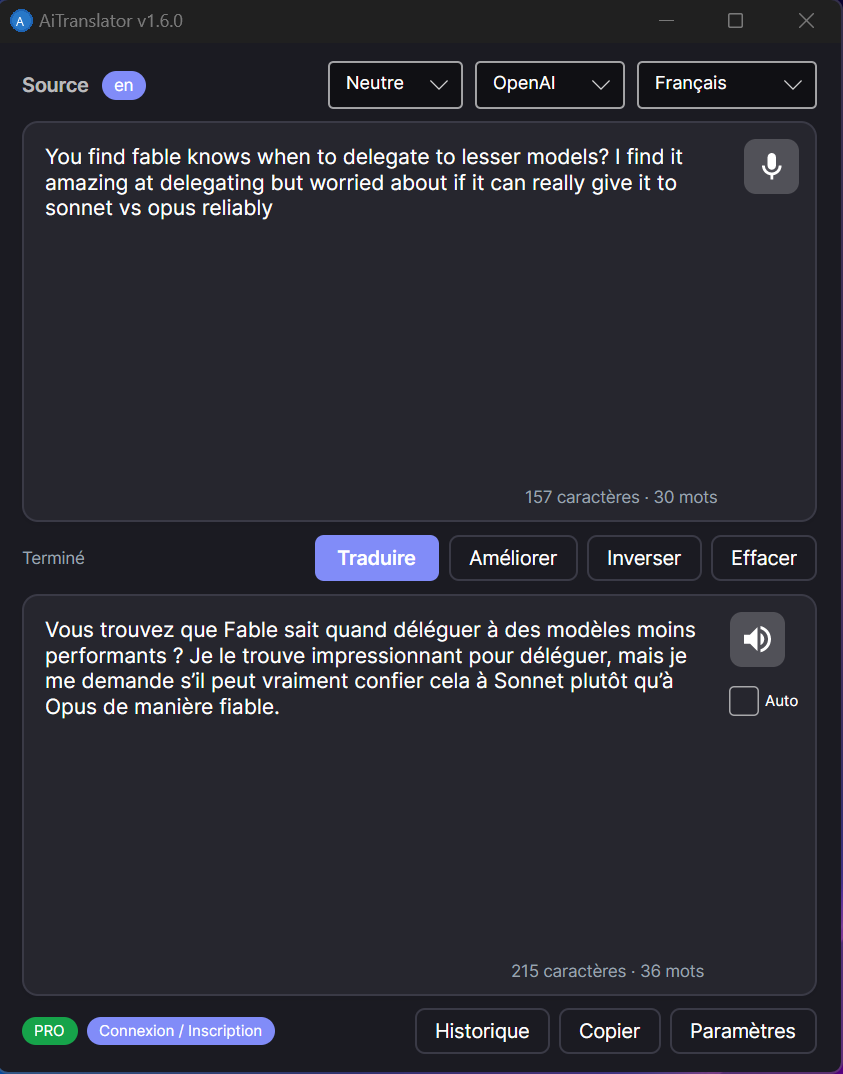
O pequeno selo azul en no canto superior esquerdo é o idioma de origem detectado pela IA. Recentemente ele passou a ser clicável: se a detecção errar, em um texto curto ou em uma mistura de dois idiomas, você impõe o idioma correto e não pensa mais nisso. Na parte inferior de cada área, o contador de caracteres e de palavras. À direita, o microfone e o alto-falante, sobre os quais falo logo abaixo.
Cinco motores de IA, e você escolhe
Nenhum motor é imposto. Você alterna de um para outro no menu suspenso da janela principal, e cada um oferece vários modelos, entre o rápido e barato e o mais caprichado:
- OpenAI:
gpt-4o-mini por padrão, gpt-4o e gpt-4-turbo se quiser mais precisão. - Claude, da Anthropic:
claude-sonnet-4 e claude-haiku-4-5. - Gemini, do Google:
gemini-2.0-flash e gemini-1.5-pro. - Grok, da xAI:
grok-3 e grok-3-mini. - Ollama: Llama, Mistral, Qwen, Gemma, o que você tiver instalado.
O caso do Ollama merece uma palavra. É um servidor de IA que roda na sua máquina, de graça e sem conta. Nenhuma chave API para pagar, nenhum dado sai da sua máquina, nenhum limite de volume. O AiTranslator detecta-o e inicia-o sozinho quando você o seleciona como fornecedor. Um portátil velho não fará milagres com um modelo grande, mas para tradução corrente com um modelo de tamanho médio, funciona muito bem.
O que eu realmente uso no dia a dia
O resto foi-se acumulando versão após versão, em geral porque eu próprio precisava dele.
- A tradução nos dois sentidos. Trabalho em francês e em inglês o dia inteiro, e passava o tempo todo mudando o idioma de destino. Agora nunca mais preciso mudá-lo: um texto em inglês vai para francês, um texto em francês vai para inglês, e um texto em espanhol vai para o meu idioma habitual. O segundo idioma do par é escolhido nas Preferências, e um pequeno selo mostra o idioma realmente usado quando ele é diferente daquele que selecionei.
- O resultado já na área de transferência. Desde a 1.7.0, a tradução concluída vai parar lá sozinha. Concretamente, seleciono,
F9, volto ao meu e-mail, Ctrl+V. É só isso. Antes ainda era preciso clicar em Copiar, e eu esquecia disso uma vez a cada duas. Dá para desativar nas Preferências para quem se incomoda. - A ditado pelo microfone. Um clique no microfone, você fala, sua voz é transcrita pelo Whisper (o modelo de reconhecimento de voz da OpenAI) e o texto vai parar na área de origem, pronto para ser traduzido. Para ditar três frases para traduzir durante uma reunião, é muito mais rápido do que digitá-las.
- A leitura em áudio. O alto-falante lê a tradução em voz alta, com uma voz sintética de verdade e não o robô de 2004. A caixa Auto inicia a leitura sozinha depois de cada tradução. E desde a versão 1.6.3, ouvir novamente uma tradução já lida é instantâneo e não cobra nada de você: o áudio fica guardado na memória.
- O tom. Neutro, Formal, Descontraído, Técnico ou Literário. O mesmo texto não sai igual dependendo do controle, e isso também funciona no modo Melhorar, não apenas na tradução.
- O glossário. Você impõe suas próprias traduções para os seus termos internos, os nomes dos seus produtos, o seu jargão profissional. A IA os respeita em vez de reinventar uma palavra diferente a cada chamada.
- O histórico. As 200 últimas traduções, com uma pesquisa instantânea. Você recarrega uma tradução antiga com um clique, copia, apaga.
- O cache. As 300 últimas traduções ficam na memória. O mesmo texto traduzido duas vezes não chama a API: resultado imediato e zero centavo gasto. No mesmo espírito, corrigi na 1.7.0 um defeito feio que acabei percebendo: um único toque no atalho às vezes acionava duas traduções completas, portanto cobrava duas vezes. Agora só uma chamada é enviada, e a exibição não volta mais ao zero no meio do caminho.
- O tema. Claro, escuro ou automático, de acordo com a configuração do seu sistema.
- Suas chaves de API ficam com você. Elas são criptografadas localmente, por DPAPI no Windows (o cofre do sistema, vinculado à sua conta de usuário) e com AES-256 no macOS e no Linux. Nada vai para a nuvem além do texto que você pede para traduzir.
- Um backup em
.jsonl (um arquivo de texto com uma tradução por linha), com rotação automática, para encontrar o que passou pelo aplicativo. - A bandeja do sistema. O aplicativo se recolhe para a bandeja e pode ser iniciado na inicialização. Ele fica aguardando o atalho sem ocupar espaço com uma janela.
Uma observação honesta sobre o áudio: o microfone e a leitura em voz alta funcionam no Windows e no macOS. No Linux, isso ainda não está conectado, está na minha lista. Todo o resto funciona nos três sistemas. E como a transcrição e a voz passam pelos modelos de áudio da OpenAI, essas duas funções exigem uma chave da OpenAI mesmo que você normalmente traduza com Claude ou Gemini.
Quanto aos idiomas: 28 idiomas de tradução, do francês ao hindi, passando pelo árabe, japonês, ucraniano e vietnamita. A própria interface está traduzida em 29 idiomas, então há grandes chances de ela falar o seu.
Instalação, três minutos cravados
Baixe o arquivo correspondente ao seu sistema na parte inferior desta página e descompacte-o onde quiser, por exemplo em C:\AiTranslator\ no Windows ou em /Applications/AiTranslator/ no Mac.
No Linux e no macOS, lembre-se de tornar o binário executável antes do primeiro lançamento:
chmod +x AiTranslator
./AiTranslator
Inicie o aplicativo, abra as Preferências, e cole a chave API do fornecedor da sua escolha. Ou selecione o Ollama e não cole chave nenhuma. Depois, selecione algum texto, F9, e pronto.
Avaliação gratuita e licença
30 dias de avaliação gratuita, todos os recursos incluídos.
Baixe o AiTranslator e aproveite 30 dias completos sem nenhuma restrição. Teste todos os fornecedores de IA, todos os idiomas, todos os recursos. Nenhum cartão bancário é necessário.
Depois do período de avaliação, continue usando o AiTranslator com uma assinatura « One for All », uma licença única que dá acesso a todos os nossos produtos. Uma única assinatura, todas as ferramentas.
A versão online é a 1.7.1, disponível em seis versões: Windows x64 e ARM64, Linux x64 e ARM64, macOS Intel e macOS Apple Silicon. Se você tem um notebook recente com processador Snapdragon, ou um Raspberry Pi, é da versão ARM64 que precisa. Esta 1.7.1 resolve dois aborrecimentos que eu mesmo enfrentei: o Ollama que não iniciava sozinho, e o atalho que podia ficar mudo quando outro aplicativo estava com a área de transferência. O detalhe do que mudou está nas notas de versão, logo abaixo dos botões de download.
Join the conversation
You need an account to comment on this article. Creating one is free and takes under a minute.
Nenhum comentário por enquanto.