AiTranslator: elke tekst vertalen en verbeteren met één toets

AiTranslator: elke tekst vertalen en verbeteren met één enkele toets

Vijf AI-engines om uit te kiezen, 28 talen, dicteren via de microfoon en audiolezen, op Windows, macOS en Linux, zowel in x64 als in ARM64

Selecteer ergens tekst, druk op F9, en het is vertaald. Voilà, nu ken je de software. Je kunt hier stoppen met lezen als je haast hebt.

Voor de anderen: ik heb AiTranslator geschreven omdat ik die hindernisbaan niet meer aankon. Tekst kopiëren, een tabblad openen, plakken, wachten, het resultaat opnieuw kopiëren, teruggaan naar mijn mail. En als het niet om vertalen ging maar om een bericht een beetje presentabeler te maken, was het weer een andere tool. Drie diensten voor een alinea van vier regels, echt niet.

AiTranslator blijft in het systeemvak en wordt wakker via een sneltoets. Het vertaalt naar 28 talen, het herformuleert tekst in je eigen taal, en het laat je kiezen welke AI het werk doet: OpenAI, Anthropic, Google, xAI, of Ollama dat op je eigen machine draait zonder ergens iets heen te sturen.


Hoe werkt het

Je markeert tekst in de applicatie die je wilt: een mail, een webpagina, een document, een gesprek. Je drukt op F9 (dat is de standaardsneltoets, je verandert die in de voorkeuren als je deze toets al voor iets anders gebruikt). Het venster verschijnt met je selectie er al in.

Daarna zijn er twee knoppen. Vertalen, je snapt het idee. Verbeteren, dat is de knop die ik het vaakst gebruik: je taal blijft behouden en de tekst wordt duidelijker, beleefder, professioneler herschreven. Handig voor de mail die je om 18.50 uur typt terwijl je een beetje geërgerd bent.

Het antwoord wordt gestreamd weergegeven, dat wil zeggen woord voor woord terwijl het model schrijft, zonder te wachten tot het zijn zin heeft afgemaakt. Bij een wat langere alinea maakt dat alles anders: je leest het begin terwijl het einde wordt gemaakt. Eén klik op Kopiëren en het resultaat komt op het klembord terecht.

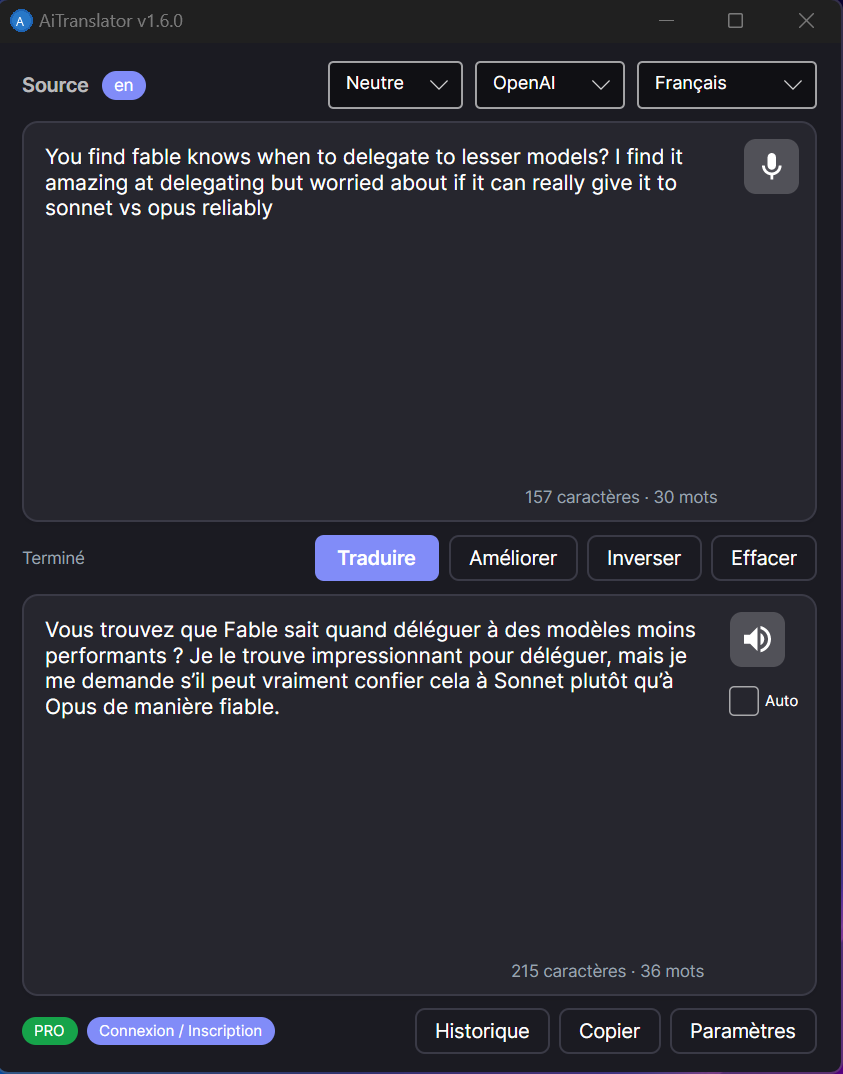
Zo ziet het er bij mij uit, in een donker thema, met een Engels bericht dat naar het Frans is vertaald:

Hoofdvenster van AiTranslator in een donker thema, een Engelse tekst vertaald naar het Frans

De kleine blauwe badge en linksboven is de door de AI gedetecteerde brontaal. Sinds kort kun je erop klikken: als de detectie zich vergist, bij een korte tekst of een mengeling van twee talen, leg je de juiste taal op en hoef je er niet meer aan te denken. Onderaan elk vak staan de teller van tekens en woorden. Rechts staan de microfoon en de luidspreker, waar ik het hieronder over heb.


Vijf AI-engines, en jij kiest

Geen enkele engine is verplicht. Je schakelt van de ene naar de andere via het vervolgkeuzemenu van het hoofdvenster, en elke engine biedt meerdere modellen, van de snelle en goedkope tot de meest verzorgde:

  • OpenAI: gpt-4o-mini standaard, gpt-4o en gpt-4-turbo als je meer verfijning wilt.
  • Claude, bij Anthropic: claude-sonnet-4 en claude-haiku-4-5.
  • Gemini, bij Google: gemini-2.0-flash en gemini-1.5-pro.
  • Grok, bij xAI: grok-3 en grok-3-mini.
  • Ollama: Llama, Mistral, Qwen, Gemma, wat je geïnstalleerd hebt.

Het geval van Ollama verdient een woordje uitleg. Het is een AI-server die gratis en zonder account op je machine draait. Geen API-sleutel waarvoor je moet betalen, geen gegevens die je machine verlaten, geen volumelimiet. AiTranslator detecteert hem en start hem vanzelf op wanneer je hem als provider selecteert. Een oude laptop zal geen wonderen verrichten met een groot model, maar voor gewone vertalingen met een model van gemiddelde grootte werkt het prima.


Wat ik echt dagelijks gebruik

De rest heeft zich versie na versie opgestapeld, meestal omdat ik het zelf nodig had.

  • Vertalen in beide richtingen. Ik werk de hele dag in het Frans en het Engels, en ik was voortdurend de doeltaal aan het veranderen. Nu verander ik die nooit meer: een Engelse tekst gaat naar het Frans, een Franse tekst gaat naar het Engels, en een Spaanse tekst gaat naar mijn vaste taal. De tweede taal van het paar kies je in de Voorkeuren, en een kleine badge toont de taal die werkelijk is gekozen wanneer die verschilt van de taal die ik heb geselecteerd.
  • Het resultaat al op het klembord. Sinds 1.7.0 komt de voltooide vertaling daar vanzelf terecht. Concreet selecteer ik, F9, ga ik terug naar mijn mail, Ctrl+V. Dat is alles. Vroeger moest ik nog op Kopiëren klikken, en dat vergat ik een keer op de twee. Je schakelt het uit in de Voorkeuren als het je stoort.
  • Dicteren met de microfoon. Eén klik op de microfoon, je praat, je stem wordt door Whisper getranscribeerd (het spraakherkenningsmodel van OpenAI) en de tekst komt in het bronveld terecht, klaar om vertaald te worden. Om tijdens een vergadering drie zinnen te dicteren die vertaald moeten worden, is dat een stuk sneller dan ze te typen.
  • Voorlezen. De luidspreker leest de vertaling hardop voor, met een echte synthetische stem en niet met de robot van 2004. Het vakje Auto start het voorlezen vanzelf na elke vertaling. En sinds versie 1.6.3 is het onmiddellijk mogelijk om een al voorgelezen vertaling opnieuw te beluisteren en kost dat je niets opnieuw: de audio wordt in het geheugen bewaard.
  • De toon. Neutraal, Formeel, Informeel, Technisch of Literair. Dezelfde tekst komt er anders uit afhankelijk van de schuifregelaar, en het werkt ook in de modus Verbeteren, niet alleen bij het vertalen.
  • De woordenlijst. Je legt je eigen vertalingen vast voor je huistermen, je productnamen en je vakjargon. De AI respecteert die in plaats van bij elke oproep een ander woord uit te vinden.
  • De geschiedenis. De 200 laatste vertalingen, met een onmiddellijke zoekfunctie. Je laadt een oude vertaling met één klik opnieuw, kopieert ze opnieuw of wist ze.
  • De cache. De 300 laatste vertalingen blijven in het geheugen. Dezelfde tekst die twee keer wordt vertaald, roept de API niet opnieuw aan: onmiddellijk resultaat en geen cent uitgegeven. In dezelfde geest heb ik in 1.7.0 een vervelende fout opgelost die ik uiteindelijk had opgemerkt: één druk op de sneltoets startte soms twee volledige vertalingen, dus twee keer de rekening. Er wordt voortaan maar één oproep verstuurd en de weergave begint onderweg niet meer opnieuw vanaf nul.
  • Het thema. Licht, donker of automatisch volgens de instelling van je systeem.
  • Je API-sleutels blijven bij jou. Ze worden lokaal versleuteld, met DPAPI onder Windows (de kluis van het systeem, gekoppeld aan je gebruikersaccount) en met AES-256 op macOS en Linux. Er gaat niets naar de cloud behalve de tekst die je wilt laten vertalen.
  • Een back-up in .jsonl (een tekstbestand met één vertaling per regel), met automatische rotatie, om terug te vinden wat er via de applicatie is gegaan.
  • Het systeemvak. De applicatie klapt dicht in het systeemvak en kan bij het opstarten worden gestart. Ze wacht op haar sneltoets zonder je met een venster lastig te vallen.

Een eerlijke precisering over audio: de microfoon en het voorlezen werken op Windows en macOS. Op Linux is dat nog niet aangesloten, het staat op mijn lijst. Al de rest werkt op de drie systemen. En omdat de transcriptie en de stem via de audiomodellen van OpenAI lopen, hebben deze twee functies een OpenAI-sleutel nodig, ook als je gewoonlijk met Claude of Gemini vertaalt.

Wat talen betreft: 28 vertaaltalen, van het Frans tot het Hindi, met daartussen Arabisch, Japans, Oekraïens en Vietnamees. De interface zelf is in 29 talen vertaald, dus de kans is groot dat ze jouw taal spreekt.


Installatie, drie minuten werk

Download onderaan deze pagina het archief dat bij je systeem past en pak het uit waar je wilt, bijvoorbeeld in C:\AiTranslator\ onder Windows of in /Applications/AiTranslator/ op Mac.

Denk er onder Linux en macOS aan om het binaire bestand uitvoerbaar te maken vóór de eerste keer opstarten:

chmod +x AiTranslator
./AiTranslator

Start de applicatie, open de Voorkeuren en plak de API-sleutel van de leverancier van je keuze. Of selecteer Ollama en plak helemaal geen sleutel. Selecteer vervolgens ergens tekst, druk op F9 en je kunt aan de slag.


Gratis proefperiode en licentie

30 dagen gratis uitproberen, alle functies inbegrepen.

Download AiTranslator en geniet 30 volledige dagen zonder enige beperking. Test alle AI-leveranciers, alle talen en alle functies. Je hebt geen bankkaart nodig.

Blijf AiTranslator na de proefperiode gebruiken met een abonnement One for All, een enkele licentie die je toegang geeft tot al onze producten. Eén abonnement, alle tools.


De onlineversie is 1.7.1, beschikbaar in zes versies: Windows x64 en ARM64, Linux x64 en ARM64, macOS Intel en macOS Apple Silicon. Als je een recente laptop met een Snapdragon-processor of een Raspberry Pi hebt, heb je de ARM64-versie nodig. Deze 1.7.1 verhelpt twee ergernissen die ik zelf heb meegemaakt: Ollama dat niet vanzelf opstartte en de sneltoets die soms stil kon blijven wanneer een andere applicatie het klembord vasthield. De details over wat er is veranderd, vind je in de release notes, net onder de downloadknoppen.

Downloaden — Version 1.7.1

Versiegeschiedenis
1.7.1 31-08-2026Actueel
- Ollama démarre désormais tout seul depuis les Préférences quand il est installé mais arrêté, au lieu de vous demander de le lancer à la main. - Le fournisseur choisi dans les Préférences s'applique immédiatement : il fallait jusqu'ici redémarrer l'application pour que le changement prenne effet. - Le démarrage d'Ollama passe par une seule implémentation, qui résout le binaire par son chemin absolu, attend réellement que le serveur réponde et ne lance jamais deux serveurs en parallèle. - Le statut d'Ollama dans les Préférences est traduit et distingue installé mais impossible à démarrer de non installé. - Lecture et écriture du presse-papiers retentées trois fois : sous Windows, une autre application qui tient le presse-papiers faisait échouer le raccourci en silence. - Le raccourci ne reste plus muet : il dit quand rien n'a été copié, quand le texte est déjà chargé, et quand la copie du résultat a échoué. - La mention copié dans le presse-papiers n'apparaît plus quand la copie a échoué. - Les erreurs du chemin raccourci sont journalisées : elles disparaissaient sans laisser de trace. - La recherche de l'exécutable Ollama ne peut plus figer la fenêtre des Préférences.
1.7.0 31-08-2026
- Un texte déjà écrit dans votre langue cible est maintenant traduit vers une seconde langue au lieu d'être simplement relu. Le couple se règle dans Préférences, onglet Général, champ Langue secondaire - Le raccourci ne déclenche plus qu'un seul appel à l'IA. Il en lançait deux, facturés tous les deux, et la traduction repartait de zéro à l'écran - La traduction terminée est copiée automatiquement dans le presse-papiers. Se décoche dans Préférences - Échap referme la fenêtre, et le curseur se place tout seul dans la zone de texte à l'ouverture - Nouvelles versions ARM64 pour Windows et Linux, en plus des versions x64 - La langue cible que vous choisissez n'est plus remplacée toute seule après une traduction - La lecture audio utilise la voix de la langue réellement traduite - Correction : un appui sur le raccourci sans rien avoir sélectionné ne retraduit plus la traduction précédente
1.6.3 30-04-2026
- Audio-afspeel: een al beluisterde vertaling wordt onmiddellijk opnieuw afgespeeld, zonder nieuwe oproep of nieuwe API-kosten - De luidsprekerknop blijft actief tijdens het afspelen, je kunt het zoveel keer als je wilt onderbreken en opnieuw starten - Dwingbare brontaal: een klik op het badge van de gedetecteerde taal dwingt de originele taal af, of gaat terug naar Auto - Microfoon: correctie van de start van de opname op bepaalde pc's (fout BadDeviceId) - Foutoplossingen
Sluit je aan bij het gesprek

U moet een account hebben om dit artikel te kunnen commentariëren. Het aanmaken is gratis en duurt minder dan een minuut.

  • Het XMLTV-bestand dat dagelijks gratis te downloaden is.
  • Reageer op de artikelen en beantwoord andere lezers.
  • Per e-mail op de hoogte worden gehouden van nieuwe artikelen die u volgt

Geen opmerkingen voor het moment.

Une erreur s'est produite. Cette application peut ne plus répondre jusqu'à ce qu'elle soit rechargée.Veuillez contacter l'auteur. Reload 🗙