AiTranslator : 한 번의 키 입력으로 어떤 텍스트든 번역하고 개선하기
선택할 수 있는 AI 엔진 다섯 개, 28개 언어, 마이크 받아쓰기와 음성 읽기, Windows, macOS, Linux에서 x64와 ARM64 모두 지원
어디서든 텍스트를 선택하고 F9를 누르면 번역됩니다. 자, 이제 이 소프트웨어를 아셨습니다. 바쁘다면 여기서 읽기를 멈춰도 됩니다.
나머지 분들을 위해 말하자면, 저는 이 장애물 코스가 더는 견딜 수 없어서 AiTranslator를 만들었습니다. 텍스트를 복사하고, 탭을 열고, 붙여 넣고, 기다리고, 결과를 다시 복사하고, 메일로 돌아가야 했습니다. 번역이 아니라 메시지를 조금 더 보기 좋게 다듬는 일이라면 또 다른 도구를 써야 했습니다. 네 줄짜리 문단 하나에 서비스 세 개라니, 솔직히 말해서 안 됩니다.
AiTranslator는 시스템 트레이에 머물다가 키보드 단축키를 누르면 깨어납니다. 28개 언어로 번역하고, 텍스트를 같은 언어로 다시 쓰며, 어떤 AI가 작업할지 직접 고를 수 있습니다: OpenAI, Anthropic, Google, xAI, 또는 아무것도 어디에도 보내지 않고 자신의 컴퓨터에서 실행되는 Ollama입니다.
작동 방식
원하는 애플리케이션에서 텍스트를 강조 표시합니다: 메일, 웹 페이지, 문서, 대화 등입니다. F9를 누릅니다 (기본 단축키이며, 이 키를 이미 다른 용도로 쓰고 있다면 환경 설정에서 바꿀 수 있습니다). 선택한 텍스트가 이미 들어 있는 창이 나타납니다.
그다음에는 버튼이 두 개 있습니다. 번역은 어떤 기능인지 아실 겁니다. 개선은 제가 가장 자주 쓰는 버튼입니다: 사용 중인 언어는 그대로 두고 텍스트를 더 명확하고, 더 공손하고, 더 전문적으로 다시 씁니다. 18시 50분에 약간 짜증 난 상태로 메일을 쓰고 있을 때 유용합니다.
응답은 스트리밍으로 표시됩니다, 모델이 문장을 다 끝낼 때까지 기다리지 않고 모델이 쓰는 동안 단어 단위로 표시된다는 뜻입니다. 조금 긴 문단에서는 이게 큰 차이를 만듭니다: 끝부분이 만들어지는 동안 시작 부분을 읽을 수 있습니다. 복사를 한 번 클릭하면 결과가 클립보드로 들어갑니다.
어두운 테마에서 영어 메시지를 프랑스어로 번역한 제 화면은 이렇습니다:
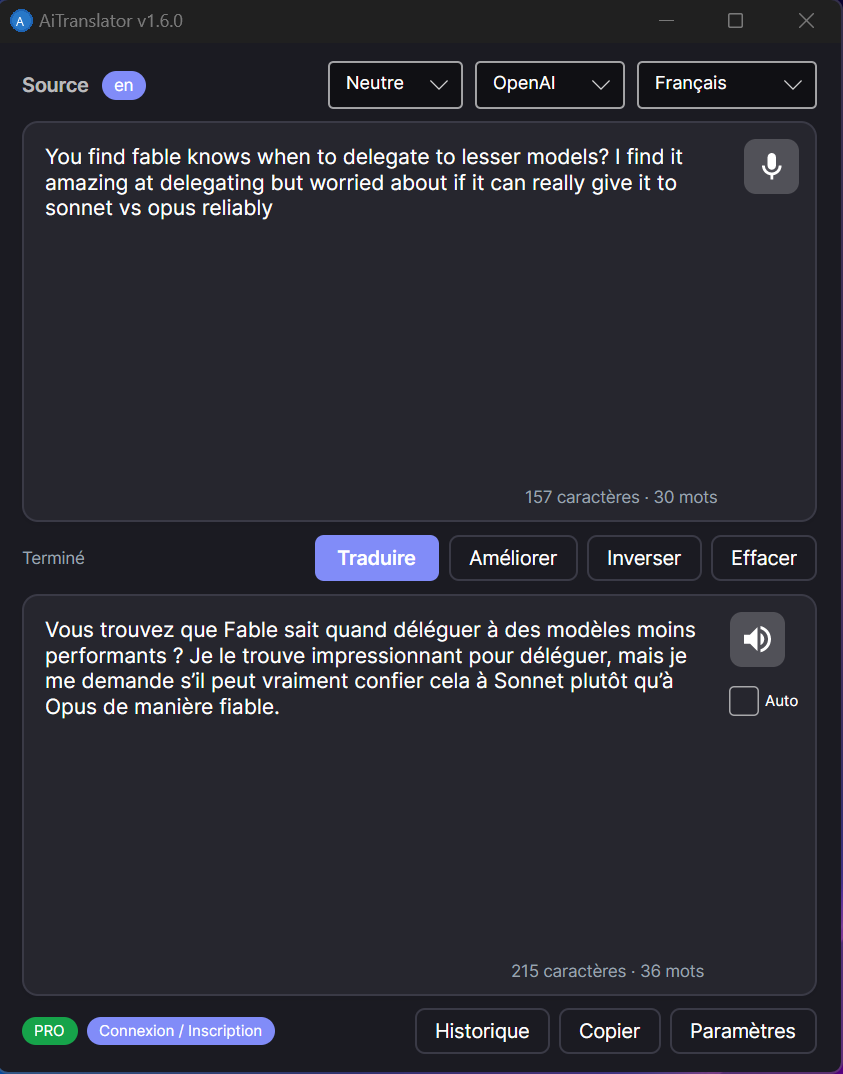
왼쪽 위의 작은 파란 배지 en은 AI가 감지한 원문의 언어입니다. 최근부터 클릭할 수 있게 되었습니다: 짧은 텍스트나 두 언어가 섞인 텍스트에서 감지가 틀리면 올바른 언어를 지정하고 더는 신경 쓰지 않으면 됩니다. 각 영역 아래에는 문자 수와 단어 수가 표시됩니다. 오른쪽에는 마이크와 스피커가 있으며, 이 이야기는 바로 아래에서 하겠습니다.
AI 엔진 다섯 개, 그리고 직접 선택
특정 엔진을 강제로 써야 하는 것은 아닙니다. 기본 창의 드롭다운 메뉴에서 서로 바꿔 사용할 수 있고, 각각 빠르고 저렴한 모델부터 가장 정교한 모델까지 여러 모델을 제공합니다:
- OpenAI : 기본값은
gpt-4o-mini, 더 섬세한 결과를 원한다면 gpt-4o와 gpt-4-turbo. - Claude, Anthropic 제공 :
claude-sonnet-4와 claude-haiku-4-5. - Gemini, Google 제공 :
gemini-2.0-flash와 gemini-1.5-pro. - Grok, xAI 제공 :
grok-3와 grok-3-mini. - Ollama : Llama, Mistral, Qwen, Gemma, 네가 설치한 것.
Ollama의 경우는 한마디 할 만하다. 이건 네 컴퓨터에서 무료로, 계정 없이 돌아가는 AI 서버다. 돈을 내고 사용할 API 키도 필요 없고, 네 컴퓨터 밖으로 나가는 데이터도 없고, 용량 제한도 없다. AiTranslator는 네가 Ollama를 제공업체로 선택하면 이를 감지하고 알아서 시작한다. 오래된 노트북은 큰 모델로 기적을 일으키지는 못하지만, 중간 크기 모델로 일반적인 번역을 할 때는 아주 훌륭하게 해낸다.
내가 실제로 매일 사용하는 것
나머지는 보통 내가 직접 필요로 했기 때문에 버전이 나올 때마다 하나씩 쌓여 왔다.
- 양방향 번역. 나는 하루 종일 프랑스어와 영어로 일하고, 대상 언어를 바꾸느라 시간을 다 보내곤 했다. 이제는 더 이상 절대 바꾸지 않는다: 영어 텍스트는 프랑스어로 가고, 프랑스어 텍스트는 영어로 가고, 스페인어 텍스트는 내가 평소 쓰는 언어로 간다. 쌍의 두 번째 언어는 환경설정에서 선택하고, 내가 선택한 언어와 실제로 적용된 언어가 다를 때는 작은 배지가 실제로 선택된 언어를 보여준다.
- 결과가 이미 클립보드에 들어가 있다. 1.7.0부터는 번역이 끝나면 결과가 저절로 클립보드에 들어간다. 실제로는 선택하고,
F9, 메일로 돌아가서, Ctrl+V를 누른다. 그게 전부다. 전에는 복사를 한 번 더 눌러야 했고, 나는 두 번 중 한 번은 그걸 잊었다. 이 기능이 거슬리는 사람은 환경설정에서 체크를 해제하면 된다. - 마이크 받아쓰기. 마이크를 한 번 클릭하고, 말을 하면, 네 목소리가 Whisper(OpenAI의 음성 인식 모델)에 의해 받아 적히고 텍스트가 번역할 준비가 된 채 소스 영역에 들어간다. 회의 중 번역할 문장 세 개를 받아쓰는 데는 직접 입력하는 것보다 훨씬 빠르다.
- 음성 재생. 스피커가 진짜 합성 음성으로 번역을 소리 내어 읽어 주고, 2004년의 로봇 같은 목소리가 아니다. Auto 체크박스를 켜면 번역할 때마다 자동으로 재생을 시작한다. 그리고 1.6.3 버전부터는 이미 읽은 번역을 다시 듣는 일이 즉시 가능하고 다시 요금을 청구하지도 않는다: 오디오가 메모리에 보관되어 있기 때문이다.
- 말투. 중립, 격식, 편한 말투, 기술적 말투 또는 문학적 말투. 같은 텍스트도 슬라이더에 따라 다르게 나오고, 번역할 때만이 아니라 개선 모드에서도 작동한다.
- 용어집. 자체 용어, 제품 이름, 업무 용어에 대해 네가 직접 번역을 지정할 수 있다. AI는 호출할 때마다 다른 단어를 새로 만들어 내는 대신 그 번역을 따른다.
- 기록. 최근 번역 200개를 즉시 검색할 수 있다. 이전 번역을 한 번 클릭해서 다시 불러오고, 다시 복사하고, 삭제할 수 있다.
- 캐시. 최근 번역 300개가 메모리에 남아 있다. 같은 텍스트를 두 번 번역해도 API를 다시 호출하지 않는다: 결과는 즉시 나오고, 돈도 한 푼 들지 않는다. 같은 맥락에서, 내가 결국 알아차리게 된 꽤 골치 아픈 문제도 1.7.0에서 고쳤다: 단축키를 한 번만 눌러도 가끔 완전한 번역이 두 번 실행되어, 요금도 두 배로 나갔다. 이제는 호출이 한 번만 나가고, 진행 중에 화면이 처음부터 다시 시작되지도 않는다.
- 테마. 밝은 테마, 어두운 테마, 또는 시스템 설정에 따른 자동 테마.
- API 키는 네 컴퓨터에 남아 있다. Windows에서는 DPAPI로 로컬에서 암호화되고(시스템의 금고로, 사용자 계정에 연결되어 있다), macOS와 Linux에서는 AES-256으로 암호화된다. 번역을 요청한 텍스트를 제외하면 아무것도 클라우드로 전송되지 않는다.
.jsonl 백업(한 줄에 번역 하나가 들어가는 텍스트 파일)도 자동 순환 저장되므로, 애플리케이션을 거쳐 간 내용을 다시 찾아볼 수 있다.- 시스템 트레이. 애플리케이션은 트레이로 접히고 시작할 때 실행되도록 설정할 수 있다. 창으로 방해하지 않고 단축키를 기다린다.
오디오에 대해서는 솔직히 말해 둘 점이 있다: 마이크와 소리 내어 읽기는 Windows와 macOS에서 작동한다. Linux에서는 아직 연결하지 않았고, 내 할 일 목록에 올라가 있다. 나머지는 세 시스템 모두에서 작동한다. 그리고 받아쓰기와 음성 기능은 OpenAI의 오디오 모델을 사용하므로, 평소 Claude나 Gemini로 번역하더라도 이 두 기능에는 OpenAI 키가 필요하다.
언어는 28개의 번역 언어를 지원하고, 프랑스어에서 힌디어까지 아랍어, 일본어, 우크라이나어, 베트남어도 포함된다. 인터페이스 자체는 29개 언어로 번역되어 있으니, 네 언어가 포함되어 있을 가능성이 높다.
설치, 직접 해 보면 3분
이 페이지 아래에서 네 시스템에 맞는 압축 파일을 다운로드하고, 원하는 곳에 압축을 풀면 된다. 예를 들어 Windows에서는 C:\AiTranslator\에, Mac에서는 /Applications/AiTranslator/에 풀면 된다.
Linux와 macOS에서는 처음 실행하기 전에 바이너리를 실행 가능하게 만드는 것을 잊지 마세요:
chmod +x AiTranslator
./AiTranslator
애플리케이션을 실행하고, 환경 설정을 연 다음, 원하는 공급자의 API 키를 붙여 넣으세요. 또는 Ollama를 선택하고 키를 아예 붙여 넣지 않아도 됩니다. 그런 다음 어딘가에서 텍스트를 선택하고, F9를 누르면 시작입니다.
무료 체험과 라이선스
30일 무료 체험, 모든 기능 포함.
AiTranslator를 다운로드하고 아무런 제한 없이 30일을 온전히 사용해 보세요. 모든 AI 공급자, 모든 언어, 모든 기능을 테스트할 수 있습니다. 신용카드도 필요하지 않습니다.
체험 기간이 끝난 뒤에도 « One for All » 구독으로 AiTranslator를 계속 사용할 수 있습니다. 이 구독 하나로 모든 제품에 접근할 수 있습니다. 구독 하나로 모든 도구를 이용할 수 있습니다.
온라인 버전은 1.7.1이며, Windows x64와 ARM64, Linux x64와 ARM64, macOS Intel, macOS Apple Silicon의 여섯 가지 버전으로 제공됩니다. Snapdragon 프로세서를 탑재한 최신 노트북이나 Raspberry Pi를 사용하고 있다면 ARM64 버전이 필요합니다. 이번 1.7.1에서는 제가 직접 겪었던 두 가지 성가신 문제를 해결했습니다. Ollama가 저절로 시작되지 않던 문제와 다른 애플리케이션이 클립보드를 잡고 있을 때 단축키가 먹통이 될 수 있던 문제입니다. 무엇이 변경되었는지에 대한 자세한 내용은 다운로드 버튼 바로 아래에 있는 릴리스 노트에서 확인할 수 있습니다.
Join the conversation
You need an account to comment on this article. Creating one is free and takes under a minute.
No comments yet.