AiTranslator : tradurre e migliorare qualsiasi testo con un solo tasto
Cinque motori di IA a scelta, 28 lingue, dettatura al microfono e lettura audio, su Windows, macOS e Linux, sia in x64 che in ARM64
Seleziona del testo ovunque, premi F9, è tradotto. Ecco, conosci il software. Puoi smettere di leggere qui se hai fretta.
Per gli altri: ho scritto AiTranslator perché non ne potevo più del percorso a ostacoli. Copiare il testo, aprire una scheda, incollare, aspettare, ricopiare il risultato, tornare alla mia mail. E quando non si trattava di tradurre ma di rendere un messaggio un po' più presentabile, era ancora un altro strumento. Tre servizi per un paragrafo di quattro righe, francamente, no.
AiTranslator resta nella barra di sistema e si attiva con una scorciatoia da tastiera. Traduce verso 28 lingue, riformula un testo nella sua stessa lingua, e ti lascia scegliere quale IA fa il lavoro: OpenAI, Anthropic, Google, xAI, o Ollama che gira sulla tua macchina senza inviare nulla da nessuna parte.
Come funziona
Evidenzi del testo nell'applicazione che vuoi: una mail, una pagina web, un documento, una conversazione. Premi F9 (è la scorciatoia predefinita, la puoi cambiare nelle preferenze se questo tasto ti serve già per qualcos'altro). La finestra appare con la tua selezione già inserita.
Poi, due pulsanti. Tradurre, hai capito. Migliorare, è il pulsante che uso più spesso: mantiene la tua lingua e riscrive il testo in modo più chiaro, più cortese, più professionale. Pratico per la mail che si scrive alle 18:50 essendo vagamente irritati.
La risposta viene visualizzata in streaming, cioè parola per parola mentre il modello scrive, senza aspettare che abbia finito la frase. Su un paragrafo un po' lungo, cambia tutto: leggi l'inizio mentre la fine prende forma. Un clic su Copiare e il risultato finisce negli appunti.
Ecco com'è da me, in tema scuro, con un messaggio inglese tradotto in francese:
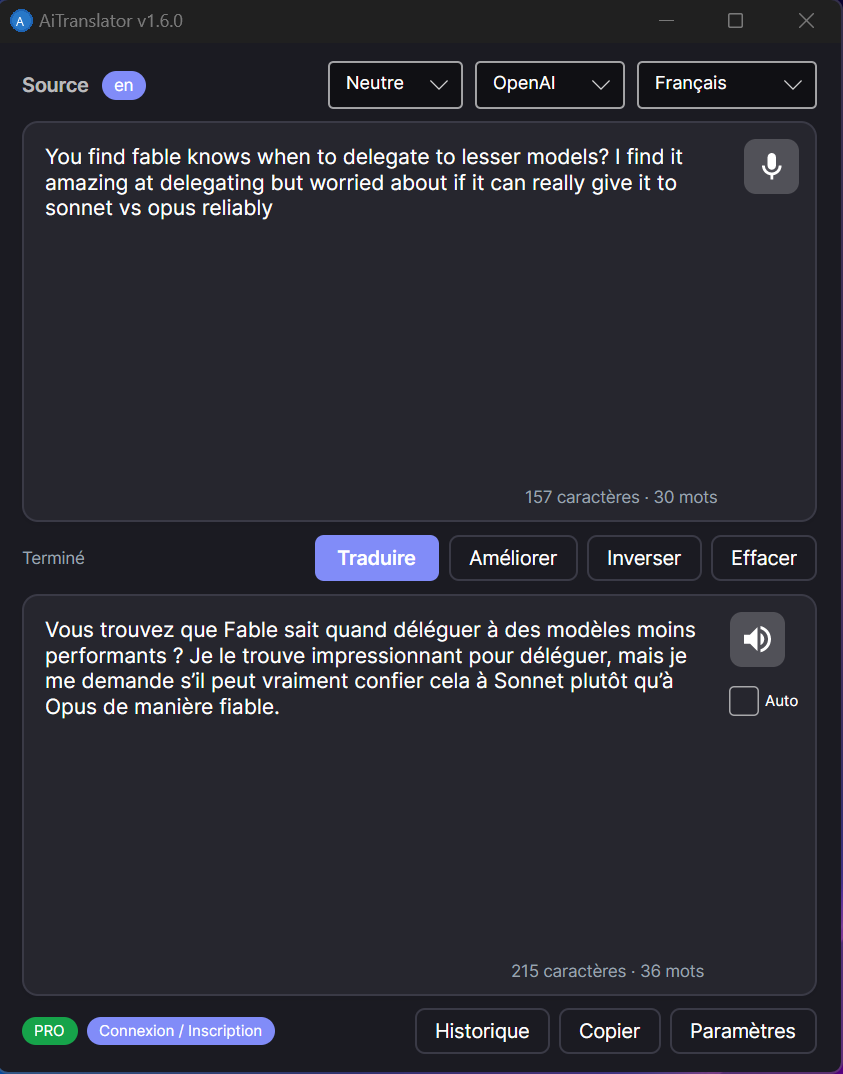
Il piccolo badge blu en in alto a sinistra è la lingua di origine rilevata dall'IA. Da poco è cliccabile: se il rilevamento sbaglia, su un testo breve o un misto di due lingue, gli imponi la lingua corretta e non ci pensi più. In fondo a ogni area, il contatore dei caratteri e delle parole. A destra, il microfono e l'altoparlante, di cui parlo subito sotto.
Cinque motori di IA, e scegli tu
Nessun motore è obbligatorio. Passi dall'uno all'altro nel menu a tendina della finestra principale, e ognuno propone diversi modelli, tra quello rapido ed economico e quello più curato:
- OpenAI :
gpt-4o-minidi default,gpt-4oegpt-4-turbose vuoi più finezza. - Claude, di Anthropic :
claude-sonnet-4eclaude-haiku-4-5. - Gemini, di Google :
gemini-2.0-flashegemini-1.5-pro. - Grok, di xAI :
grok-3egrok-3-mini. - Ollama : Llama, Mistral, Qwen, Gemma, quello che hai installato.
Il caso Ollama merita una parola. È un server di IA che gira sulla tua macchina, gratuitamente e senza account. Nessuna chiave API da pagare, nessun dato che esce da casa tua, nessun limite di volume. AiTranslator lo rileva e lo avvia da solo quando lo selezioni come fornitore. Un vecchio portatile non farà miracoli con un modello grosso, ma per traduzioni comuni con un modello di dimensioni medie, se la cava benissimo.
Quello che uso davvero tutti i giorni
Il resto si è accumulato versione dopo versione, in genere perché ne avevo bisogno io stesso.
- La traduzione nei due sensi. Lavoro in francese e in inglese tutto il giorno, e passavo il mio tempo a cambiare la lingua di destinazione. Ora non la cambio più: un testo inglese passa in francese, un testo francese passa in inglese, e un testo spagnolo passa nella mia lingua abituale. La seconda lingua della coppia si sceglie nelle Preferenze, e un piccolo badge mostra la lingua effettivamente selezionata quando è diversa da quella che ho scelto.
- Il risultato già negli appunti. Dalla 1.7.0, la traduzione terminata ci finisce da sola. In concreto, seleziono,
F9, torno nella mia mail,Ctrl+V. Tutto qui. Prima bisognava ancora cliccare su Copia, e me ne dimenticavo una volta su due. Si può disattivare nelle Preferenze se ti dà fastidio. - La dettatura al microfono. Un clic sul microfono, parli, la tua voce viene trascritta da Whisper (il modello di riconoscimento vocale di OpenAI) e il testo finisce nell'area sorgente, pronto per essere tradotto. Per dettare tre frasi da tradurre durante una riunione, è nettamente più veloce che digitarle.
- La lettura audio. L'altoparlante legge la traduzione ad alta voce, con una vera voce sintetica e non il robot del 2004. La casella Auto avvia la lettura da sola dopo ogni traduzione. E dalla versione 1.6.3, riascoltare una traduzione già letta è istantaneo e non ti costa nulla di nuovo: l'audio viene conservato in memoria.
- Il tono. Neutro, Formale, Informale, Tecnico o Letterario. Lo stesso testo non viene fuori allo stesso modo a seconda del cursore, e funziona anche in modalità Migliora, non solo nella traduzione.
- Il glossario. Imposti le tue traduzioni per i tuoi termini interni, i nomi dei tuoi prodotti, il tuo gergo professionale. L'IA le rispetta invece di reinventare una parola diversa a ogni chiamata.
- La cronologia. Le ultime 200 traduzioni, con una ricerca istantanea. Si ricarica una vecchia traduzione con un clic, la si ricopia, la si cancella.
- La cache. Le ultime 300 traduzioni restano in memoria. Lo stesso testo ritradotto due volte non richiama l'API: risultato immediato e zero centesimi spesi. Nello stesso spirito, nella 1.7.0 ho corretto un brutto difetto che alla fine avevo notato: una sola pressione della scorciatoia a volte avviava due traduzioni complete, quindi il doppio della spesa. Ora parte una sola chiamata e la visualizzazione non riparte più da zero durante il percorso.
- Il tema. Chiaro, scuro o automatico in base all'impostazione del tuo sistema.
- Le tue chiavi API restano da te. Sono cifrate localmente, tramite DPAPI su Windows (il caveau del sistema, collegato al tuo account utente) e tramite AES-256 su macOS e Linux. Nulla finisce nel cloud, a parte il testo che chiedi di tradurre.
- Un backup in
.jsonl(un file di testo con una traduzione per riga), con rotazione automatica, per ritrovare ciò che è passato dall'applicazione. - La barra di sistema. L'applicazione si riduce nel tray e può essere avviata all'accensione. Aspetta la sua scorciatoia senza ingombrarti con una finestra.
Una precisazione onesta sull'audio: il microfono e la lettura ad alta voce funzionano su Windows e su macOS. Su Linux non è ancora collegato, è nella mia lista. Tutto il resto funziona sui tre sistemi. E dato che la trascrizione e la voce passano dai modelli audio di OpenAI, queste due funzioni richiedono una chiave OpenAI anche se di solito traduci con Claude o Gemini.
Per quanto riguarda le lingue: 28 lingue di traduzione, dal francese all'hindi passando per l'arabo, il giapponese, l'ucraino e il vietnamita. L'interfaccia stessa è tradotta in 29 lingue, quindi ci sono buone probabilità che parli la tua.
Installazione, tre minuti netti
Scarica l'archivio corrispondente al tuo sistema in fondo a questa pagina e decomprimilo dove vuoi, per esempio in C:\AiTranslator\ su Windows o in /Applications/AiTranslator/ su Mac.
Sotto Linux e macOS, ricordati di rendere eseguibile il binario prima del primo avvio:
chmod +x AiTranslator
./AiTranslator
Avvia l'applicazione, apri le Preferenze, e incolla la chiave API del fornitore che preferisci. Oppure seleziona Ollama e non incollare nessuna chiave. Poi seleziona del testo da qualche parte, F9, e si parte.
Prova gratuita e licenza
30 giorni di prova gratuita, tutte le funzionalità incluse.
Scarica AiTranslator e approfitta di 30 giorni completi senza alcuna restrizione. Prova tutti i fornitori di IA, tutte le lingue, tutte le funzionalità. Non è richiesta alcuna carta di credito.
Dopo il periodo di prova, continua a usare AiTranslator con un abbonamento « One for All », una licenza unica che ti dà accesso a tutti i nostri prodotti. Un solo abbonamento, tutti gli strumenti.
La versione online è la 1.7.1, disponibile in sei versioni: Windows x64 e ARM64, Linux x64 e ARM64, macOS Intel e macOS Apple Silicon. Se hai un portatile recente con processore Snapdragon, o un Raspberry Pi, ti serve la versione ARM64. Questa 1.7.1 risolve due seccature che ho vissuto personalmente: Ollama che non si avviava da solo, e la scorciatoia che poteva restare muta quando un'altra applicazione teneva gli appunti. I dettagli di ciò che è cambiato si trovano nelle note di versione, appena sotto i pulsanti di download.
Join the conversation
You need an account to comment on this article. Creating one is free and takes under a minute.
Nessun commento per il momento.