AiTranslator: menerjemahkan dan memperbaiki teks apa pun dengan satu tombol

AiTranslator: menerjemahkan dan memperbaiki teks apa pun dengan satu tombol

Lima mesin AI pilihan, 28 bahasa, dikte lewat mikrofon dan pembacaan audio, di Windows, macOS, dan Linux, baik x64 maupun ARM64

Pilih teks di mana pun, tekan F9, langsung diterjemahkan. Nah, sekarang Anda sudah tahu softwarenya. Anda bisa berhenti membaca di sini kalau sedang terburu-buru.

Untuk yang lain: saya menulis AiTranslator karena sudah tidak tahan lagi dengan rintangan yang harus dilewati. Menyalin teks, membuka tab, menempelkan, menunggu, menyalin kembali hasilnya, kembali ke email saya. Dan ketika yang dibutuhkan bukan menerjemahkan melainkan membuat pesan sedikit lebih layak dibaca, itu masih harus memakai alat lain. Tiga layanan untuk satu paragraf empat baris, terus terang, tidak.

AiTranslator tetap berada di baki sistem dan aktif lewat pintasan keyboard. Ia menerjemahkan ke 28 bahasa, ia menulis ulang teks dalam bahasa aslinya, dan membiarkan Anda memilih AI mana yang mengerjakannya: OpenAI, Anthropic, Google, xAI, atau Ollama yang berjalan di mesin Anda sendiri tanpa mengirim apa pun ke mana pun.


Bagaimana cara kerjanya

Anda menyorot teks di aplikasi yang Anda inginkan: email, halaman web, dokumen, percakapan. Anda menekan F9 (ini pintasan bawaan, bisa diubah di preferensi kalau tombol ini sudah Anda gunakan untuk hal lain). Jendelanya muncul dengan pilihan Anda sudah ada di dalamnya.

Lalu, ada dua tombol. Terjemahkan, Anda tahu maksudnya. Perbaiki, ini tombol yang paling sering saya gunakan: tombol ini mempertahankan bahasa Anda dan menulis ulang teksnya agar lebih jelas, lebih sopan, lebih profesional. Praktis untuk email yang kita ketik pukul 18.50 saat sedang agak kesal.

Jawabannya ditampilkan secara streaming, artinya kata demi kata selama model menulis, tanpa menunggu sampai ia selesai menulis kalimatnya. Untuk paragraf yang agak panjang, bedanya terasa sekali: kita membaca bagian awal sementara bagian akhir sedang dibuat. Satu klik pada Salin dan hasilnya masuk ke papan klip.

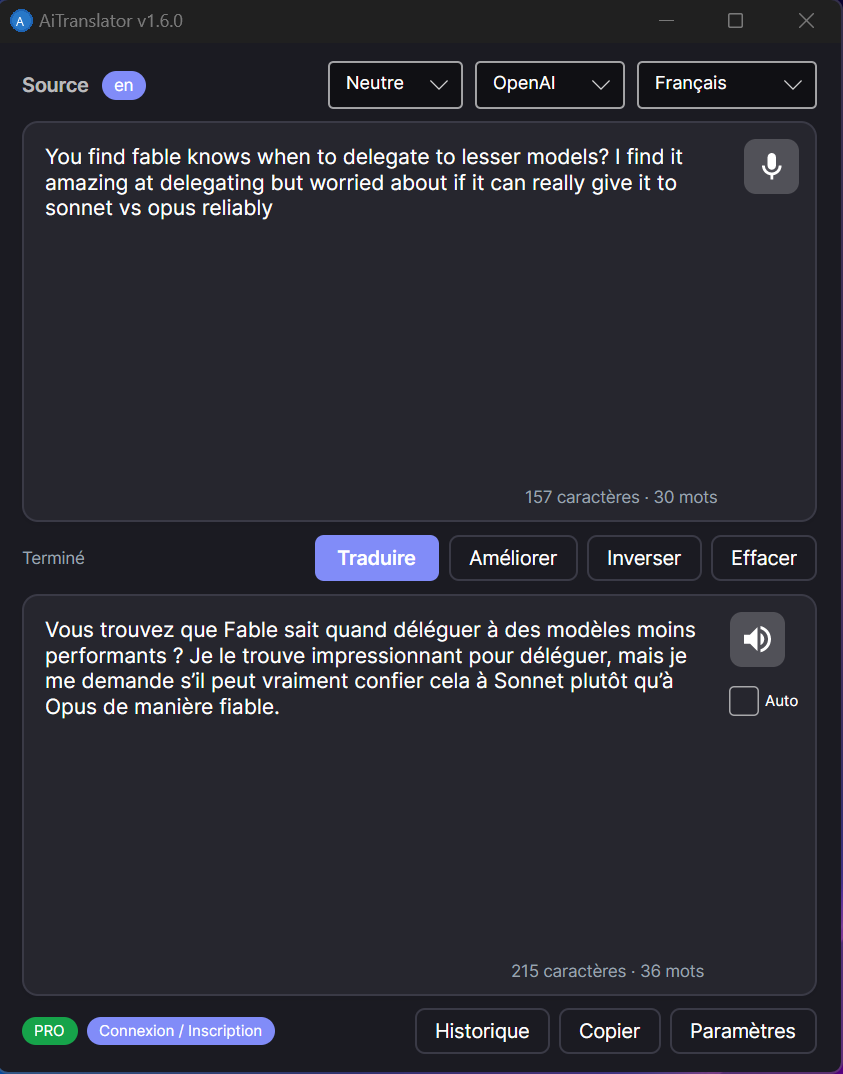
Begini tampilannya di komputer saya, dengan tema gelap, bersama pesan berbahasa Inggris yang diterjemahkan ke bahasa Prancis:

Jendela utama AiTranslator dalam tema gelap, teks berbahasa Inggris diterjemahkan ke bahasa Prancis

Lencana biru kecil en di kiri atas adalah bahasa sumber yang terdeteksi oleh AI. Sejak baru-baru ini lencana itu bisa diklik: kalau deteksinya salah, pada teks pendek atau campuran dua bahasa, Anda tinggal menetapkan bahasa yang benar dan tidak perlu memikirkannya lagi. Di bagian bawah setiap area, ada penghitung karakter dan kata. Di kanan, ada mikrofon dan pengeras suara, yang akan saya bahas tepat di bawah ini.


Lima mesin AI, dan Anda yang memilih

Tidak ada mesin yang diwajibkan. Anda berpindah dari satu mesin ke mesin lain melalui menu pilihan di jendela utama, dan masing-masing menyediakan beberapa model, dari yang cepat dan murah hingga yang paling rapi:

  • OpenAI: gpt-4o-mini sebagai bawaan, gpt-4o dan gpt-4-turbo kalau kamu ingin hasil yang lebih halus.
  • Claude, dari Anthropic: claude-sonnet-4 dan claude-haiku-4-5.
  • Gemini, dari Google: gemini-2.0-flash dan gemini-1.5-pro.
  • Grok, dari xAI: grok-3 dan grok-3-mini.
  • Ollama: Llama, Mistral, Qwen, Gemma, apa pun yang sudah kamu pasang.

Kasus Ollama layak dibahas sedikit. Ini adalah server AI yang berjalan di mesinmu, gratis dan tanpa akun. Tidak ada kunci API yang harus dibayar, tidak ada data yang keluar dari tempatmu, tidak ada batas volume. AiTranslator mendeteksinya dan menjalankannya sendiri saat kamu memilihnya sebagai penyedia. Laptop tua tidak akan menghasilkan keajaiban dengan model besar, tetapi untuk terjemahan sehari-hari dengan model berukuran sedang, hasilnya sangat bisa diandalkan.


Yang benar-benar saya gunakan sehari-hari

Selebihnya menumpuk dari versi ke versi, biasanya karena saya sendiri membutuhkannya.

  • Terjemahan dua arah. Saya bekerja dalam bahasa Prancis dan Inggris sepanjang hari, dan dulu terus-menerus mengganti bahasa target. Sekarang saya tidak pernah menggantinya lagi: teks bahasa Inggris diterjemahkan ke bahasa Prancis, teks bahasa Prancis diterjemahkan ke bahasa Inggris, dan teks bahasa Spanyol diterjemahkan ke bahasa yang biasa saya gunakan. Bahasa kedua dari pasangan tersebut dipilih di Preferensi, dan lencana kecil menampilkan bahasa yang benar-benar dipilih ketika berbeda dari yang saya pilih.
  • Hasilnya langsung ada di clipboard. Sejak 1.7.0, terjemahan yang selesai otomatis masuk ke sana. Praktiknya, saya menyeleksi, F9, kembali ke email saya, Ctrl+V. Selesai. Sebelumnya saya masih harus mengeklik Salin, dan saya lupa melakukannya satu dari dua kali. Fitur ini bisa dinonaktifkan di Preferensi bagi yang merasa terganggu.
  • Dikte lewat mikrofon. Satu klik pada mikrofon, kamu berbicara, suaramu ditranskripsikan oleh Whisper (model pengenalan suara dari OpenAI) dan teksnya masuk ke area sumber, siap diterjemahkan. Untuk mendiktekan tiga kalimat yang akan diterjemahkan dalam rapat, ini jauh lebih cepat daripada mengetiknya.
  • Pembacaan audio. Pengeras suara membacakan terjemahan dengan suara keras, menggunakan suara sintetis sungguhan dan bukan robot tahun 2004. Kotak Auto memulai pembacaan sendiri setiap kali selesai menerjemahkan. Dan sejak versi 1.6.3, mendengarkan lagi terjemahan yang sudah pernah dibaca berlangsung seketika dan tidak menagih kamu lagi: audionya disimpan di memori.
  • Nada. Netral, Formal, Santai, Teknis atau Sastra. Teks yang sama menghasilkan keluaran yang berbeda tergantung posisi penggeser, dan ini juga berfungsi dalam mode Perbaiki, bukan hanya dalam terjemahan.
  • Glosarium. Kamu menetapkan terjemahanmu sendiri untuk istilah internal, nama produk, dan jargon pekerjaanmu. AI mematuhinya alih-alih menciptakan kata berbeda setiap kali dipanggil.
  • Riwayat. 200 terjemahan terakhir, dengan pencarian seketika. Kita memuat kembali terjemahan lama dengan satu klik, menyalinnya, lalu menghapusnya.
  • Cache. 300 terjemahan terakhir tetap tersimpan di memori. Teks yang sama ketika diterjemahkan lagi tidak memanggil API: hasil langsung tersedia, dan tidak menghabiskan satu sen pun. Dengan semangat yang sama, pada 1.7.0 saya memperbaiki cacat menyebalkan yang akhirnya saya sadari: satu kali menekan pintasan kadang memicu dua terjemahan lengkap, jadi tagihannya juga dua kali lipat. Sekarang hanya satu panggilan yang dikirim, dan tampilan tidak lagi dimulai dari nol di tengah proses.
  • Tema. Terang, gelap, atau otomatis sesuai pengaturan sistemmu.
  • Kunci API kamu tetap milikmu. Kunci tersebut dienkripsi secara lokal, dengan DPAPI di Windows (brankas sistem, yang terhubung ke akun pengguna kamu) dan AES-256 di macOS serta Linux. Tidak ada yang dikirim ke cloud selain teks yang kamu minta untuk diterjemahkan.
  • Cadangan dalam .jsonl (file teks dengan satu terjemahan per baris), dengan rotasi otomatis, untuk menemukan kembali apa saja yang pernah melewati aplikasi.
  • System tray. Aplikasi mengecil ke tray dan bisa dijalankan saat startup. Aplikasi menunggu pintasannya tanpa memenuhi layar kamu dengan sebuah jendela.

Penjelasan jujur soal audio: mikrofon dan pembacaan dengan suara keras berfungsi di Windows dan macOS. Di Linux, fitur itu belum terpasang, ada di daftar saya. Semua yang lain berfungsi di ketiga sistem. Dan karena transkripsi serta suara menggunakan model audio OpenAI, kedua fungsi ini memerlukan kunci OpenAI meskipun biasanya kamu menerjemahkan dengan Claude atau Gemini.

Soal bahasa: 28 bahasa terjemahan, dari bahasa Prancis sampai Hindi, termasuk bahasa Arab, Jepang, Ukraina dan Vietnam. Antarmukanya sendiri diterjemahkan ke dalam 29 bahasa, jadi kemungkinan besar tersedia dalam bahasa kamu.


Instalasi, tiga menit saja

Unduh arsip yang sesuai dengan sistemmu di bagian bawah halaman ini, lalu ekstrak di mana pun kamu mau, misalnya ke C:\AiTranslator\ di Windows atau ke /Applications/AiTranslator/ di Mac.

Di Linux dan macOS, ingat untuk menjadikan biner dapat dieksekusi sebelum peluncuran pertama:

chmod +x AiTranslator
./AiTranslator

Jalankan aplikasinya, buka Preferensi, dan tempelkan kunci API dari penyedia pilihanmu. Atau pilih Ollama dan jangan tempelkan kunci apa pun. Lalu, pilih teks di suatu tempat, tekan F9, dan beres.


Uji coba gratis dan lisensi

30 hari uji coba gratis, semua fitur disertakan.

Unduh AiTranslator dan nikmati 30 hari penuh tanpa batasan apa pun. Uji semua penyedia AI, semua bahasa, semua fitur. Tidak perlu kartu bank.

Setelah masa uji coba, lanjutkan menggunakan AiTranslator dengan langganan One for All, satu lisensi yang memberimu akses ke semua produk kami. Satu langganan, semua alat.


Versi online-nya adalah 1.7.1, tersedia dalam enam versi: Windows x64 dan ARM64, Linux x64 dan ARM64, macOS Intel dan macOS Apple Silicon. Jika kamu punya laptop baru dengan prosesor Snapdragon, atau Raspberry Pi, versi ARM64-lah yang kamu perlukan. Versi 1.7.1 ini menangani dua hal yang menggangguku sendiri: Ollama yang tidak mau berjalan sendiri, dan pintasan yang bisa tetap tidak bereaksi ketika aplikasi lain sedang memegang clipboard. Detail perubahan yang ada bisa ditemukan di catatan rilis, tepat di bawah tombol unduhan.

Download — Version 1.7.1

Version history
1.7.1 31/08/2026Current
- Ollama démarre désormais tout seul depuis les Préférences quand il est installé mais arrêté, au lieu de vous demander de le lancer à la main. - Le fournisseur choisi dans les Préférences s'applique immédiatement : il fallait jusqu'ici redémarrer l'application pour que le changement prenne effet. - Le démarrage d'Ollama passe par une seule implémentation, qui résout le binaire par son chemin absolu, attend réellement que le serveur réponde et ne lance jamais deux serveurs en parallèle. - Le statut d'Ollama dans les Préférences est traduit et distingue installé mais impossible à démarrer de non installé. - Lecture et écriture du presse-papiers retentées trois fois : sous Windows, une autre application qui tient le presse-papiers faisait échouer le raccourci en silence. - Le raccourci ne reste plus muet : il dit quand rien n'a été copié, quand le texte est déjà chargé, et quand la copie du résultat a échoué. - La mention copié dans le presse-papiers n'apparaît plus quand la copie a échoué. - Les erreurs du chemin raccourci sont journalisées : elles disparaissaient sans laisser de trace. - La recherche de l'exécutable Ollama ne peut plus figer la fenêtre des Préférences.
1.7.0 31/08/2026
- Un texte déjà écrit dans votre langue cible est maintenant traduit vers une seconde langue au lieu d'être simplement relu. Le couple se règle dans Préférences, onglet Général, champ Langue secondaire - Le raccourci ne déclenche plus qu'un seul appel à l'IA. Il en lançait deux, facturés tous les deux, et la traduction repartait de zéro à l'écran - La traduction terminée est copiée automatiquement dans le presse-papiers. Se décoche dans Préférences - Échap referme la fenêtre, et le curseur se place tout seul dans la zone de texte à l'ouverture - Nouvelles versions ARM64 pour Windows et Linux, en plus des versions x64 - La langue cible que vous choisissez n'est plus remplacée toute seule après une traduction - La lecture audio utilise la voix de la langue réellement traduite - Correction : un appui sur le raccourci sans rien avoir sélectionné ne retraduit plus la traduction précédente
1.6.3 30/04/2026
- Audio lecture: terjemahan yang sudah didengarkan diputar kembali secara instan, tanpa panggilan baru atau biaya API baru - Tombol speaker tetap aktif selama pemutaran, kita bisa mematikan dan memulai ulang sebanyak yang kita mau - Bahasa sumber yang dapat dipaksakan: satu klik pada badge bahasa yang terdeteksi memaksa bahasa asal, atau kembali ke Auto - Mikrofon: perbaikan pada awal pengambilan di beberapa PC (kesalahan BadDeviceId) - Perbaikan bug
Join the conversation

You need an account to comment on this article. Creating one is free and takes under a minute.

  • The XMLTV file, free to download every day
  • Comment on articles and reply to other readers
  • Get an e-mail when an article you follow is updated

No comments yet.

Une erreur s'est produite. Cette application peut ne plus répondre jusqu'à ce qu'elle soit rechargée.Veuillez contacter l'auteur. Reload 🗙