AiTranslator : traduire et améliorer n'importe quel texte avec une seule touche
AiTranslator : traduire et améliorer n'importe quel texte avec une seule touche
Cinq moteurs d'IA au choix, 28 langues, trois raccourcis clavier, la traduction de fichiers entiers, la lecture du texte d'une image, la dictée au micro et la lecture audio, sur Windows, macOS et Linux, en x64 comme en ARM64
Sélectionnez du texte n'importe où, appuyez sur F9, c'est traduit. Voilà, vous connaissez le logiciel. Vous pouvez arrêter de lire ici si vous êtes pressé.
5 moteurs d'IA
OpenAI, Claude, Gemini, Grok, ou Ollama, gratuit et en local
28 langues
Pour traduire, ou pour reformuler un texte dans sa propre langue
3 raccourcis clavier
Dont un qui remplace le texte sur place, sans ouvrir de fenêtre
Fichiers et images
Déposez un document ou une capture d'écran, le texte ressort traduit
Micro et lecture audio
Dictez votre texte, écoutez la traduction
Windows, macOS, Linux
En x64 comme en ARM64
Essayez gratuitement, gardez-le pour 3 € par mois
Compte gratuit
0 €
30 jours d'essai
- Toutes les fonctionnalités, sans restriction
- Tous les moteurs d'IA, toutes les langues
- Aucune carte bancaire demandée
Abonnement AiTranslator
3 € par mois
Renouvelé chaque mois
- Toutes les fonctionnalités, sans limite de durée
- Une licence pour 3 appareils : Mac, Windows ou Linux
- Sans engagement : vous arrêtez quand vous voulez
- Demande AiTranslator 1.8.4 ou plus récent
11 € d'économie par an
Abonnement AiTranslator
25 € par an
Renouvelé chaque année
- Toutes les fonctionnalités, sans limite de durée
- Une licence pour 3 appareils : Mac, Windows ou Linux
- Sans engagement : vous arrêtez quand vous voulez
- Demande AiTranslator 1.8.4 ou plus récent
Les moteurs d'IA en ligne se paient à part, chez leur fournisseur, avec votre propre clé API. Ollama, lui, est gratuit et tourne sur votre machine.
Vous utilisez plusieurs de mes logiciels ? Le compte PRO à 12 € par mois les comprend tous, AiTranslator inclus.
AiTranslator en détail
Pour ceux qui veulent tout savoir avant d'installer : j'ai écrit AiTranslator parce que je n'en pouvais plus du parcours d'obstacles. Copier le texte, ouvrir un onglet, coller, attendre, recopier le résultat, revenir dans mon mail. Et quand il ne s'agissait pas de traduire mais de rendre un message un peu plus présentable, c'était encore un autre outil. Trois services pour un paragraphe de quatre lignes, franchement, non.
AiTranslator reste dans la barre système et se réveille sur un raccourci clavier. Il traduit vers 28 langues, il reformule un texte dans sa propre langue, et il vous laisse choisir quelle IA fait le travail : OpenAI, Anthropic, Google, xAI, ou Ollama qui tourne sur votre propre machine sans rien envoyer nulle part.
Comment ça marche
Vous surlignez du texte dans l'application que vous voulez : un mail, une page web, un document, une conversation. Vous appuyez sur F9 (c'est le raccourci par défaut, il se change dans les préférences si cette touche vous sert déjà à autre chose). La fenêtre apparaît avec votre sélection déjà dedans, et depuis la 1.8.2 la traduction part toute seule. Avant, il fallait encore cliquer sur Traduire, ce qui faisait un geste de trop pour un logiciel qui promet une seule touche. Si vous préférez relire avant de lancer, la case se décoche dans les Préférences.
Dans la fenêtre, deux boutons. Traduire, vous voyez l'idée. Améliorer, c'est le bouton que j'utilise le plus souvent : il garde votre langue et réécrit le texte en plus clair, plus poli, plus professionnel. Pratique pour le mail qu'on tape à 18 h 50 en étant vaguement énervé.
La réponse s'affiche en streaming, c'est-à-dire mot par mot pendant que le modèle écrit, sans attendre qu'il ait fini sa phrase. Sur un paragraphe un peu long, ça change tout : on lit le début pendant que la fin se fabrique. Un clic sur Copier et le résultat part dans le presse-papiers.
Voilà à quoi ça ressemble chez moi, en thème sombre, avec un message anglais traduit vers le français :
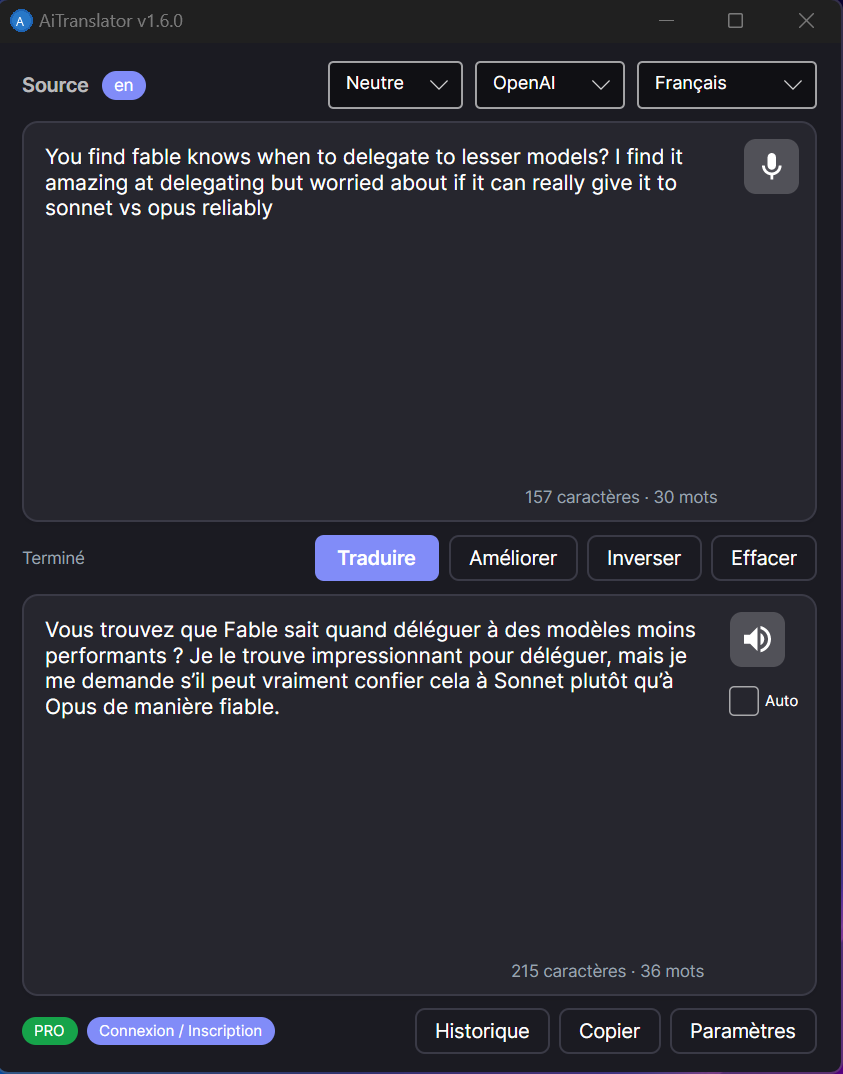
Le petit badge bleu en en haut à gauche, c'est la langue source détectée par l'IA. Depuis peu il est cliquable : si la détection se trompe, sur un texte court ou un mélange de deux langues, vous lui imposez la bonne langue et vous n'y pensez plus. En bas de chaque zone, le compteur de caractères et de mots. À droite, le micro et le haut-parleur, dont je parle juste en dessous.
Trois raccourcis, dont un qui écrit à votre place
Pendant longtemps il n'y a eu qu'un seul raccourci. Il y en a trois maintenant, un par geste, et chacun se règle dans les Préférences :
- Traduire, le
F9historique : il ouvre la fenêtre et traduit la sélection. - Améliorer : il ouvre la fenêtre et réécrit la sélection dans sa propre langue. Le bouton existait déjà, il lui manquait sa touche.
- Traduire et remplacer : celui-là n'ouvre rien du tout. Le texte sélectionné est remplacé par sa traduction, là où il se trouve.
Les deux nouveaux n'ont pas de touche par défaut, et c'est voulu. Un raccourci global retire sa combinaison à toutes les autres applications, et sur un clavier français Ctrl+Alt plus une lettre, c'est déjà AltGr. Je préfère que vous choisissiez. Chez moi c'est Ctrl+F9 pour Améliorer et F10 pour Traduire et remplacer. Les Préférences refusent un doublon entre deux raccourcis, ainsi que Ctrl+C et Ctrl+V, dont l'application a besoin pour elle-même.
Traduire et remplacer, c'est le geste que je voulais depuis le début. Je réponds à un mail en français, je sélectionne ma réponse, j'appuie, et elle est en anglais dans le mail. AiTranslator copie la sélection, la traduit sans se montrer, colle le résultat à la place, puis remet dans le presse-papiers ce qui s'y trouvait avant. Si quelque chose coince (rien de sélectionné, licence expirée, moteur injoignable, fenêtre changée pendant la traduction), rien n'est collé et la fenêtre s'ouvre pour dire pourquoi. Et si vous changez d'avis en route, un second appui sur n'importe lequel des trois raccourcis annule.
Deux précisions honnêtes. Entre l'appui et le collage, rien ne s'affiche : une seconde ou deux avec un moteur en ligne, nettement plus avec un gros modèle Ollama sur un processeur modeste. Et dans un terminal Linux, où Ctrl+C veut dire tout autre chose que copier, ce raccourci ne sert à rien.
Traduire un fichier entier
Vous cliquez sur le trombone de la zone du haut pour choisir un fichier, vous le glissez dessus, ou vous le copiez dans l'explorateur et vous faites Ctrl+V dedans, et son texte est chargé puis traduit comme n'importe quelle sélection. Les formats acceptés :
- le texte brut et ses cousins :
.txt,.md,.log, et les sous-titres.srtet.vtt; - les documents :
.docx(Word),.odt(LibreOffice) et.html; - les PDF, à condition qu'ils contiennent du vrai texte.
Et si votre fichier porte une extension que je n'ai pas prévue, ce n'est plus un problème : tout fichier qui contient du texte est accepté. Les fichiers de données comme .json, .xml ou .csv passent aussi, mais ils sont traduits comme du texte brut, noms de champs compris. AiTranslator vous prévient avant, parce qu'un fichier de configuration traduit de bout en bout, ça ne redémarre pas toujours.
Un PDF scanné, c'est-à-dire une suite de photos de pages, ne contient aucun texte à lire : AiTranslator le dit clairement au lieu de traduire du vide. Même chose pour un PDF protégé par mot de passe ou un format qu'il ne connaît pas, avec la liste de ceux qu'il accepte. Les images, elles, ont maintenant leur propre chemin, j'en parle juste en dessous.
Seul le texte est repris. La mise en forme, les tableaux et les images du document restent à la porte, et sur un PDF à plusieurs colonnes l'ordre de lecture peut surprendre. Pour un contrat de douze pages ou la documentation d'un outil, c'est exactement ce qu'il faut. Pour une plaquette très mise en page, moins.
Reste la question qui fâche : la longueur. Un document entier, ça coûte plus cher qu'une phrase, alors au-delà de deux pages AiTranslator s'arrête et annonce la couleur : nombre de pages, de caractères, de mots, et combien d'appels au moteur il va falloir. Rien n'est envoyé tant que vous n'avez pas cliqué sur Continuer. Le document part ensuite en plusieurs morceaux, coupés proprement entre deux paragraphes, avec une progression du genre « 3/9 » et un bouton Annuler qui garde ce qui est déjà traduit. La limite est d'environ 200 000 caractères, soit une bonne soixantaine de pages.
Une fois la traduction terminée, le nouveau bouton Enregistrer, à côté de Copier, l'écrit dans un fichier dont le nom est déjà proposé d'après celui d'origine. Une traduction de plus de 20 000 caractères n'est d'ailleurs pas gardée dans l'historique, pour ne pas le faire gonfler : c'est ce bouton qui sert à la conserver.
Au passage, j'ai supprimé deux troncatures silencieuses, et celles-là concernent tout le monde, fichier ou pas. Un texte trop long était coupé sans un mot, il est maintenant refusé avec une explication. Et quand un moteur s'arrêtait en plein milieu parce qu'il avait atteint sa limite de réponse, la traduction amputée s'affichait comme si de rien n'était. Elle est désormais annoncée comme incomplète.
Dans la même famille, j'ai vu passer un défaut plus sournois : des textes anglais qui ressortaient en anglais, avec l'air d'une traduction réussie. Le modèle avait simplement renvoyé le texte d'origine. Depuis la 1.15.1, AiTranslator le repère et l'annonce comme une erreur, et ce faux résultat n'est ni copié dans le presse-papiers ni gardé en cache.
Lire le texte d'une image
Celle-là, je l'avais annoncée pour une autre version. La voilà. Un message d'erreur qu'on ne peut pas sélectionner, une capture envoyée par un collègue, une photo d'un menu : il y a du texte, mais impossible de le surligner. Désormais AiTranslator lit le texte de l'image, le pose dans la zone du haut, puis le traduit comme n'importe quelle sélection.
Trois façons de lui donner une image :
- vous faites une capture d'écran et vous la collez dans la fenêtre avec
Ctrl+V; - vous déposez un fichier
.png,.jpgou.webpsur la zone du haut ; - vous appuyez sur
F9sans rien avoir sélectionné, alors qu'une image attend dans le presse-papiers.
Une image, c'est plus indiscret qu'une phrase : on ne sait pas toujours tout ce qu'une capture d'écran montre. Avant de l'envoyer à un moteur en ligne, AiTranslator affiche donc une vignette et demande votre accord. Au raccourci, la question revient à chaque appui. Vous cliquez sur Annuler, rien ne part. Avec Ollama sur votre machine, la question n'est pas posée, puisque l'image ne sort pas de chez vous. Et dans tous les cas elle n'est ni gardée sur le disque, ni mise en cache, ni écrite dans un journal.
Les cinq moteurs savent lire une image, à condition de choisir un modèle qui a des yeux. Si votre modèle Ollama ne lit que du texte, AiTranslator propose d'en télécharger un qui sait lire, et il s'en sert seulement pour la lecture : votre modèle de traduction ne change pas. Une image de plus de 2048 pixels de côté est réduite avant l'envoi, et un message vous le dit. S'il n'y a aucun texte dessus, vous avez un message aussi, et votre texte précédent reste en place.
Les limites, parce qu'il y en a. Les formats GIF et BMP ne sont pas reconnus, et les PDF scannés restent pour une prochaine version. Une image coûte aussi plus cher à faire lire qu'un paragraphe à traduire. Et c'est tout neuf : je n'ai pas encore assez de recul pour vous dire quel moteur lit le mieux une capture floue ou une écriture à la main.
Cinq moteurs d'IA, et vous choisissez
Aucun moteur n'est imposé. Vous basculez de l'un à l'autre dans le menu déroulant de la fenêtre principale, et chacun propose plusieurs modèles, entre le rapide et pas cher et le plus soigné :
- OpenAI :
gpt-6-luna, le plus récent de la famille et aussi le moins cher. J'ai longtemps tourné surgpt-5.6-luna, qui traduit très bien, et je n'ai pas encore assez de recul sur le 6 pour dire s'il fait mieux. - Claude, chez Anthropic :
claude-haiku-5-5. - Gemini, chez Google :
gemini-3.5-flash-lite, la version économique. Je ne l'ai pas encore essayé en traduction, donc la qualité reste à juger sur pièces. Son grand frèregemini-3.8-flashcoûte plus du double. - Grok, chez xAI :
grok-4.3. Pas essayé non plus. Le Grok 4.7, plus récent, est nettement plus cher. - Ollama : Gemma 3, celui que je conseille (j'explique pourquoi juste en dessous), ou n'importe quel autre modèle que vous avez installé.
Côté prix, relevés sur les pages officielles en octobre 2026 et donnés en dollars par million de tokens (un token, c'est à peu près trois quarts de mot), en entrée puis en sortie : 0,10 et 0,50 pour gpt-6-luna comme pour claude-haiku-5-5, 0,30 et 2,50 pour gemini-3.5-flash-lite, 1,25 et 2,50 pour grok-4.3. Autant dire que traduire un mail coûte une fraction de centime, quel que soit le moteur.
Ces noms vieillissent vite, un modèle chasse l'autre tous les trois mois. AiTranslator ne fige donc pas la liste : dans les Paramètres, onglet Fournisseurs IA, le bouton Load Models charge les modèles que votre clé a le droit d'utiliser, et le champ d'à côté accepte n'importe quel nom tapé à la main. À la première installation, chaque moteur démarre sur le modèle cité juste au-dessus. Un modèle que vous avez choisi vous-même n'est pas remplacé par une mise à jour.
Le cas Ollama mérite un mot. C'est un serveur d'IA qui tourne sur votre machine, gratuitement et sans compte. Aucune clé API à payer, aucune donnée qui sort de chez vous, aucune limite de volume. AiTranslator le détecte et le démarre tout seul quand vous le sélectionnez comme fournisseur, et s'il n'est pas encore installé, il vous propose de le faire en un clic (je détaille ça un peu plus bas). Un vieux portable ne fera pas de miracles sur un gros modèle, mais pour de la traduction courante avec un modèle de taille moyenne, ça tient très bien la route.
Si je ne devais en conseiller qu'un, ce serait Gemma 3 de Google, en version 4B ou 12B selon la mémoire de votre machine. Il traduit proprement vers le français, et à partir de la 4B il sait aussi lire les images (la petite 1B ne fait que du texte). Comme AiTranslator lit maintenant le texte des images, c'est le bon modèle à avoir sous la main.
Ce que j'utilise vraiment au quotidien
Le reste s'est accumulé version après version, en général parce que j'en avais besoin moi-même.
- La traduction dans les deux sens. Je travaille en français et en anglais toute la journée, et je passais mon temps à changer la langue cible. Maintenant je ne la change plus jamais : un texte anglais part en français, un texte français part en anglais, et un texte espagnol part vers ma langue habituelle. La seconde langue du couple se choisit dans les Préférences, et un petit badge affiche la langue réellement retenue quand elle diffère de celle que j'ai sélectionnée.
- Le résultat déjà dans le presse-papiers. Depuis la 1.7.0, la traduction terminée y atterrit toute seule. Concrètement, je sélectionne,
F9, je reviens dans mon mail,Ctrl+V. C'est tout. Avant il fallait encore cliquer sur Copier, et je l'oubliais une fois sur deux. Ça se décoche dans les Préférences pour ceux que ça dérange. - La dictée au micro. Un clic sur le micro, vous parlez, votre voix est transcrite par Whisper (le modèle de reconnaissance vocale d'OpenAI) et le texte atterrit dans la zone source, prêt à être traduit. Pour dicter trois phrases à traduire en réunion, c'est nettement plus rapide que de les taper.
- La lecture audio. Le haut-parleur lit la traduction à voix haute, avec une vraie voix de synthèse et pas le robot de 2004. La case Auto lance la lecture toute seule après chaque traduction. Et depuis la version 1.6.3, réécouter une traduction déjà lue est instantané et ne vous refacture rien : l'audio est gardé en mémoire.
- Le ton. Neutre, Formel, Décontracté, Technique ou Littéraire. Le même texte ne sort pas pareil selon le curseur, et ça marche aussi en mode Améliorer, pas seulement en traduction.
- Le glossaire. Vous imposez vos propres traductions pour vos termes maison, vos noms de produits, votre jargon métier. L'IA les respecte au lieu de réinventer un mot différent à chaque appel.
- L'historique. Les 200 dernières traductions, avec une recherche instantanée. On recharge une ancienne traduction en un clic, on la recopie, on l'efface.
- Le cache. Le même texte retraduit deux fois ne rappelle pas l'API : résultat immédiat, et zéro centime dépensé. Il survit maintenant à un redémarrage : jusqu'à 2 000 traductions sont gardées sur votre disque, sans le texte d'origine, et rien ne part ailleurs. Un petit badge signale une traduction sortie du cache, et un clic dessus en redemande une vraie au moteur. Le cache se vide dans les Préférences, onglet Sauvegarde. Dans le même esprit, j'ai corrigé en 1.7.0 un vilain défaut que j'avais fini par remarquer : un seul appui sur le raccourci déclenchait parfois deux traductions complètes, donc deux fois la facture. Un seul appel part désormais, et l'affichage ne repart plus de zéro en cours de route.
- Le compteur de consommation. Avec sa propre clé API, on finit toujours par se demander combien ça coûte. La fenêtre Consommation répond : les tokens envoyés et reçus, et le coût estimé en dollars, par moteur, pour aujourd'hui, la semaine ou le mois. Elle compte aussi les appels que le cache vous a évités. Quand un moteur ne donne pas ses chiffres exacts, le total est marqué comme estimé, et Ollama s'affiche pour ce qu'il est : local et gratuit. Ces chiffres restent sur votre machine.
- Le thème. Clair, sombre, ou automatique selon le réglage de votre système.
- Vos clés API restent chez vous. Elles sont chiffrées localement, par DPAPI sous Windows (le coffre du système, lié à votre compte utilisateur) et en AES-256 sur macOS et Linux. Rien ne part dans le cloud à part le texte que vous demandez de traduire.
- Une sauvegarde en
.jsonl(un fichier texte avec une traduction par ligne), avec rotation automatique, pour retrouver ce qui est passé par l'application. - La barre système. L'application se replie dans le tray et peut se lancer au démarrage. Elle attend son raccourci sans vous encombrer une fenêtre.
Une précision honnête sur l'audio : le micro et la lecture à voix haute fonctionnent sur Windows et sur macOS. Sous Linux, ce n'est pas encore branché, c'est sur ma liste. Tout le reste marche sur les trois systèmes. Et comme la transcription et la voix passent par les modèles audio d'OpenAI, ces deux fonctions demandent une clé OpenAI même si vous traduisez habituellement avec Claude ou Gemini.
Côté langues : 28 langues de traduction, du français à l'hindi en passant par l'arabe, le japonais, l'ukrainien et le vietnamien. L'interface elle-même est traduite en 29 langues, donc il y a de fortes chances qu'elle parle la vôtre. Au premier lancement, elle prend d'ailleurs la langue de votre système, et la liste des langues les montre par leur nom (Deutsch, Español, Українська) au lieu d'un code à deux lettres que personne ne retient.
Installation, trois minutes montre en main
Téléchargez l'archive qui correspond à votre système en bas de cette page, et dézippez-la où vous voulez, par exemple dans C:\AiTranslator\ sous Windows ou dans /Applications/AiTranslator/ sur Mac.
Sous Linux et macOS, pensez à rendre le binaire exécutable avant le premier lancement :
chmod +x AiTranslator
./AiTranslator
Au premier lancement, un assistant s'ouvre tout seul. Vous choisissez votre moteur, il vous donne le lien vers la page où créer la clé API, vous la collez, et il la teste avec une vraie petite traduction : si la clé est refusée, vous le savez tout de suite, pas trois jours plus tard au milieu d'un mail. Vous pouvez aussi choisir Ollama et ne coller aucune clé du tout, le bandeau vous guidera s'il manque quelque chose. Pas envie maintenant ? Fermez l'assistant, un bandeau dans la fenêtre vous y ramènera quand vous voudrez, et tout reste réglable dans les Préférences. Ensuite, sélectionnez du texte quelque part ou déposez un fichier dans la fenêtre, F9, et c'est parti.
Ollama, l'IA gratuite, en un clic
Un utilisateur sous Windows 11 m'a écrit, un peu dépité : il avait choisi Ollama dans la liste, lancé une traduction, et récolté une ligne rouge incompréhensible qui parlait de « retry ». Il avait raison de râler. Ollama est un logiciel à part, qu'il fallait installer à la main, et rien ne le lui disait. Depuis la 1.8.0, c'est réglé : AiTranslator s'en occupe.
Choisissez Ollama dans la liste déroulante de la fenêtre principale. S'il manque quelque chose, un bandeau apparaît juste au-dessus de la traduction, avec le bon bouton :
- Installer Ollama quand Ollama n'est pas sur votre ordinateur. Sous Windows, AiTranslator télécharge l'installateur officiel en affichant le pourcentage, le lance, et vous n'avez plus qu'à suivre l'assistant.
- Démarrer Ollama quand il est installé mais arrêté.
- Télécharger le modèle quand il manque le modèle d'IA (le « cerveau » qui fait la traduction, un gros fichier de quelques gigaoctets, téléchargé une seule fois).
Un clic enchaîne tout ce qui manque, avec un bouton Annuler si vous changez d'avis. À la fin, le bandeau disparaît et votre traduction part toute seule. Sur Mac, AiTranslator ouvre la page de téléchargement d'Ollama : vous l'installez, puis vous cliquez sur Réessayer. Sous Linux, l'installation demande les droits administrateur, alors le bandeau affiche la commande à coller dans un terminal.
Pour le modèle, AiTranslator choisit selon la mémoire de votre PC, parmi les Gemma 3 de Google, qui connaissent plus de 140 langues : la version 1B (0,8 Go) sous 8 Go de mémoire, la 4B (3,3 Go) jusqu'à 16 Go, et la 12B (8 Go) au-delà. Rien ne vous empêche d'en prendre un autre dans les Paramètres, onglet Fournisseurs IA, carte Ollama : ce choix-là n'est jamais remplacé. Et le modèle est chargé en mémoire dès le démarrage de l'application, donc la première traduction ne vous fait plus attendre.
Un piège que j'ai vu passer : Ollama ne s'installe pas avec npm. Si vous tombez sur une erreur du genre Cannot find module npm-cli.js, c'est Node.js qui se plaint, pas Ollama. Oubliez-la, le bouton du bandeau suffit.
Et si vous aimez tout faire à la main, c'est toujours possible : l'installateur est sur la page de téléchargement d'Ollama, et les modèles se téléchargent depuis la carte Ollama des Paramètres, bouton Télécharger.
Essai gratuit et licence
30 jours d'essai gratuit, toutes fonctionnalités incluses.
Téléchargez AiTranslator et profitez de 30 jours complets sans aucune restriction. Testez tous les fournisseurs IA, toutes les langues, toutes les fonctionnalités. Aucune carte bancaire demandée.
Après la période d'essai, deux formules au choix. L'abonnement AiTranslator, à 3 € par mois ou 25 € par an, pour ce logiciel seul : une licence couvre 3 appareils. Ou le compte PRO à 12 € par mois, qui donne accès à tous mes logiciels.
Tout se règle depuis la fenêtre de licence de l'application. Vous vous y connectez, vous vous abonnez, et au retour du paiement le bouton J'ai payé, vérifier active la licence sans vous déconnecter. Le lien Mon compte ouvre votre page d'abonnement sur le site. Si une licence n'est pas délivrée, l'application donne la raison exacte : par exemple que vos 3 appareils sont déjà pris, avec les chiffres. Dans ce cas, Libérer cet appareil rend une place à un autre ordinateur, ou vous prenez une licence de plus. Pour que vous reconnaissiez vos machines dans cette liste, le nom de l'ordinateur est envoyé au site à la connexion.
La version en ligne est la 1.15.2, disponible en six versions : Windows x64 et ARM64, Linux x64 et ARM64, macOS Intel et macOS Apple Silicon. Si vous avez un PC portable récent à processeur Snapdragon, ou un Raspberry Pi, c'est la version ARM64 qu'il vous faut. Par rapport à la 1.8.3, elle apporte la lecture du texte d'une image, l'assistant du premier lancement, le cache qui survit à un redémarrage, le compteur de consommation et la nouvelle fenêtre de licence. La 1.15.0 a ajouté le bouton pour ouvrir un fichier et un rappel discret quand une mise à jour est disponible. La 1.15.2 démarre dans la langue de votre système, affiche les jours d'essai restants même sans être connecté, et range les boutons sur deux lignes quand la fenêtre est étroite, au lieu de les empiler les uns sur les autres. Un compte suspendu sur le site est aussi annoncé comme tel à la connexion. Le détail de ce qui a changé se trouve dans les notes de version, juste en dessous des boutons de téléchargement.
Rejoignez la conversation
Vous devez avoir un compte pour commenter cet article. La création est gratuite et prend moins d'une minute.
Aucun commentaire pour le moment.