AiTranslator : traducir y mejorar cualquier texto con una sola tecla
Cinco motores de IA para elegir, 28 idiomas, dictado por micrófono y lectura de audio, en Windows, macOS y Linux, tanto en x64 como en ARM64
Selecciona texto en cualquier parte, pulsa F9, y queda traducido. Ya está, ya conoces el programa. Puedes dejar de leer aquí si tienes prisa.
Para los demás: escribí AiTranslator porque ya no podía más con la carrera de obstáculos. Copiar el texto, abrir una pestaña, pegar, esperar, volver a copiar el resultado, volver a mi correo. Y cuando no se trataba de traducir sino de hacer que un mensaje quedara un poco más presentable, era otra herramienta distinta. Tres servicios para un párrafo de cuatro líneas, francamente, no.
AiTranslator se queda en la bandeja del sistema y se despierta con un atajo de teclado. Traduce a 28 idiomas, reformula un texto en su propio idioma, y te deja elegir qué IA hace el trabajo: OpenAI, Anthropic, Google, xAI, u Ollama, que funciona en tu propio equipo sin enviar nada a ninguna parte.
Cómo funciona
Seleccionas texto en la aplicación que quieras: un correo, una página web, un documento, una conversación. Pulsas F9 (es el atajo predeterminado, se cambia en las preferencias si ya utilizas esa tecla para otra cosa). La ventana aparece con tu selección ya dentro.
Después, dos botones. Traducir, ya te imaginas. Mejorar, es el botón que uso más a menudo: mantiene tu idioma y reescribe el texto de forma más clara, más educada, más profesional. Práctico para el correo que escribes a las 18 h 50 estando más o menos enfadado.
La respuesta aparece en streaming, es decir, palabra por palabra mientras el modelo escribe, sin esperar a que termine la frase. En un párrafo un poco largo, eso lo cambia todo: lees el principio mientras se fabrica el final. Un clic en Copiar y el resultado va al portapapeles.
Así es como se ve en mi caso, con el tema oscuro, con un mensaje en inglés traducido al francés:
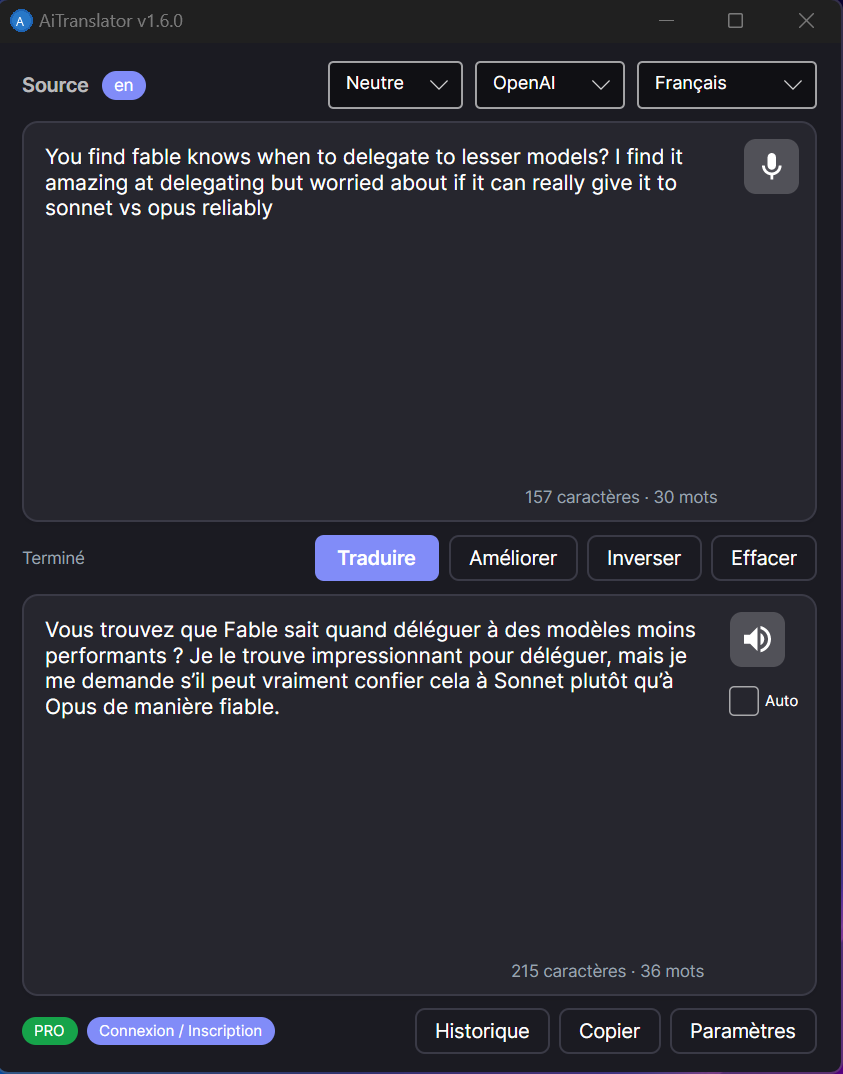
La pequeña insignia azul en de arriba a la izquierda es el idioma de origen detectado por la IA. Desde hace poco se puede pulsar en ella: si la detección se equivoca, con un texto corto o una mezcla de dos idiomas, le impones el idioma correcto y te olvidas del tema. Abajo de cada zona, el contador de caracteres y palabras. A la derecha, el micrófono y el altavoz, de los que hablo justo debajo.
Cinco motores de IA, y tú eliges
No se impone ningún motor. Pasas de uno a otro en el menú desplegable de la ventana principal, y cada uno ofrece varios modelos, entre el rápido y barato y el más cuidado:
- OpenAI:
gpt-4o-minipor defecto,gpt-4oygpt-4-turbosi quieres más finura. - Claude, de Anthropic:
claude-sonnet-4yclaude-haiku-4-5. - Gemini, de Google:
gemini-2.0-flashygemini-1.5-pro. - Grok, de xAI:
grok-3ygrok-3-mini. - Ollama: Llama, Mistral, Qwen, Gemma, lo que tengas instalado.
El caso de Ollama merece una mención. Es un servidor de IA que funciona en tu máquina, gratis y sin cuenta. No hay ninguna clave API que pagar, ningún dato que salga de tu casa, ningún límite de volumen. AiTranslator lo detecta y lo inicia él solo cuando lo seleccionas como proveedor. Un portátil viejo no hará milagros con un modelo grande, pero para traducción corriente con un modelo de tamaño medio, funciona de maravilla.
Lo que uso de verdad en el día a día
El resto se fue acumulando versión tras versión, en general porque yo mismo lo necesitaba.
- La traducción en los dos sentidos. Trabajo en francés y en inglés todo el día, y me pasaba el tiempo cambiando el idioma de destino. Ahora ya no lo cambio nunca: un texto en inglés pasa al francés, un texto en francés pasa al inglés, y un texto en español pasa a mi idioma habitual. El segundo idioma del par se elige en las Preferencias, y una pequeña insignia muestra el idioma realmente seleccionado cuando difiere del que he elegido.
- El resultado ya en el portapapeles. Desde la 1.7.0, la traducción terminada cae allí ella sola. En la práctica, selecciono,
F9, vuelvo a mi correo,Ctrl+V. Eso es todo. Antes todavía había que hacer clic en Copiar, y se me olvidaba una de cada dos veces. Se desactiva en las Preferencias para quienes les moleste. - El dictado por micrófono. Un clic en el micrófono, hablas, tu voz es transcrita por Whisper (el modelo de reconocimiento de voz de OpenAI) y el texto cae en la zona de origen, listo para ser traducido. Para dictar tres frases que traducir en una reunión, es bastante más rápido que teclearlas.
- La lectura de audio. El altavoz lee la traducción en voz alta, con una auténtica voz sintética y no el robot de 2004. La casilla Auto inicia la lectura automáticamente después de cada traducción. Y desde la versión 1.6.3, volver a escuchar una traducción ya leída es instantáneo y no te cobra nada de nuevo: el audio se guarda en memoria.
- El tono. Neutro, Formal, Desenfadado, Técnico o Literario. El mismo texto no sale igual según el cursor, y también funciona en modo Mejorar, no solo en traducción.
- El glosario. Impones tus propias traducciones para tus términos internos, tus nombres de productos, tu jerga profesional. La IA los respeta en lugar de reinventar una palabra diferente en cada llamada.
- El historial. Las 200 últimas traducciones, con una búsqueda instantánea. Se vuelve a cargar una traducción antigua con un clic, se copia, se borra.
- La caché. Las 300 últimas traducciones permanecen en memoria. El mismo texto traducido dos veces no vuelve a llamar a la API: resultado inmediato, y ni un céntimo gastado. En el mismo sentido, corregí en la 1.7.0 un defecto bastante feo que acabé descubriendo: una sola pulsación del atajo a veces activaba dos traducciones completas, así que la factura era el doble. A partir de ahora solo se hace una llamada, y la pantalla ya no vuelve a empezar de cero durante el proceso.
- El tema. Claro, oscuro, o automático según el ajuste de tu sistema.
- Tus claves API se quedan contigo. Se cifran localmente, mediante DPAPI en Windows (la caja fuerte del sistema, vinculada a tu cuenta de usuario) y con AES-256 en macOS y Linux. No se envía nada a la nube aparte del texto que pides traducir.
- Una copia de seguridad en
.jsonl(un archivo de texto con una traducción por línea), con rotación automática, para recuperar lo que ha pasado por la aplicación. - La bandeja del sistema. La aplicación se repliega en la bandeja y puede iniciarse al arrancar. Espera su atajo sin llenarte la pantalla con una ventana.
Una precisión honesta sobre el audio: el micrófono y la lectura en voz alta funcionan en Windows y en macOS. En Linux, todavía no está conectado, está en mi lista. Todo lo demás funciona en los tres sistemas. Y como la transcripción y la voz pasan por los modelos de audio de OpenAI, estas dos funciones requieren una clave de OpenAI aunque normalmente traduzcas con Claude o Gemini.
En cuanto a idiomas: 28 idiomas de traducción, del francés al hindi pasando por el árabe, el japonés, el ucraniano y el vietnamita. La propia interfaz está traducida a 29 idiomas, así que es muy probable que hable el tuyo.
Instalación, tres minutos contados
Descarga el archivo que corresponda a tu sistema al final de esta página y descomprímelo donde quieras, por ejemplo en C:\AiTranslator\ en Windows o en /Applications/AiTranslator/ en Mac.
En Linux y macOS, recuerda hacer ejecutable el binario antes del primer lanzamiento:
chmod +x AiTranslator
./AiTranslator
Inicia la aplicación, abre las Preferencias, y pega la clave API del proveedor que prefieras. O selecciona Ollama y no pegues ninguna clave. Después, selecciona texto en algún sitio, F9, y listo.
Prueba gratuita y licencia
30 días de prueba gratuita, con todas las funciones incluidas.
Descarga AiTranslator y disfruta de 30 días completos sin ninguna restricción. Prueba todos los proveedores de IA, todos los idiomas, todas las funciones. No se necesita ninguna tarjeta bancaria.
Después del periodo de prueba, sigue utilizando AiTranslator con una suscripción « One for All », una única licencia que te da acceso a todos nuestros productos. Una sola suscripción, todas las herramientas.
La versión disponible en línea es la 1.7.1, disponible en seis versiones: Windows x64 y ARM64, Linux x64 y ARM64, macOS Intel y macOS Apple Silicon. Si tienes un portátil reciente con procesador Snapdragon, o una Raspberry Pi, necesitas la versión ARM64. Esta 1.7.1 soluciona dos molestias que he sufrido yo mismo: Ollama, que no se iniciaba solo, y el atajo de teclado, que podía quedarse mudo cuando otra aplicación tenía el portapapeles. El detalle de lo que ha cambiado se encuentra en las notas de la versión, justo debajo de los botones de descarga.
Join the conversation
You need an account to comment on this article. Creating one is free and takes under a minute.
Ningún comentario por el momento.