AiTranslator: překládejte a vylepšujte jakýkoli text jedinou klávesou
Pět AI modelů na výběr, 28 jazyků, diktování přes mikrofon a předčítání, na Windows, macOS i Linuxu, v x64 i ARM64
Označte text kdekoli, stiskněte F9, je přeloženo. Tak, teď už software znáte. Pokud spěcháte, můžete přestat číst tady.
Pro ostatní: AiTranslator jsem napsal, protože už jsem nemohl dál s tou překážkovou dráhou. Zkopírovat text, otevřít panel, vložit, počkat, zkopírovat výsledek, vrátit se do mailu. A když nešlo o překlad, ale o to udělat zprávu trochu reprezentativnější, byl na to zase jiný nástroj. Tři služby na odstavec o čtyřech řádcích, upřímně, ne.
AiTranslator zůstává v systémové liště a probudí se po stisknutí klávesové zkratky. Překládá do 28 jazyků, přeformuluje text v jeho vlastním jazyce a nechá vás vybrat, která AI práci odvede: OpenAI, Anthropic, Google, xAI nebo Ollama, která běží přímo na vašem počítači a nikam nic neodesílá.
Jak to funguje
Označíte text v aplikaci, kterou chcete: mailu, webové stránce, dokumentu nebo konverzaci. Stisknete F9 (je to výchozí zkratka, v nastavení ji můžete změnit, pokud tuto klávesu už používáte k něčemu jinému). Okno se objeví a váš výběr už bude uvnitř.
Pak jsou tu dvě tlačítka. Přeložit, tušíte, k čemu slouží. Vylepšit, to je tlačítko, které používám nejčastěji: zachová váš jazyk a přepíše text jasněji, zdvořileji a profesionálněji. Praktické pro mail, který píšete v 18 h 50 a jste u toho tak trochu naštvaní.
Odpověď se zobrazuje průběžně, tedy slovo po slovu, zatímco model píše, aniž byste čekali, až dokončí větu. U trochu delšího odstavce to mění úplně všechno: začátek čtete, zatímco se vytváří konec. Kliknutí na Kopírovat a výsledek se ocitne ve schránce.
Takhle to vypadá u mě, v tmavém motivu, s anglickou zprávou přeloženou do francouzštiny:
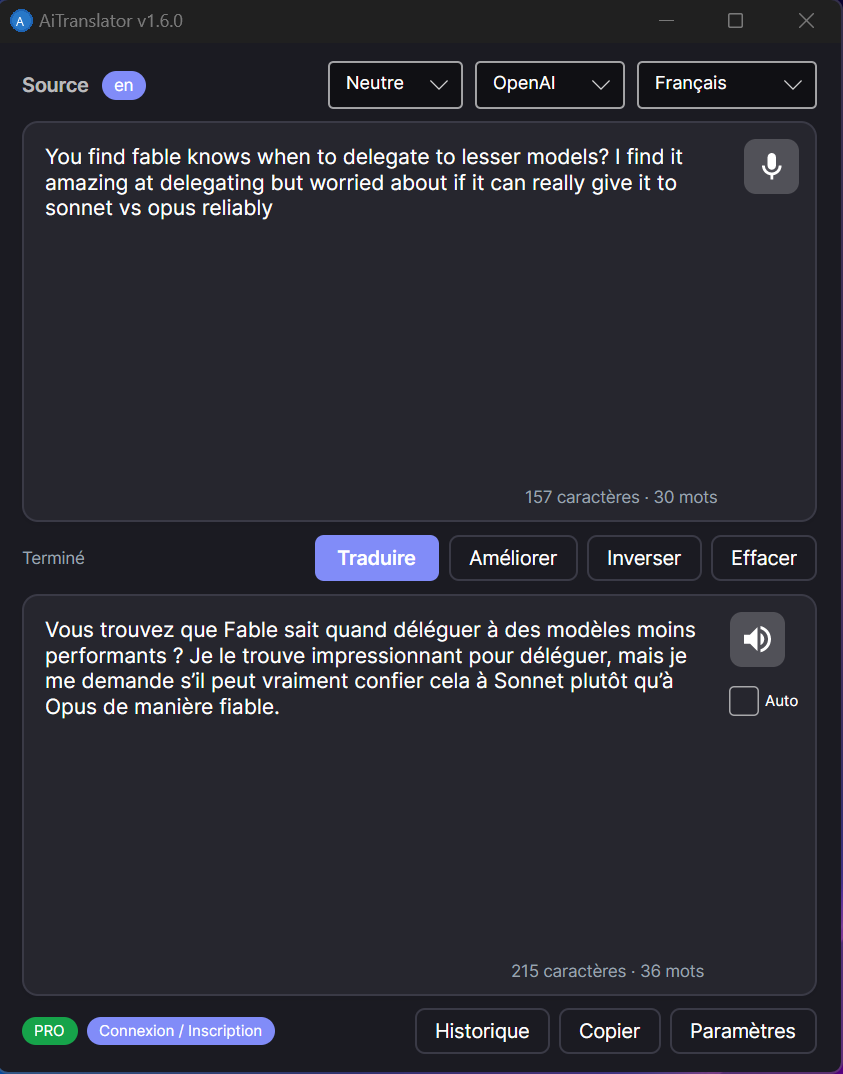
Malý modrý odznak en vlevo nahoře označuje zdrojový jazyk rozpoznaný AI. Nově se na něj dá kliknout: když se rozpoznání splete, u krátkého textu nebo směsi dvou jazyků mu nastavíte správný jazyk a dál na to nemusíte myslet. Dole v každé oblasti najdete počítadlo znaků a slov. Vpravo je mikrofon a reproduktor, o kterých mluvím hned níže.
Pět AI modelů a vy si vyberete
Žádný model vám není vnucován. Mezi jednotlivými přepínáte v rozbalovací nabídce hlavního okna a každý nabízí několik modelů, od rychlého a levného až po pečlivější:
- OpenAI :
gpt-4o-mini ve výchozím nastavení, gpt-4o a gpt-4-turbo, pokud chceš větší jemnost. - Claude od Anthropic:
claude-sonnet-4 a claude-haiku-4-5. - Gemini od Googlu:
gemini-2.0-flash a gemini-1.5-pro. - Grok od xAI:
grok-3 a grok-3-mini. - Ollama: Llama, Mistral, Qwen, Gemma, cokoli, co sis nainstaloval.
Případ Ollamy si zaslouží pár slov. Je to AI server, který běží na tvém počítači, zdarma a bez účtu. Žádný placený API klíč, žádná data neopouštějí tvůj počítač, žádný limit objemu. AiTranslator ji detekuje a sám spustí, když ji vybereš jako poskytovatele. Starý notebook s velkým modelem zázraky dělat nebude, ale na běžné překlady se středně velkým modelem funguje velmi dobře.
Co opravdu používám každý den
Zbytek se nahromadil verzi po verzi, většinou proto, že jsem to sám potřeboval.
- Překlad oběma směry. Celý den pracuji ve francouzštině a angličtině a pořád jsem měnil cílový jazyk. Teď už ho nikdy neměním: anglický text jde do francouzštiny, francouzský text do angličtiny a španělský text do mého obvyklého jazyka. Druhý jazyk dvojice se vybírá v Nastavení a malý odznáček zobrazuje jazyk, který byl skutečně zvolen, když se liší od toho, který jsem vybral.
- Výsledek rovnou ve schránce. Od verze 1.7.0 tam dokončený překlad skončí sám. Konkrétně označím text,
F9, vrátím se do mailu, Ctrl+V. To je celé. Dřív bylo potřeba ještě kliknout na Kopírovat a já na to v jednom případě ze dvou zapomněl. Pro ty, kterým to vadí, se to dá v Nastavení vypnout. - Diktování přes mikrofon. Klikneš na mikrofon, mluvíš, tvůj hlas přepíše Whisper (model rozpoznávání řeči od OpenAI) a text se objeví ve zdrojové oblasti, připravený k překladu. Nadiktovat na poradě tři věty k překladu je výrazně rychlejší než je psát.
- Přehrávání zvuku. Reproduktor přečte překlad nahlas, skutečným syntetickým hlasem, ne robotem z roku 2004. Zaškrtávací políčko Auto spustí přehrávání samo po každém překladu. A od verze 1.6.3 je opětovné přehrání už jednou přečteného překladu okamžité a nic dalšího ti nenaúčtuje: zvuk se uchovává v paměti.
- Tón. Neutrální, Formální, Uvolněný, Technický nebo Literární. Stejný text nevypadá podle posuvníku stejně a funguje to i v režimu Vylepšit, nejen při překladu.
- Slovník. Vnutíš vlastní překlady svých interních termínů, názvů produktů a pracovního žargonu. Umělá inteligence je respektuje, místo aby při každém volání vymýšlela jiné slovo.
- Historie. Posledních 200 překladů s okamžitým vyhledáváním. Starý překlad znovu načteš jedním kliknutím, zkopíruješ ho nebo smažeš.
- Mezipaměť. Posledních 300 překladů zůstává v paměti. Stejný text přeložený dvakrát znovu nevolá API: výsledek je okamžitý a neutratíš ani cent. Ve stejném duchu jsem ve verzi 1.7.0 opravil ošklivou chybu, které jsem si nakonec všiml: jedno stisknutí zkratky někdy spustilo dva kompletní překlady, takže účet byl dvojnásobný. Teď se odešle jen jedno volání a zobrazení se během práce už nevrací na nulu.
- Motiv. Světlý, tmavý nebo automatický podle nastavení tvého systému.
- Klíče API zůstávají u tebe. Šifrují se lokálně, pomocí DPAPI ve Windows (trezor systému propojený s tvým uživatelským účtem) a pomocí AES-256 v macOS a Linuxu. Do cloudu odchází pouze text, který chceš přeložit.
- Záloha v
.jsonl (textový soubor s jedním překladem na řádek), s automatickou rotací, abys našel, co aplikací prošlo. - Systémová lišta. Aplikace se schová do tray a může se spouštět při startu. Čeká na svou zkratku, aniž by ti překáželo okno.
Jedno poctivé upřesnění k audiu: mikrofon a čtení nahlas fungují ve Windows a v macOS. V Linuxu to zatím není zapojené, mám to na seznamu. Všechno ostatní funguje na všech třech systémech. A protože přepis i hlas používají zvukové modely OpenAI, tyto dvě funkce vyžadují klíč OpenAI, i když obvykle překládáš pomocí Claude nebo Gemini.
Co se týče jazyků: 28 překladových jazyků, od francouzštiny po hindštinu přes arabštinu, japonštinu, ukrajinštinu a vietnamštinu. Samotné rozhraní je přeložené do 29 jazyků, takže je velká šance, že umí i ten tvůj.
Instalace, tři minuty i s hodinkami v ruce
Dole na této stránce si stáhni archiv odpovídající tvému systému a rozbal ho, kam chceš, například do C:\AiTranslator\ ve Windows nebo do /Applications/AiTranslator/ na Macu.
V Linuxu a macOS nezapomeň před prvním spuštěním nastavit binární soubor jako spustitelný:
chmod +x AiTranslator
./AiTranslator
Spusť aplikaci, otevři Předvolby, a vlož API klíč poskytovatele podle svého výběru. Nebo vyber Ollamu a nevkládej vůbec žádný klíč. Pak někde vyber text, F9, a je to.
Zkušební verze zdarma a licence
30 dní zkušební verze zdarma, včetně všech funkcí.
Stáhni si AiTranslator a užij si celých 30 dní bez jakéhokoli omezení. Vyzkoušej všechny poskytovatele AI, všechny jazyky, všechny funkce. Platební karta není vyžadována.
Po skončení zkušební doby pokračuj v používání AiTranslator s předplatným „ One for All “, jedinou licencí, která ti poskytne přístup ke všem našim produktům. Jedno předplatné, všechny nástroje.
Online verze je 1.7.1, dostupná v šesti variantách: Windows x64 a ARM64, Linux x64 a ARM64, macOS Intel a macOS Apple Silicon. Pokud máš nový přenosný počítač s procesorem Snapdragon nebo Raspberry Pi, potřebuješ verzi ARM64. Tato verze 1.7.1 řeší dvě nepříjemnosti, které jsem sám zažil: Ollama se nespouštěla sama a klávesová zkratka mohla zůstat nefunkční, když schránku používala jiná aplikace. Podrobnosti o tom, co se změnilo, najdeš v poznámkách k vydání hned pod tlačítky pro stažení.
Join the conversation
You need an account to comment on this article. Creating one is free and takes under a minute.
No comments yet.