Už vás nebaví TeamViewer? SplashTop? Objevte MeshCentral!
Zklamaní z TeamViewer? SplashTop? Objevte MeshCentral!
Dobrý starý čas TeamVieweru… zdarma
Vzpomínáte si na dobu, kdy byl TeamViewer opravdu zdarma pro osobní použití? Spustili jsme aplikaci, dali jsme babičce ID a heslo, a hop: opravovali jsme její tiskárnu z pohovky. Bylo to krásné. Bylo to jednoduché. Bylo to zdarma.
Varování: tato doba je pryč. A pokud jste zde, pravděpodobně proto, že jste zažili stejný pád do pekel jako já.
Když se TeamViewer rozhodne, že jste firma…
Jednoho krásného dne mi TeamViewer zobrazil slavnou zprávu:
Pět minut. Na vzdálenou pomoc někomu. Jinými slovy, máte čas říct ahoj, kliknout na Spustit, a… je konec. Odpojeno. Děkuji, nashledanou.
Pokusil jsem se o resetovací proceduru, formuláře, abych dokázal, že nejsem firma (no, ne pro to), změny ID… Nic nepomohlo. TeamViewer se rozhodl, že jsem nadnárodní společnost, a od toho se neodchýlí.
Hledání alternativy: cesta plná překážek
AnyDesk: falešná naděje
AnyDesk je trochu jako bratranec TeamVieweru, který vám říká «Já jsem cool, přijď ke mně». Jenže po několika týdnech, znovu: stejné omezení, stejné restrikce. Rozhraní je v pořádku, ale brzy se objevují stejné frustrace. Zkrátka, díky, ale ne díky.
Vzdálená plocha Windows (RDP): teoreticky ano
Dobrý starý vzdálený desktop Windows. Zdarma, integrovaný, výkonný. Na papíře je to dokonalé. V praxi? Musíte otevřít port 3389 na routeru.
Pokud jste doma, proč ne (i když vystavit RDP na internetu je jako nechat otevřené vstupní dveře s cedulí «Vstupte, obsluhujte se»). Ale ve firmě? Hodně štěstí přesvědčit IT oddělení, aby tento port otevřelo. To je jako žádat o jaderné kódy.
SplashTop: dobré řešení… placené
Pak jsem objevil SplashTop. A upřímně, je to dobrý produkt. Webové rozhraní je praktické, připojení je rychlé a stabilní. Ale tady je háček:
- Asi 150 € ročně za 10 strojů
- Pokud potřebujete více, musíte přejít na vyšší tarif
- Je to předplatné — nikdy nejste skutečný majitel
Pro příležitostné profesionální použití to dává smysl. Ale když spravujete dvacet strojů (osobní + rodina + pár přátel, kteří si myslí, že jste jejich oficiální technická podpora), účet rychle narůstá.
A pak jednoho dne… MeshCentral 🎉
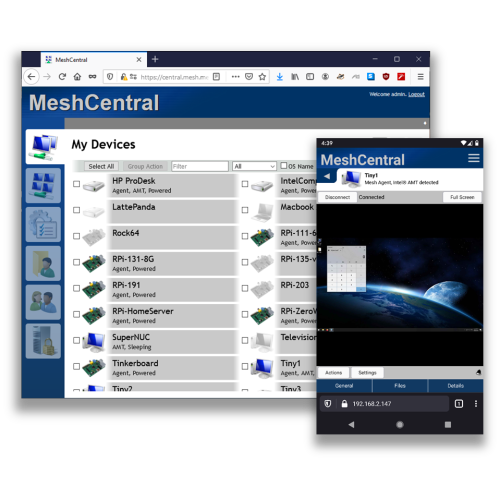
Při procházení fór a Redditu jsem narazil na MeshCentral. Zpočátku jsem byl skeptický. Zdarma, open-source, neomezené stroje? To vonělo jako past nebo projekt opuštěný od roku 2014.
Ale ne. MeshCentral byl vytvořen Ylianem Saint-Hilaire, vývojářem, který pracoval v Intelu. Projekt je solidní, aktivně udržovaný a podporovaný skutečnou open-source komunitou. Kód je na GitHubu, aktualizace jsou pravidelné a dokumentace je kompletní.
Stručně řečeno: je to seriózní.
Proč je MeshCentral revoluční
🔒 HTTPS na portu 443
Není potřeba otevírat exotické porty. Port 443 je ten pro HTTPS: prochází všude, i za těmi nejparanoičtějšími firewally.
💻 Multi-platformní
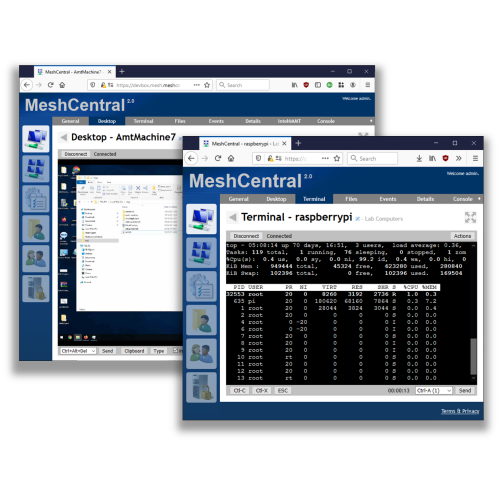
Windows, macOS, Linux… a dokonce i servery bez grafického rozhraní. Můžete otevřít vzdálený terminál na Raspberry Pi bez obrazovky. Třída.
♾ Neomezené stroje
10, 50, 200 strojů? Žádné limity. Žádné cenové tarify na stanici. Nainstalujete agenta a to je vše.
💰 100 % zdarma
Open-source pod licencí Apache 2.0. Žádná skrytá verze « Pro », žádné omezené funkce. Všechno je zahrnuto.
Dobře, jediný malý negativní bod je, že design je velmi ošklivý. Ale dávám přednost ošklivému, které funguje velmi dobře, před velmi krásnými, ale placenými programy, které nenabízejí víc.
Instalační průvodce: krok za krokem
Dobře, dost mluvení. Přejděme k vážným věcem. Zde je návod, jak nastavit svůj vlastní server MeshCentral. Slibuji, že je to méně komplikované než sestavit nábytek IKEA (a na konci nebudou žádné nadbytečné šrouby).
Potřebujete server přístupný z internetu. Malý VPS je ideální. Osobně používám Hostinger za přibližně 120 € ročně, což vychází na 10 € měsíčně. To je více než dost.
Vyberte distribuci Ubuntu 22.04 LTS nebo Debian 12. VPS s 1 GB RAM a 1 vCPU stačí na správu desítek strojů.
MeshCentral běží na Node.js. Nainstalujme ho :
sudo apt update && sudo apt upgrade -y
curl -fsSL https://deb.nodesource.com/setup_20.x | sudo -E bash -
sudo apt install -y nodejs
Ověřte instalaci pomocí node -v a npm -v.
Toto je kouzelná část : pouze jeden příkaz.
mkdir ~/meshcentral && cd ~/meshcentral
npm install meshcentral
Ano, to je vše. Žádná kompilace, žádné skryté závislosti, žádné oběti. npm udělá práci.
Při prvním spuštění MeshCentral vygeneruje konfigurační soubor. Spusťte ho poprvé :
cd ~/meshcentral && node node_modules/meshcentralZastavte ho pomocí Ctrl+C, a poté upravte soubor ~/meshcentral/meshcentral-data/config.json :
{
  "settings": {
    "cert": "vase-domena.com",
    "port": 443,
    "aliasPort": 443,
    "redirPort": 80,
    "allowLoginToken": true,
    "allowFraming": false,
    "newAccountsRights": [],
    "agentPing": 60
  },
  "domains": {
    "": {
      "title": "Můj MeshCentral",
      "title2": "Vzdálená správa",
      "newAccounts": false
    }
  },
  "letsencrypt": {
    "email": "vase-email@priklad.com",
    "names": "vase-domena.com",
    "production": true
  }
}
Sekce letsencrypt se automaticky postará o generování a obnovování vašich SSL certifikátů. Nasměrujte svou doménu na IP vašeho serveru a MeshCentral udělá zbytek. Kouzelné.
Aby se MeshCentral automaticky spouštěl při startu serveru :
sudo cat > /etc/systemd/system/meshcentral.service << 'EOF'
[Unit]
Description=MeshCentral Server
After=network.target

[Service]
Type=simple
LimitNOFILE=1000000
ExecStart=/usr/bin/node /home/vase-uzivatel/meshcentral/node_modules/meshcentral
WorkingDirectory=/home/vase-uzivatel/meshcentral
Environment=NODE_ENV=production
User=vase-uzivatel
Group=vase-uzivatel
Restart=always
RestartSec=10

[Install]
WantedBy=multi-user.target
EOF

sudo systemctl enable meshcentral
sudo systemctl start meshcentralPokud jste paranoidní (a v kybernetické bezpečnosti je to kvalita), můžete umístit MeshCentral za Tailscale. Takže pouze vaše Tailscale síť může přistupovat k administračnímu rozhraní.
curl -fsSL https://tailscale.com/install.sh | sh
sudo tailscale up
Nakonfigurujte MeshCentral tak, aby naslouchal pouze na rozhraní Tailscale. Vaši agenti se budou nadále připojovat přes veřejný port 443, ale webové rozhraní bude přístupné pouze z vaší privátní sítě Tailscale. Dvojitá vrstva zabezpečení, žádné starosti.
Až se připojíte k webovému rozhraní MeshCentral, vytvořte skupinu strojů a poté klikněte na « Přidat agenta ». Získáte odkaz na stažení pro každou platformu :
- Windows : .exe k instalaci (nebo v přenosném režimu)
- macOS : .pkg
- Linux : skript pro instalaci v jednom řádku
Agent se automaticky připojuje k vašemu serveru a stroj se objeví na vašem řídicím panelu. Žádná síťová konfigurace na straně klienta, žádný port k otevření. Agent iniciuje odchozí připojení přes HTTPS : to projde všude.
⚠️ Důležité upozornění : antivirus a výjimky
Pozor ! Agent MeshCentral je nástroj pro vzdálené ovládání. Z povahy tohoto typu softwaru je často označován jako « potenciálně nežádoucí » antivirovými programy (včetně Windows Defender).
To není virus. Je to falešný pozitivní výsledek.
Aby se předešlo problémům, přidejte následující výjimky do vašeho antiviru :
- Adresář instalace agenta :
C:\Program Files\Open Source\MeshAgent\ - Spustitelný soubor :
MeshAgent.exe - Pokud používáte Windows Defender, přidejte tyto výjimky do Bezpečnost Windows > Ochrana proti virům > Výjimky
Bez těchto výjimek může být agent tiše odstraněn při každé aktualizaci databáze podpisů. A vy se budete divit, proč stroj tety Jacqueline zmizel z řídicího panelu… opět.
Shrnutí
Pokud máte dost :
- ❌ TeamViewer, který vás považuje za firmu z CAC 40
- ❌ Platit předplatné za přístup k vlastním strojům
- ❌ Otevírat podezřelé porty na vašem routeru
- ❌ Být omezen počtem strojů
Pak je MeshCentral pro vás :
- ✅ Open-source a zdarma
- ✅ Neomezené stroje
- ✅ Víceplatformní
- ✅ Nativní HTTPS na portu 443
- ✅ Aktivní komunita a pravidelný vývoj
- ✅ Zachováváte plnou kontrolu nad svými daty
MeshCentral je open-source projekt pod licencí Apache 2.0.
Oficiální stránka : meshcentral.com — Zdrojový kód : GitHub
Zapojte se do konverzace
Pro komentování tohoto článku musíte mít účet. Jeho vytvoření je zdarma a zabere méně než minutu.
Zatím žádné komentáře.