Claude Code Usage Status Line
Überwache deinen Verbrauch von Claude Code, z.ai GLM und DeepSeek in Echtzeit
direkt in deinem Terminal.
Kostenlos, Open Source, keine Konfiguration.
100% Kostenlosfür WindowsLinuxmacOS
Sechs Archive: x64 und ARM64 für jedes der drei Systeme.
Neu in 1.4.1
DeepSeek gesellt sich zu Claude und z.ai, und die Sitzungsausgaben zeigen endlich eine Zahl an, die etwas bedeutet.
Eine Zeile pro Claude-Konto
Ich jongliere mit der Variable CLAUDE_CONFIG_DIR zwischen zwei Claude-Code-Konten, und die Statusline zeigte mir unbeirrt die Zahlen des ersten an, ganz egal, welches Konto tatsächlich aktiv war. Sie liest diese Variable jetzt aus, und ihr Cache sowie ihr Backoff sind pro Konto getrennt.
Bewusst in Kauf genommene Folge: Daten, deren Konto nicht nachgewiesen ist, werden überhaupt nicht mehr angezeigt, selbst wenn sie als veraltet gekennzeichnet sind. Lieber verschwindet ein Segment, als dass eine Prozentzahl angezeigt wird, die jemand anderem gehört.
Ein ungültiger Token sagt es
Ein 401 ging bisher in den allgemeinen Fehlern unter: Die Zeile blieb stumm, ohne dass man wusste, ob die API ausgefallen war oder der Token abgelaufen war.
Er wird jetzt getrennt behandelt: Der Cache des Kontos wird ungültig gemacht und die Meldung ist eindeutig. Eine einfache Token-Rotation blockiert nichts mehr, die Anzeige macht beim nächsten weiter.
Dritter Provider: DeepSeek
Ich leite einen Teil meiner Arbeit an DeepSeek weiter, und ich wollte denselben Komfort wie bei den anderen: den Kontostand im Blick. Die Zeile zeigt ihn jetzt an, in der von der API zurückgegebenen Währung, ohne Umrechnung.
DeepSeek stellt keine Ausgabenhistorie bereit, sondern nur den Kontostand. Die Zeile zeigt also einen Kontostand an, wie bei z.ai. Das zu erkennen, hat etwas mehr Arbeit erfordert: Mein Launcher teilt Claude Code ein Claude-Modell mit, während der Datenverkehr woandershin geht, und die Statusline suchte nach Anthropic-Zugangsdaten, um dann bei credentials missing zu landen, obwohl der Schlüssel gültig war. Sie schaut jetzt auch auf die API-Adresse, die sie vom Launcher übernimmt, um zu wissen, mit wem sie wirklich spricht.
Die Legende der Piktogramme
- ⌛ das gleitende 5-Stunden-Fenster
- 📅 die 7 Tage, modellübergreifend
- F die Anzeige des aktuellen Modells, hier Fable
- 💰 der verbleibende Kontostand oder die verbleibenden Credits
- 💸 die Ausgabe der Sitzung (tatsächliche Kosten bei einem über die API abgerechneten Konto, Kontostandsdifferenz bei z.ai und DeepSeek)
- 🧠 das Kontextfenster
Die Anzeigen pro Modell behalten einen Anfangsbuchstaben (F, s, o) und kein Piktogramm: Die Bezeichnung kommt von der API und ändert sich mit dem Modell, ein feststehendes Symbol würde irgendwann lügen. Auf einer minimalen Linux-Distribution installiere fonts-noto-color-emoji und alles wird angezeigt.
Anzeige pro Modell und Credits
Bei migrierten Konten liefert Anthropic nicht mehr zwei feste Anzeigen für Sonnet und Opus zurück, sondern ein an das aktuelle Modell gebundenes Wochenfenster. Der angezeigte Buchstabe folgt also dem Modell, F für Fable.
Wenn das Fenster voll ist und die Guthaben übernehmen, wechselt das Segment 💰 in den Detailmodus und zeigt den ausgegebenen Betrag, das Limit und den Rest: 💰 €12.56/€14 (left €1.44). Nicht migrierte Konten behalten die alte Anzeige mit s und o.
Die Sitzungskosten, in echt
Die Sitzungskosten, die Claude Code berechnet, werden anhand der Preise des angegebenen Modells geschätzt. Bei mir wurden 💸 $24.64 angezeigt, während das gesamte Konto $8.13 umfasste und die Sitzung etwa $0.26 gekostet hatte. Faktor 100, also praktisch nichts Brauchbares.
Sie wird jetzt anhand des tatsächlichen Kontostands gemessen, der beim ersten Prompt erfasst und bei jeder Aktualisierung verglichen wird. Und z.ai profitiert nebenbei davon: Bis jetzt wurden dort keine Sitzungskosten angezeigt.
Das angezeigte Modell ist das, das läuft
Beim Namen dasselbe: In der Zeile wurde Opus 4.7 angekündigt, während das Backend DeepSeek bediente. Der angezeigte Name folgt jetzt dem tatsächlichen Provider.
Und wenn keine Zuordnung angegeben ist, geht nichts kaputt: Der alte Name bleibt angezeigt, statt dass ein leeres Feld erscheint.
Statuszeile unten in Claude Code
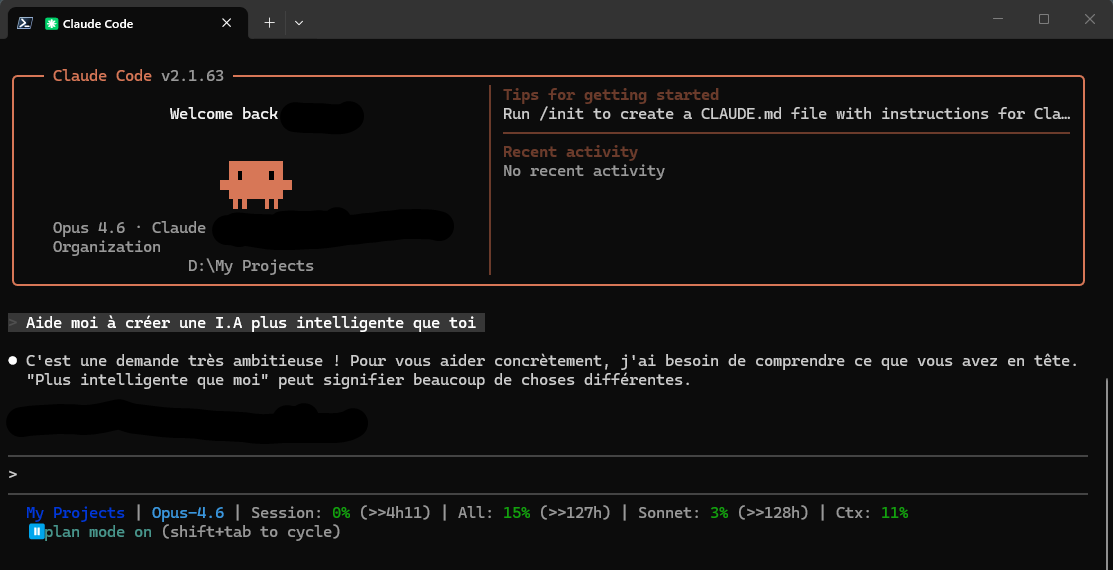
Alles, was du brauchst, auf einen Blick
Eine Statuszeile. Alle deine Nutzungsdaten von Claude, z.ai und DeepSeek.
Automatisch erkanntes Projekt
Zeigt den Namen des aktuellen Verzeichnisses an, also das letzte Element des Pfads. Du weißt immer, an welchem Projekt du arbeitest, ohne die Zeile mit dem vollständigen Pfad vollzumüllen.
Aktives Modell
Sieh direkt in der Statusleiste, welches Modell verwendet wird (Opus, Sonnet, Haiku, GLM oder DeepSeek). Der Provider wird automatisch erkannt.
Nutzungsprozentsätze
5-Stunden-Fenster, 7 Tage und Anzeige des aktuellen Modells (Sonnet und Opus auf nicht migrierten Konten getrennt), mit farbigen Indikatoren: grün, gelb, rot.
Countdown
Du weißt genau, wann deine Limits zurückgesetzt werden. Der Countdown ↻ wird neben jeder betroffenen Metrik angezeigt.
Kontextfenster
Behalte die Nutzung deines Kontextfensters im Auge, damit du nicht mitten im Gespräch das Limit erreichst.
Unterstützung für z.ai / GLM und DeepSeek
Anzeige des Guthabens deines z.ai-Kontos (💰 9.88$) mit automatischer Umrechnung in die Währung deiner Wahl (EUR, GBP, CAD…). Das DeepSeek-Guthaben wird ebenfalls angezeigt, in seiner nativen Währung und ohne Umrechnung.
Anzeige veralteter Daten
Ein Präfix ~ vor einem Wert zeigt an, dass der Cache abgelaufen, die API aber nicht verfügbar ist (Backoff 429). Du weißt immer, was du liest.
Intelligenter Cache und Backoff
Cache von 1 Minute pro Provider, um die APIs zu schonen. Bei 429 wird automatisch 5 Minuten Backoff aktiviert, damit die Rate Limits nicht gesprengt werden.
Keine Konfiguration (Claude)
Starte den Installer und das war's. Liest deine Claude-Zugangsdaten automatisch aus ~/.claude/.credentials.json (und dem Schlüsselbund unter macOS).
Was die Status Line je nach deinem Abonnement anzeigt
Die Status Line passt sich automatisch deinem Tarif an und zeigt die relevanten Metriken an.
Konfiguration von z.ai (GLM-Modelle)
Wenn Sie Claude Code mit einem GLM-Modell (glm-5.1 usw.) über z.ai verwenden, ist eine kleine zusätzliche Konfiguration erforderlich, um Ihren Kontostand anzuzeigen.
ZAI_API_KEY) nicht: Er verlangt ein anderes Web-Sitzungs-JWT. Und der Anmeldeendpunkt ist durch ein TianCaptcha-Captcha (Aliyun) geschützt, das jede Automatisierung blockiert (Selenium, Playwright usw.). Die einzige zuverlässige Methode besteht daher darin, das Token aus Ihrem echten Browser zu kopieren.Schritt 1: das JWT abrufen
- z.ai/manage-apikey/billing in Ihrem üblichen Browser öffnen
- Sich anmelden (und das Captcha lösen, falls Sie dazu aufgefordert werden)
- Die DevTools mit F12 öffnen, zum Tab Network gehen
- Die Seite mit F5 aktualisieren
- Auf die Anfrage mit dem Namen
accountBalanceklicken - Unter Headers den Wert von
Authorizationohne das PräfixBearerkopieren (das Token beginnt miteyJhbGciOiJIUzUxMiJ9)
Schritt 2: das JWT speichern
Eine Begleit-Binärdatei ClaudeUsageStatusline.ZaiRefresh wird mit der Installation bereitgestellt. Sie überprüft das Tokenformat und schreibt es in ~/.claude/.zai-credentials.json.
Windows :
& "$env:LOCALAPPDATA\ClaudeUsageStatusLine\ClaudeUsageStatusline.ZaiRefresh.exe"Linux / macOS :
~/.local/bin/ClaudeUsageStatusline.ZaiRefreshSchritt 3 (optional): Anzeigewährung
Der Kontostand wird standardmäßig in USD zurückgegeben. Um ihn in EUR (oder jeder anderen Währung) anzuzeigen, bearbeite appsettings.json neben der ausführbaren Datei:
{
  "Zai": {
    "NativeCurrency": "USD",
    "DisplayCurrency": "EUR",
    "ExchangeRateCacheHours": 24
  }
}
Die Wechselkurse werden einmal täglich über eine kostenlose API abgerufen und lokal zwischengespeichert.
Wann muss das JWT aktualisiert werden?
Das Sitzungs-JWT hat kein ausdrückliches Ablaufdatum: Seine Lebensdauer wird von den Servern von z.ai kontrolliert. Es wird irgendwann nach einer Zeit der Inaktivität oder einer ausdrücklichen Abmeldung ungültig.
Anzeichen dafür, dass es erneuert werden muss:
- Die Statusline zeigt
z.ai: token missingan und fordert dich auf, den Anweisungen des neuen Fensters zu folgen - Der Präfix für veraltete Daten (
~💰) bleibt bestehen - Die Logs enthalten
401 Unauthorized
In beiden Fällen öffnet sich ZaiRefresh von selbst in einem Fenster: Du musst nur noch ein frisches JWT einfügen.
DeepSeek-Konfiguration (API-Schlüssel)
Einfacher als z.ai: Ein API-Schlüssel reicht, und dabei gibt es kein Captcha.
Schlüssel erstellen
Erstelle in deinem DeepSeek-Konto im Bereich API keys einen Schlüssel. Er beginnt mit sk- und wird nur ein einziges Mal angezeigt: Kopiere ihn sofort.
Sie der statusline geben
Zwei Möglichkeiten. Die Umgebungsvariable DEEPSEEK_API_KEY, oder eine kleine Datei, die die statusline ganz von selbst liest:
{"apiKey": "sk-votre-cle"}Zu speichern unter ~/.claude/.deepseek-credentials.json. Danach muss nichts aktualisiert werden: Ein API-Schlüssel läuft nicht von selbst ab.
Treten Sie der Unterhaltung bei
Sie müssen ein Konto haben, um diesen Artikel zu kommentieren. Die Erstellung ist kostenlos und dauert weniger als eine Minute.
Keine Kommentare im Moment.