AiSrt: Překládejte, Extrahujte a Přepisujte své Titulky díky Umělé Inteligenci
Bezplatný nástroj, který zpřístupňuje videa ve 29 jazycích neslyšícím, nedoslýchavým a všem nadšencům do vícejazyčného obsahu
Máte video s anglickými titulky a chtěli byste je ve francouzštině, španělštině, arabštině nebo japonštině? Nebo film bez jediného titulku, ze kterého byste si rádi vytáhli .srt? Přesně proto jsem napsal AiSrt.
AiSrt je nástroj pro příkazový řádek, který využívá umělou inteligenci k překladu vašich souborů s titulky .srt, extrahování stop, které už jsou součástí vašich videosouborů, a přepisu zvuku videa přímo do titulků. Všechny tři funkce v jednom binárním souboru.
Pro překlad si můžete vybrat z pěti nástrojů. API služeb OpenAI, Anthropic (Claude), Google (Gemini) a xAI (Grok) stojí pár centů za film. Nebo server Ollama, který běží na vašem vlastním počítači: zdarma, offline, bez klíče, bez účtu. Vaše titulky neopustí váš pevný disk.
A pokud video neobsahuje žádné titulky, AiSrt použije Whisper, model rozpoznávání řeči od OpenAI, který zvukovou stopu sám převede do .srt. Upřímně, když jsem poprvé viděl, jak se hodinová přednáška objeví s titulky, aniž bych napsal jediný řádek, něco to se mnou udělalo.
Novinka této verze: titulky z Blu-ray, které nejsou textem, ale obrázky, se teď také dají číst. AiSrt je dekóduje, pošle je do nástroje pro rozpoznávání znaků a pak nechá výsledek zkontrolovat umělou inteligencí. Vrátím se k tomu níže, tohle je část, na kterou jsem nejvíc pyšný.
Proč AiSrt?
- Přístupnost především. Neslyšící a nedoslýchaví si zaslouží snadný přístup k videoobsahu. Vytvoření a překlad titulků by měly trvat pár minut, ne celý večer.
- 29 jazyků. Arabština, němčina, angličtina, čínština, korejština, dánština, španělština, finština, francouzština, řečtina, hindština, hebrejština, maďarština, indonéština, italština, japonština, malajština, nizozemština, norština, polština, portugalština, rumunština, ruština, švédština, čeština, thajština, turečtina, ukrajinština a vietnamština.
- Překlad, který rozumí kontextu. To je celý rozdíl oproti překladu slovo od slova: idiomatická vyjádření, humor a slovní hříčky vyzní mnohem lépe.
- Tři funkce v jednom nástroji: překlad, extrahování, přepis.
- Dokonce i titulky, které jsou obrázky. Stopy PGS z Blu-ray se načtou pomocí rozpoznávání znaků a pak je umělá inteligence znovu zkontroluje, aby opravila, co OCR přečetlo špatně.
- Pět překladových nástrojů na výběr. OpenAI, Claude, Gemini, Grok nebo Ollama, s vlastním klíčem, který lze změnit jednou volbou.
- Zdarma a offline, pokud chcete. S Ollamou nainstalovanou na vašem počítači překlad nic nestojí, nevyžaduje žádný klíč a nic nikam neposílá. Praktické pro obsah, který nechcete posílat přes službu třetí strany.
- Nic dalšího není potřeba instalovat. Binární soubor je samostatný, není třeba stahovat žádný runtime .NET, všechno je uvnitř. A ffmpeg i whisper.cpp se ve Windows a Linuxu stáhnou automaticky ve chvíli, kdy jsou potřeba.
- Akcelerace NVIDIA ve Windows. Pokud AiSrt rozpozná vaši grafickou kartu, přepne na CUDA verzi whisperu a přepis bude výrazně rychlejší.
Instalace
Požadavky
Vlastně nic povinného. Extrahování a přepis fungují bez klíče, bez účtu a bez odesílání čehokoli kamkoli.
Pro překlad potřebujete klíč u jedné ze čtyř placených služeb (OpenAI, Anthropic, Google nebo xAI), nebo Ollamu nainstalovanou na vašem počítači, která je zdarma a funguje offline. Následující dvě části vysvětlují jednu i druhou možnost, vyberte si tu, která vám vyhovuje.
Jediný případ, který vyžaduje další nástroj: titulky, které jsou obrázky. Potřebujete Tesseract, který si nainstalujete sami. Jeden příkaz a je to navždy vyřešené.
Žádný runtime se neinstaluje: každý archiv obsahuje samostatný spustitelný soubor pro váš systém.
- Stáhněte si níže archiv, který odpovídá vašemu počítači: Windows x64, Linux x64 nebo macOS (Apple Silicon M1 až M4 nebo Intel x64).
- Rozbalte ho do složky podle svého výběru.
- Volitelné: přidejte tuto složku do své proměnné prostředí
PATH, abyste mohli aisrt volat z libovolného terminálu.
V macOS, pokud systém odmítne binární soubor spustit, otevřete v dané složce Terminál a proveďte chmod +x aisrt, potom xattr -cr aisrt. Buildy pro macOS jsou podepsané a notářsky ověřené, takže byste to v zásadě neměli potřebovat.
API klíč u služby podle vašeho výběru
Ještě jednou: je to pouze pro překlad.
- Přejděte na platform.openai.com a vytvořte si účet, nebo se přihlaste.
- V nabídce svého profilu vpravo nahoře přejděte do API Keys.
- Klikněte na Create new secret key.
- Dejte jí název, třeba AiSrt, a potvrďte.
- Klíč si hned zkopírujte, už se nikdy znovu nezobrazí.
- Vložte ho do souboru
appsettings.json místo "OPENAI_KEY":
{
"OpenAI": {
"ApiKey": "sk-votre-cle-api-ici",
"Model": "gpt-5-mini",
"Temperature": 1
}
}
Tento soubor se nachází vedle spustitelného souboru. Po instalaci AiSrt se načítá ze souboru %LOCALAPPDATA%\AiSrt\appsettings.json ve Windows a ze souboru ~/.config/aisrt/appsettings.json v Linuxu a macOS.
Tip: klíč můžete také uchovávat zvlášť v souboru .env. Do souboru appsettings.json vložte "UseSecretEnvFile": true, uveďte cestu k souboru a napište do něj řádek OPENAI_KEY=sk-votre-cle-api-ici. Takhle to dělám doma, člověk pak nemusí svůj klíč vláčet v konfiguračním souboru, který bez rozmyslu sdílí.
Náklady: OpenAI účtuje podle používání a titulky spotřebují opravdu málo. Počítejte s několika centy za celý film s gpt-5-mini.
A co když dáváte přednost Claudu, Geminimu nebo Groku
Od této verze už OpenAI není jedinou placenou službou. Tři další dělají přesně tutéž práci s vlastním klíčem: Anthropic pro Claude, Google AI Studio pro Gemini a xAI pro Grok. Postup je všude stejný: vytvoříš účet, vygeneruješ klíč, vložíš ho do appsettings.json.
Každá služba má vlastní sekci s už vyplněným výchozím modelem:
{
"Translation": { "Provider": "anthropic" },
"Anthropic": { "ApiKey": "sk-ant-votre-cle", "Model": "claude-haiku-4-5" },
"Gemini": { "ApiKey": "votre-cle", "Model": "gemini-3.6-flash" },
"Xai": { "ApiKey": "xai-votre-cle", "Model": "grok-4.5" }
}
A když chceš vyzkoušet nějakou službu, aniž bys sáhl do souboru, je tu volba --provider:
aisrt "film.srt" -t fr --provider anthropic
aisrt "film.srt" -t fr --provider gemini
aisrt "film.srt" -t fr --provider grok
Běžně používané názvy jsou podporované, takže claude, google, grok a gpt fungují stejně dobře jako oficiální názvy. Přidal jsem je, protože jsem se sám jednou ze dvou pokusů spletl.
Jeden detail, který mě stál celý večer: každá služba přijímá pro svůj klíč dva názvy proměnné prostředí, například ANTHROPIC_API_KEY nebo CLAUDE_API_KEY. Svůj soubor .env jsem vyplnil názvem modelu, a ne názvem firmy, a AiSrt mi zdvořile vysvětloval, že můj klíč chybí. Byl tam, pod názvem, který nekontroloval.
Ještě jedna věc, a ta platí pro všechny čtyři: pokud je klíč nesprávný, účet je prázdný nebo model neexistuje, AiSrt to řekne předtím, než začne, a uvede řádek konfiguračního souboru, který je potřeba opravit. Už žádné zhroucení uprostřed napůl přeloženého filmu.
Nebo: překládat zdarma, u sebe, s Ollamou
Nechceš si vytvořit účet OpenAI nebo nechceš, aby tvoje soubory odcházely k někomu třetímu? Nainstaluj si Ollama, která spouští jazykový model přímo na tvém počítači. Je to zdarma, bez omezení a po stažení modelu to funguje bez připojení k internetu.
Tři kroky:
# 1. Installer Ollama depuis ollama.com, puis demarrer le serveur
ollama serve
# 2. Telecharger le modele livre par defaut
ollama pull gpt-oss:20b
# 3. Traduire, en local
aisrt "film.srt" -t fr --provider ollama
Volba --provider platí pro právě spuštěný příkaz. Pokud chceš, aby se Ollama stala tvým výchozím enginem, vlož "Provider": "ollama" do sekce Translation v souboru appsettings.json a už na to nebudeš muset myslet.
Jaký model vybrat? Vyzkoušel jsem jich několik a odpověď mě překvapila. Lokální model musí dodržovat velmi přísný výstupní formát, jeden přeložený blok na jeden odeslaný blok, v pořadí, bez komentáře. Některé to vůbec nezvládají: qwen2.5 mi třikrát ze tří případů propašoval doprostřed titulků poznámky v čínštině, dokonce i když jsem ho maximálně omezil. Není to použitelné. llama3.1:8b si vede velmi dobře a je zhruba desetkrát rychlejší. gpt-oss:20b je ten, který dodávám jako výchozí, protože během mých testů nikdy neztratil jediný blok, ale je výrazně náročnější (zhruba 14 Go) a pomalejší.
Buďme k tomu kompromisu upřímní: lokálně je to zdarma, ale pomalé, a kvalita zůstává pod tím, co produkuje gpt-5-mini. Na film, na který se díváš dnes večer, je API OpenAI za tři centy pohodlnější. Na zpracování celé sezóny bez sledování počítadla nebo pro citlivý obsah začne být Ollama zajímavá.
Jedna věc, kvůli které jsem ztratil čas a tebe jí ušetřím: AiSrt komunikuje s Ollamou přes její nativní API a vynutí si u ní dostatečně velké kontextové okno. Když se použije kompatibilní vrstva OpenAI od Ollamy, toto nastavení se ignoruje, model bez upozornění usekne svou odpověď a ve výsledném souboru ti chybí bloky. Řeší se to za tebe, ale vysvětluje to, proč jsou dávky lokálně menší (10 bloků místo 40).
Co se děje, než se to rozběhne
Při spuštění proběhnou dvě kontroly a ty mě ušetřily pěknou dávku nervů.
První se podívá na soubor, který jí předáš. Když zadáš aisrt film.mkv a zapomeneš na volbu, AiSrt ti odpoví, že jde o video, a poradí ti --extract nebo --transcribe. Dřív četla binární soubor jako text a posílala ho tak, jak byl, umělé inteligenci, která odpovídala nesrozumitelnou chybou týkající se velikosti požadavku. Mimochodem, když jí předáš titulky, které nejsou ve formátu .srt (.ass, .vtt, .sub), sama je převede pomocí ffmpeg a naváže překladem.
Druhá kontroluje, jestli překladový engine odpovídá, ještě než cokoli odešle. Neplatný klíč, účet bez kreditu, nesp spuštěný server Ollama, nest stažený model: každý případ má vlastní hlášku a příkaz k nápravě. Není nic horšího než spustit extrakci šesti stop, jít si dát kafe a po návratu najít šest stejných chyb.
Návod k použití
Obecná syntaxe
aisrt [<fichier>] [options]
Všechny možnosti
| Volba | Popis | Výchozí hodnota |
|---|
<file> | Cesta k souboru .srt k překladu, nebo videosoubor s --extract a --transcribe | žádná |
-t, --target <code> | Kód cílového jazyka | fr |
-s, --source <code> | Kód zdrojového jazyka | en |
--languages | Zobrazí 29 jazyků a jejich kódy | žádná |
--streams | Vypíše seznam titulků ve videu, aniž by cokoli extrahoval | žádná |
--extract | Extrahuje titulky z videa pomocí interaktivního výběru. Obrazové stopy se načtou pomocí OCR | žádná |
--transcribe | Přepíše zvuk videa do souboru .srt pomocí whisper.cpp | žádná |
-p, --provider <nom> | Překladový engine: openai, anthropic, gemini, xai nebo ollama | z appsettings.json |
--stream <n|all> | S --extract: stopa k extrahování, bez procházení nabídky | žádná |
-tt, --translate-to <code> | S --extract nebo --transcribe: přeloží výsledek, aniž by se na cokoli ptal | žádná |
-m, --model <nom> | S --transcribe: model whisper, bez procházení nabídky | žádná |
-al, --audio-language <code> | S --transcribe: jazyk, kterým se ve videu mluví | zjištěný pomocí whisper |
-ni, --non-interactive | Na nic se neptá, použije výchozí hodnoty | žádná |
--version | Zobrazí verzi | žádná |
-h, --help | Zobrazí nápovědu | žádná |
Dej pozor, ať si nespleteš --streams v množném čísle, který jen vypíše stopy, a --stream v jednotném čísle, který jednu z nich vybere k extrakci. Jedno písmeno rozdílu, dva velmi odlišné účinky. Váhal jsem, jestli názvy nepřejmenovat, a pak jsem to neudělal: oba názvy jsou ty, které přijdou člověku přirozeně.
1. Překlad titulků
Hlavní funkce a ta, kterou používám nejčastěji:
# Traduire de l'anglais vers le français (comportement par défaut)
aisrt "film.srt"
# Traduire de l'anglais vers l'espagnol
aisrt "film.srt" -s en -t es
# Traduire du français vers le japonais
aisrt "film.fr.srt" -s fr -t ja
Přeložený soubor má ve svém názvu kód cílového jazyka: film.fr.srt, film.es.srt a tak dále. Předchozí výstupní soubor, pokud už existuje, se před přepsáním zkopíruje do .bak.srt.
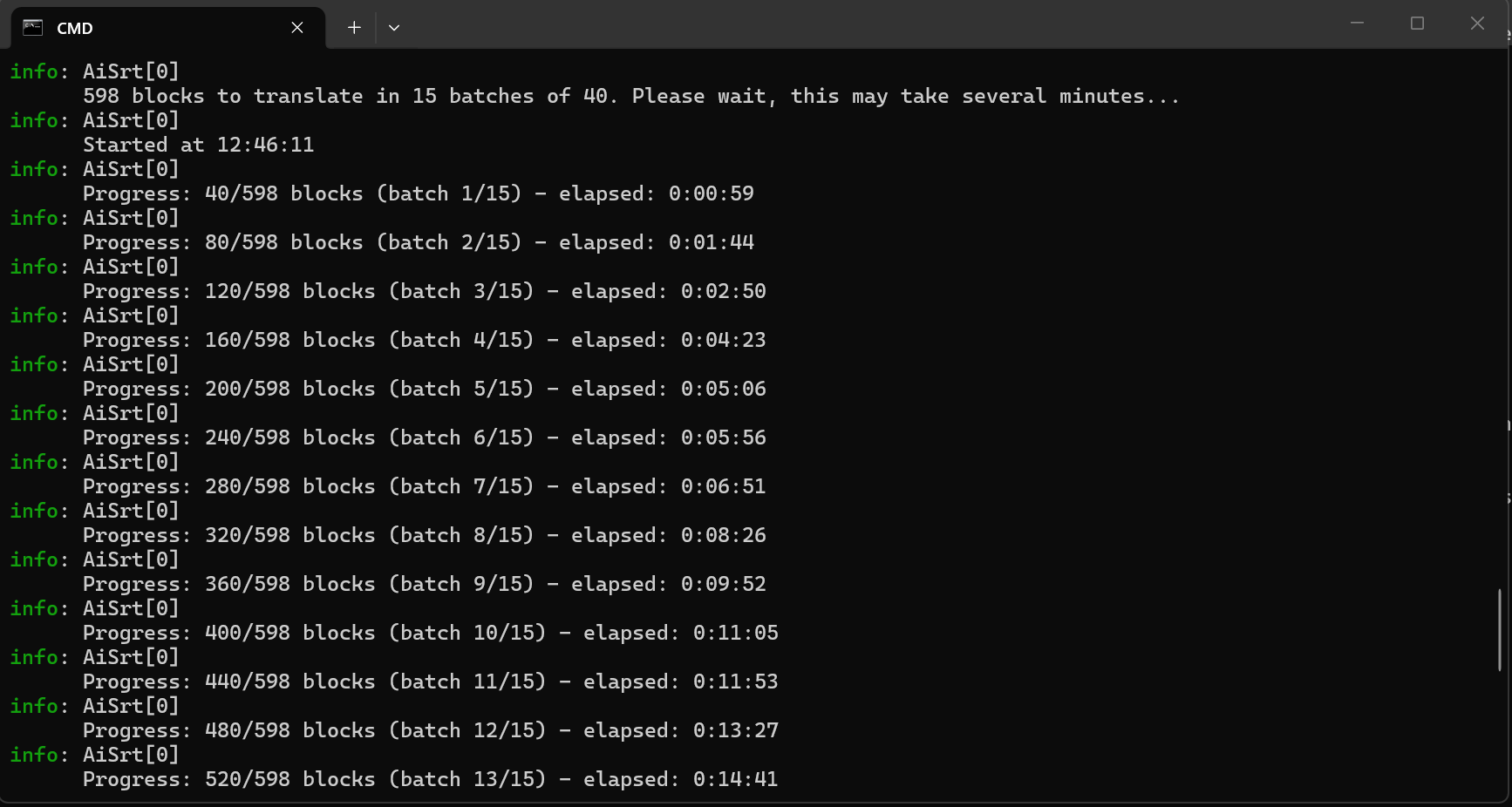
Překlad probíhá po dávkách 40 bloků a každá dávka se po návratu okamžitě zapíše na disk. Takhle to u mě vypadá u celého filmu:

598 bloků rozdělených do 15 dávek a vpravo vidíš, jak se načítá čas: přibližně minuta na dávku, na celý film o něco méně než patnáct minut. Když se to přeruší u dávky 13, spuštění stejného příkazu pokračuje od dávky 13.
2. Výpis stop videa
Před extrakcí se můžeš podívat, co v souboru je:
aisrt --streams "film.mkv"
Dostaneš tabulku s číslem streamu, jazykem, kodekem a typem každé stopy, textové nebo bitmapové.
3. Extrakce titulků z videa
Spousta souborů MKV a MP4 už titulky obsahuje. Je lepší je získat, než je vyrábět znovu:
aisrt --extract "film.mkv"
Nabídka ti umožní vybrat jednu stopu nebo extrahovat všechny najednou. Textové formáty jsou podporované (SRT, ASS, SSA, WebVTT, mov_text). Stopy PGS z Blu-ray jsou obrázky: teď se načítají pomocí rozpoznávání znaků a je jim věnovaná následující část. Stopy z DVD a DVB-T zatím dekódované nejsou, ale AiSrt ti to jasně řekne, místo aby je potichu přeskočil. Po dokončení extrakce nabídne překlad každé stopy hned za sebou, přičemž jako výchozí jazyk použije jazyk stopy.
Poznámka: ffmpeg se ve Windows a Linuxu stáhne automaticky, pokud už v počítači není. V macOS ho nainstaluj pomocí brew install ffmpeg.
4. Přepis audia do titulků
Ve videu vůbec nejsou titulky? Vyrobíme je pomocí whisper.cpp:
aisrt --transcribe "film.mkv"
Při prvním spuštění se tě AiSrt zeptá, který model rozpoznávání řeči použít:
- base.en, přibližně 150 MB: rychlý, slušný u dobře artikulované angličtiny
- small.en, přibližně 500 MB: dobrý kompromis
- medium.en, přibližně 1,5 GB: přesnější, pomalejší
- base, small, medium: stejné velikosti, ale vícejazyčné
- large-v3, přibližně 3 GB: nejpřesnější, vícejazyčný a nejpomalejší
Tuto nabídku můžeš přeskočit pomocí --model, pokud už víš, co chceš.
Přepis něčeho jiného než angličtiny
Dřív AiSrt předpokládal, že mu dáš angličtinu. Byl to velmi špatný nápad: proslov ve francouzštině vyšel jako přibližné anglické titulky, aniž by tě to jakkoli varovalo, a pokud jsi pak pokračoval překladem, dostal jsi francouzštinu přeloženou znovu z téhle angličtiny. Tichá pošta s vlastními videi.
Teď whisper rozpozná mluvený jazyk a AiSrt jeho odpověď za pochodu načte. Nemusíš nic uvádět a vytvořený soubor má správný kód jazyka. Pořád ho můžeš vnutit, pokud víš, co děláš, pomocí vícejazyčného modelu:
aisrt --transcribe "film.mkv" --audio-language fr --model base
Vytvořený soubor se pak jmenuje film.fr.srt a když pak pokračuješ překladem, AiSrt ví, že výchozím jazykem je francouzština.
Na jednu past jsem chvíli narážel: modely, jejichž název končí na .en, jsou trénované pouze na angličtině. Dej jim francouzský zvuk a neprotestují, vrátí ti anglickou fonetiku s naprostou sebejistotou. Tohle je přesně ten druh výsledku, kterého si všimneš jen při čtení souboru. AiSrt proto tuhle kombinaci odmítne ještě před spuštěním čehokoli a nabídne ti seznam vhodných modelů.
Na Windowsu a Linuxu si AiSrt whisper stáhne sám. Ve Windows navíc rozpozná kartu NVIDIA a použije verzi CUDA, která je mnohem rychlejší.
Na macOS je potřeba udělat ještě jeden krok. Projekt whisper.cpp tam nevydává spustitelný soubor pro příkazový řádek, pouze framework určený vývojářům Applu: automaticky tedy není co stahovat. Řešení spočívá v jednom příkazu:
brew install whisper-cpp ffmpeg
AiSrt pak vyhledá nástroje nainstalované v systému a používá je tak, jak jsou. Nemám po ruce Mac, abych tenhle scénář prošel od začátku do konce, takže pokud používáš macOS a něco se zasekne, napiš mi, zajímá mě to.
Titulky, které jsou obrázky
Vytáhni z Blu-raye stopu s titulky a nedostaneš text. Dostaneš obrázky, jeden pro každou repliku, ve formátu zvaném PGS. Disk neukládá slova, ale obrázek slov. Je to praktické pro zachování písma a přesného umístění jako v kině, ale jakmile chceš překládat, je to katastrofa: není co překládat, jsou tam jen pixely.
Až dosud ti AiSrt zdvořile říkal, že to neumí. Teď už to umí.
Co se stane, když spustíš příkaz
Nemusíš psát nic nového, je to stejný příkaz jako předtím:
aisrt --extract "film.mkv"
Pokud zvolíš obrazovou stopu, AiSrt provede tři kroky. Pomocí ffmpeg vytáhne surovou stopu z kontejneru. Obrazy dekóduje samo, jeden pro každý titulek, a přitom získá okamžiky zobrazení přesně tak, jak je zapsal disk. Pak všechno najednou předá Tesseractu, nástroji pro rozpoznávání znaků (programu, který znovu přečte text z obrázku), pro celou stopu.
Jazykový soubor Tesseractu se stáhne úplně sám, v jazyce, který deklaruje stopa. Francouzská stopa dostane francouzštinu, japonská stopa japonštinu. Nemusíš nic vybírat.
Tesseract si musíš nainstalovat sám
Je to jediná závislost, kterou AiSrt nebude shánět za tebe, a je to záměr. ffmpeg a whisper zveřejňují samostatné spustitelné soubory, které můžu bez problémů stáhnout. Tesseract ne: jsou to systémové instalátory, jiné na každé platformě. Stačí jeden příkaz:
# Windows
winget install tesseract-ocr.tesseract
# Linux
sudo apt install tesseract-ocr
# macOS
brew install tesseract
Malá historka, kvůli které jsem ztratil půl hodiny: ve Windows tento instalátor nepřidá Tesseract do PATH. AiSrt mi tedy odpovídal, že nástroj nebyl nalezen, a navrhoval mi spustit přesně ten příkaz, který jsem právě spustil. Smyčka bez východu. AiSrt se teď podívá do složek, kam instalátor skutečně ukládá binárku.
Umělá inteligence znovu čte to, co přečetlo OCR
Nástroj pro rozpoznávání znaků dělá pořád stejné chyby. Svislá čára místo velkého I. R následované n, které se změní na m. Spolknutý přízvuk. U celého filmu to začne být vidět.
AiSrt tedy pošle rozpoznaný text zpět tvé překladatelské službě s přesným pokynem: oprav chyby ve čtení, nic nepřekládej, nic nepřeformulovávej, nic nezkracuj. Je to kontrola, ne přepis. Ze 100 titulků z ukázky filmu, které jsem podrobil testu, bylo 14 opraveno, 86 už bylo v pořádku a ani jediný nebyl přesunut ani vymyšlen.
Ochranná pojistka je důležitější než samotná funkce, takže ji popíšu podrobně. Oprava se přijme jen tehdy, pokud zůstane blízko tomu, co bylo přečteno: model, který by se rozhodl přeložit repliku, je odmítnut. A pokud odpověď neobsahuje přesně tolik textů, kolik jich bylo odesláno, celá dávka se zahodí a surový text se zachová. Dávám přednost titulku s viditelným překlepem před dokonalým titulkem nalepeným na špatnou repliku.
Tato kontrola je ve výchozím nastavení zapnutá a používá službu, která už překládá. Můžeš ji vypnout nebo svěřit jiné službě v appsettings.json. A pokud není nastaven žádný klíč, neděje se nic dramatického: text z OCR se zapíše tak, jak je, AiSrt ti to řekne a extrakce normálně skončí.
Chyba, kterou bych nikdy nenašel, kdybych ji nehledal
Mnoho disků nechává titulky postupně zesilovat a zeslabovat. Kvůli tomu neposílají nový obraz: znovu používají stejný a mění pouze jeho průhlednost. AiSrt považoval tuto změnu za konec titulku.
Výsledek: titulek zobrazený čtyři sekundy se objevil ve třech částech. První trvala jednu sekundu a další dvě byly příliš bledé, aby se daly znovu přečíst, takže byly vyhozeny. Žádný z mých testovacích souborů neobsahoval prolínačku, takže jsem tento případ vytvořil schválně, abych ho viděl. Předtím tři části, potom jediný titulek správné délky.
AiSrt teď mezi po sobě jdoucími vykresleními zachovává to, ve kterém je text nejčitelnější. Prolínačka začíná a končí průhledně: ani první, ani poslední není správná volba.
Co ještě nefunguje
Obrazové titulky z DVD a TNT se nedekódují. Na rozdíl od PGS, kde je každý obraz samostatný, se tyto formáty čtou pomocí informací uložených jinde v souboru. Je to jiný úkol, ne rozšíření tohoto. Do té doby je AiSrt rozpozná a upozorní tě na ně, místo aby je mlčky ignoroval.
Celý postup, od syrového videa k přeloženým titulkům
# Étape 1 : transcrire l'audio anglais
aisrt --transcribe "conference.mp4"
# donne conference.en.srt
# Étape 2 : traduire en français
aisrt "conference.en.srt" -s en -t fr
# donne conference.fr.srt
# Étape 3 : et en espagnol tant qu'à faire
aisrt "conference.en.srt" -s en -t es
# donne conference.es.srt
Tři příkazy a video bez titulků je přístupné ve třech jazycích.
Malý detail, na kterém záleží, pokud si to celé skriptuješ: AiSrt vrací 0, když všechno proběhlo v pořádku, 1 v případě neúspěchu a 2, pokud jsi to sám zrušil. To, co už bylo zapsáno na disk, tam zůstane a překlad bude pokračovat při příštím spuštění.
Všechno automatizovat, bez jediné otázky
Tři výše uvedené příkazy se ptají: kterou stopu extrahovat, který model použít, jestli potom překládat. Praktické, když sedíš před obrazovkou, mnohem méně, když chceš přes noc zpracovat celou sezónu.
Nahradí je čtyři volby a celý postup se pak vejde na jeden řádek:
# Extraire la piste 2, la traduire en francais, sans jamais rien demander
aisrt --extract "episode.mkv" --stream 2 --translate-to fr --non-interactive
Nebo pro celou složku ve Windows:
Get-ChildItem *.mkv | ForEach-Object {
aisrt --extract $_.FullName --stream 1 --translate-to fr --non-interactive
}
--non-interactive nic nehádá: každá otázka dostane svou výchozí hodnotu a řekne ti, kterou použil a která volba by umožnila vybrat jinou. Výslovně zadaná hodnota se naopak nikdy tiše neignoruje. Když požádáš o stopu 7 v souboru, který jich má jen dvě, zastaví se a vypíše dostupné stopy, místo aby všechno extrahoval, jako by se nic nedělo. Pro skript je upřímná chyba lepší než neočekávaný výsledek.
A když v tomto režimu stiskneš Ctrl+C, hned se zastaví, aniž by se ptal na potvrzení. Nikdo by tam nebyl, kdo by odpověděl, a otázka bez odpovědi by skript nadobro zablokovala.
Podporované jazyky
| Kód | Jazyk | Kód | Jazyk | Kód | Jazyk |
|---|
ar | Arabština | cs | Čeština | da | Dánština |
de | Němčina | el | Řečtina | en | Angličtina |
es | Španělština | fi | Finština | fr | Francouzština |
he | Hebrejština | hi | Hindština | hu | Maďarština |
id | Indonéština | it | Italština | ja | Japonština |
ko | Korejština | ms | Malajština | nl | Nizozemština |
no | Norština | pl | Polština | pt | Portugalština |
ro | Rumunština | ru | Ruština | sv | Švédština |
th | Thajština | tr | Turečtina | uk | Ukrajinština |
vi | Vietnamština | zh | Čínština | | |
Zadejte aisrt --languages, abyste tento seznam kdykoli znovu našli.
Pokročilá konfigurace
Všechno se nastavuje v souboru appsettings.json:
- Model, s klíčem
Model, pokud dáváte přednost jinému modelu OpenAI než gpt-5-mini. - Velikost dávek, s
BatchSize: počet bloků odesílaných v jednom požadavku, ve výchozím nastavení 40. - Délka řádků, s
MaxLineLength: nad 50 znaků AiSrt řádek rozdělí, aby zůstal na obrazovce čitelný. - Síťový timeout, s
RequestTimeoutMinutes: ve výchozím nastavení 10 minut. Pokud výrazně zvýšíte BatchSize, zvyšte také toto. - Pokyny zadané AI, s
SystemPrompt a UserInstructionPrompt. Tady to začíná být zajímavé: překlad můžete přizpůsobit právnímu, lékařskému, náboženskému nebo technickému kontextu přepsáním těchto dvou textů. Záměrně jsem je kvůli tomu vyčlenil z kódu. - Teplota, od 0.3 pro velmi doslovný překlad po 1.5 pro volnější překlad. Ve výchozím nastavení 1.
- Překladový engine, s
Provider v sekci Translation: openai, anthropic, gemini, xai nebo ollama. Toto nastavení platí pro všechny vaše příkazy, zatímco --provider platí pouze pro právě probíhající příkaz. - Nastavení Ollamy, ve vlastní sekci: adresa serveru pomocí
BaseUrl, model pomocí Model, velikost dávek pomocí BatchSize a velikost kontextového okna pomocí NumCtx. Pokud zvýšíte první hodnotu, myslete na zvýšení druhé. - Rozpoznávání znaků, v sekci
Ocr: záložní jazyk pomocí DefaultLanguage, režim segmentace tesseractu pomocí PageSegMode a zvětšení obrázků před čtením pomocí UpscaleFactor. Poslední dvě hodnoty mají omezený rozsah: nesmyslná hodnota se nahlásí a nahradí, místo aby selhalo čtení obrázku po obrázku. - Kontrola textu OCR, v
Ocr:Proofread: Enabled pro její vypnutí, Provider pro její svěření jiné službě než té, která překládá, BatchSize pro velikost dávek. Její dva prompty se přepisují stejně jako u překladu.
Pro koho?
- Neslyšící a nedoslýchaví lidé, kteří potřebují titulky, aby měli každý den přístup k videím.
- Tvůrci obsahu, kteří chtějí oslovit publikum i mimo svůj jazyk.
- Učitelé a lektoři, jejichž online kurzy si zaslouží něco lepšího než přibližné automatické titulky.
- Profesionální překladatelé, aby během několika minut zpracovali první návrh.
- Filmoví a seriáloví fanoušci, samozřejmě.
- Organizace a nevládní organizace, které šíří videa mezinárodně.
AiSrt je zdarma a připravený k použití.
Stáhni si ho, vyzkoušej ho, a zpřístupni svá videa všem.
Join the conversation
You need an account to comment on this article. Creating one is free and takes under a minute.
No comments yet.