AutoMouseMove
आपका कंप्यूटर अब सोता नहीं, और आपके सहकर्मी आपको गैरहाज़िर मानना बंद कर देते हैं.
AutoMouseMove आपके चुने हुए अंतराल पर कर्सर को कुछ पिक्सेल आगे बढ़ाता है. इतना कि Windows, macOS या Linux समझें कि कुछ हो रहा है. इतना शांत कि आप इसे पूरी तरह भूल जाएं. यह एप्लिकेशन टास्कबार में रहता है, लगभग कुछ भी इस्तेमाल नहीं करता, और एक बार सेट हो जाने के बाद आपसे कुछ नहीं मांगता.
वह समस्या जिसे मैं हल करना चाहता था
मैंने यह सॉफ्टवेयर अपने लिए लिखा था, एक ऐसी शाम जब बीस पन्नों की रिपोर्ट पढ़ते समय मेरी स्क्रीन तीसरी बार बंद हो गई. आप दस मिनट तक माउस को नहीं छूते और मशीन निष्कर्ष निकाल लेती है कि आप जा चुके हैं. इससे भी बुरा : Teams और Slack पूरी टीम को इसकी घोषणा कर देते हैं. आप वहीं हैं, काम कर रहे हैं, और एक पीली बिंदी इसके उलट कहानी सुना रही है.
इसे ठीक करने के दो खराब तरीके हैं. सिस्टम की सेटिंग्स में स्लीप की देरी बढ़ा देना, और जिस दिन उसे वापस बदलना भूल जाएं उस दिन पूरी रात स्क्रीन चालू छोड़ देना. या कीबोर्ड की किसी कुंजी पर कोई वस्तु रख देना, जो मैंने सच में एक दफ्तर में होते देखा है. AutoMouseMove तीसरा विकल्प है : इसे चालू करें, भूल जाएं, और जाते समय एक क्लिक से बंद कर दें.
दस पिक्सेल, और कुछ नहीं
हर अंतराल पर AutoMouseMove कर्सर को दस पिक्सेल नीचे ले जाता है, फिर अगली बार उसे वापस ले आता है. बस इतना ही. न कोई क्लिक, न कोई कीबोर्ड इनपुट, न कोई ऐसी मैक्रो जो आपके पीठ फेरते ही आपकी विंडो में क्लिक करने लगे.
यह हलचल SharpHook और इसके SimulateMouseMovementRelative कॉल के जरिए होती है, जो हर सिस्टम के इवेंट इंजेक्शन इंटरफेस से बात करता है, उसी से जिसका इस्तेमाल एक्सेसिबिलिटी टूल करते हैं. कुछ भी अजीब नहीं, ऐसा कुछ भी नहीं जो किसी दूसरे प्रोग्राम की मेमोरी में छेड़छाड़ करे.
- 1 से 60 मिनट तक समायोज्य अंतराल, डिफ़ॉल्ट रूप से 3 मिनट.
- एक टाइमर पिछले मूवमेंट के बाद बीता समय दिखाता है.
- एक चेकबॉक्स एप्लिकेशन छोड़े बिना टाइमर बंद कर देता है.
- मूवमेंट सापेक्ष है : आपका कर्सर कभी भी स्क्रीन के दूसरे छोर पर नहीं कूदता.
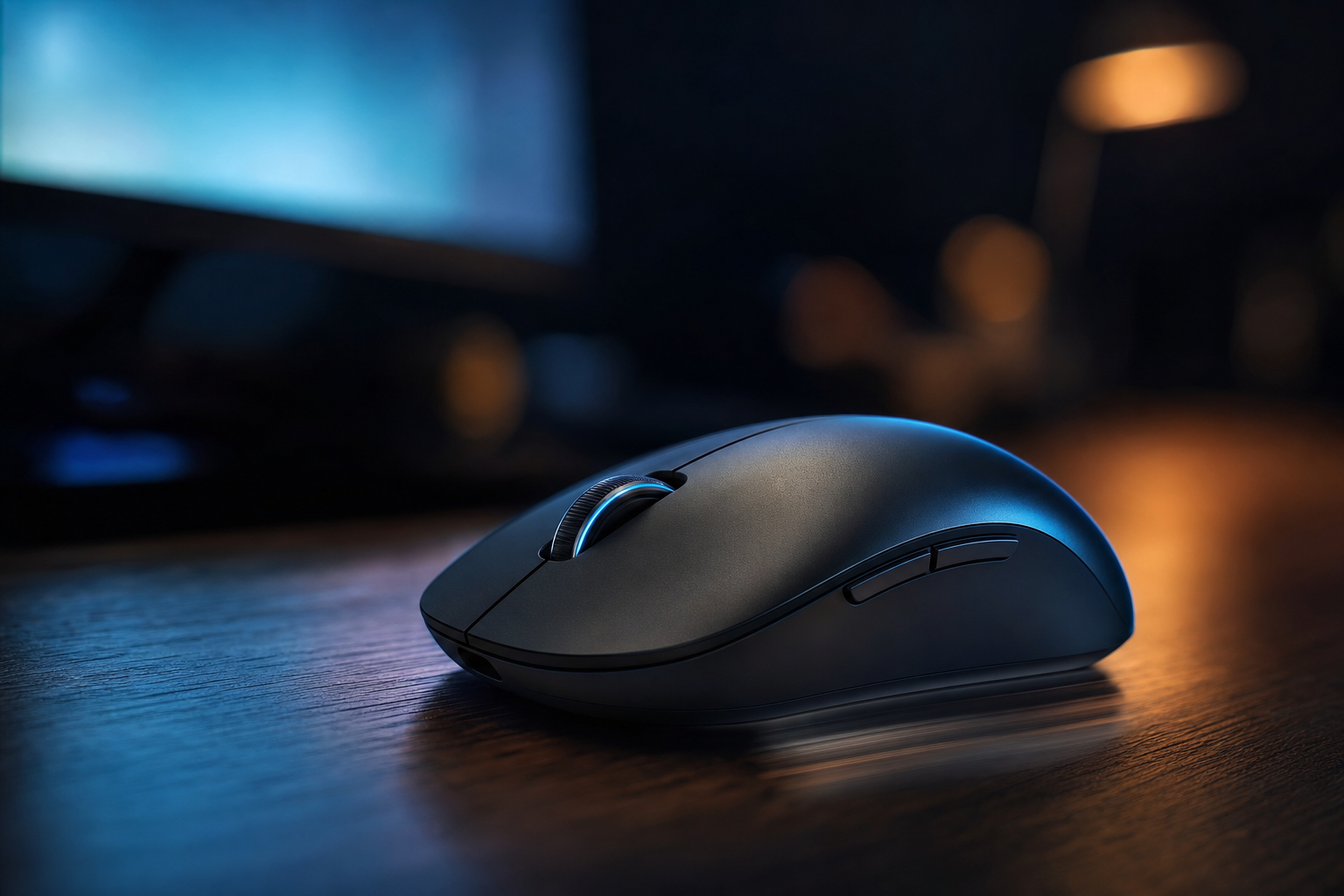
Windows, macOS और Linux, अपनी असली सीमाओं के साथ
सॉफ्टवेयर एक ही बार लिखा गया है, .NET 9 में Avalonia के साथ, और तीनों सिस्टम पर ज्यों का त्यों चलता है. इसके बाद जो है वह कोई ब्रोशर नहीं है : ये तीन असली मामले हैं, जिसमें वह मामला भी शामिल है जो काम नहीं करता.
Windows 10 और 11
कुछ खास करने की जरूरत नहीं है. आप इसे अनज़िप करते हैं, चलाते हैं, और घड़ी के पास आइकन दिखाई देता है. बस एक अतिरिक्त चरण SmartScreen की चेतावनी से जुड़ा है, जिसे ठीक नीचे समझाया गया है.
macOS 15 और उसके बाद
पहली बार कोई गतिविधि करते ही, macOS Accessibility की अनुमति मांगता है। इसे सिस्टम सेटिंग्स में देना जरूरी है, वरना सॉफ्टवेयर कुछ भी नहीं हिलाता, और वह भी चुपचाप। पैकेज Apple द्वारा हस्ताक्षरित और नोटरीकृत हैं, इसलिए लॉन्च के समय चेतावनी वाली स्क्रीन नहीं आती।
Linux x64
X11 और XWayland के तहत काम करता है, यानी Ubuntu और Fedora डेस्कटॉप पर, जैसे वे दिए जाते हैं। एक सख्त Wayland सत्र हर एप्लिकेशन को इवेंट इंजेक्ट करने से रोकता है: यह सॉफ्टवेयर की कमी नहीं है, यह सिस्टम लेयर की सीमा है, और इस तरह का कोई भी टूल इसे पार नहीं कर सकता।
और भी
एक आइकन, विंडो नहीं
एप्लिकेशन सीधे नोटिफिकेशन एरिया में शुरू होता है। विंडो बंद करने पर प्रोग्राम बंद होने के बजाय छिप जाता है।
सत्र के साथ शुरू
एक चेकबॉक्स, और सत्र खुलते ही सॉफ्टवेयर शुरू हो जाता है, तीनों सिस्टमों के अपने मूल तरीके से।
अपडेट की सूचना
शुरू होते समय, एप्लिकेशन देखता है कि कोई नया संस्करण मौजूद है या नहीं और उसे डाउनलोड करने का विकल्प देता है। यह तुम्हारी पीठ पीछे कभी कुछ इंस्टॉल नहीं करता।
न विज्ञापन, न ट्रैकिंग
न कोई बैनर, न ऐसी कोई चीज जिसे दोबारा बेच दिया जाए। तुम्हारी सेटिंग्स एक पढ़ने योग्य फ़ाइल में रहती हैं, %APPDATA%/AutoMouseMove/preferences.json.
SmartScreen से लड़े बिना Windows पर इंस्टॉल करना
मैं Windows के सिग्नेचर सर्टिफिकेट के लिए पैसे नहीं देता, जिसकी कीमत इतने सस्ते सॉफ्टवेयर के लिए सालाना कई सौ यूरो है। नतीजा: पहली बार शुरू करते समय Windows चेतावनी दिखाता है, जैसे हर बिना हस्ताक्षर वाले प्रोग्राम के लिए। यह रहा तरीका, इसमें दस सेकंड लगते हैं।
- इस पेज के नीचे दिए बटन से
AutoMouseMove-v1.7.7-win-x64.zipआर्काइव डाउनलोड करो। - इसे अनज़िप करने से पहले ZIP फ़ाइल पर दायाँ क्लिक करो, फिर Properties।
- विंडो के सबसे नीचे Unblock पर टिक करो, फिर पुष्टि करो।
- अनज़िप करो,
AutoMouseMove.exeचलाओ, काम हो गया।
अगर अनब्लॉक करने से पहले अनज़िप कर दिया, तो यह निशान निकाली गई हर फ़ाइल पर आ जाएगा। उस स्थिति में फ़ोल्डर मिटा दो और दूसरे चरण से फिर शुरू करो: फ़ाइलों को एक-एक करके अनब्लॉक करने से यह तेज है।
और कुछ इंस्टॉल करने की जरूरत नहीं
आर्काइव में प्रोग्राम चलाने के लिए पहले से सब कुछ मौजूद है: अलग से कोई .NET वातावरण डाउनलोड नहीं करना, कोई लाइब्रेरी जोड़नी नहीं। यही वजह भी है कि फ़ाइलों का आकार लगभग पचास मेगाबाइट है। अगर इस पेज के किसी पुराने संस्करण ने तुमसे .NET 9 इंस्टॉल करने को कहा था, उसे भूल जाओ, अब यह सच नहीं है।
1.7.7 में क्या बदला
इस्तेमाल के पहले ही मिनट में दो सुधार नजर आते हैं। मैंने इन्हें इसलिए किया क्योंकि ये मुझे भी परेशान करते थे।
एक समय में केवल एक इंस्टेंस
प्रोग्राम के पहले से चल रहे होने के बावजूद उसे फिर से शुरू करने पर बैकग्राउंड में एक दूसरा टाइमर बन जाता था, जो दिखाई नहीं देता था और पूरी तरह बेकार था। दूसरा इंस्टेंस अब खुद ही रुक जाता है, बिना किसी विंडो या त्रुटि संदेश के : टास्कबार में पहले से मौजूद इंस्टेंस ही नियंत्रण में रहता है।
ट्रायल काउंटर सच बताता है
शुरू होने पर विंडो 30 दिन बाकी होने की घोषणा करती थी, फिर कुछ मिनट बाद खुद को सुधारकर 28 दिन कर देती थी। अब यह पहली बार दिखने से पहले सर्वर से जानकारी लेती है, और उसके बाद खुद ही अपडेट होती रहती है।
1.7 सीरीज़ के पिछले संस्करणों का मुख्य काम macOS पर सॉफ़्टवेयर को इस्तेमाल लायक बनाना था : अब Dock में कोई आइकन नहीं, स्टार्टअप पर कोई खाली विंडो नहीं, यह मेनू बार यूटिलिटी की तरह व्यवहार करता है। हर संस्करण का विवरण डाउनलोड के साथ इस पेज पर नीचे प्रकाशित किया गया है।
आज़माइए, फिर फैसला कीजिए
30 दिनों का पूरा ट्रायल, बिना बैंक कार्ड और बिना किसी बंद सुविधा के। उसके बाद, « One for All » लाइसेंस AutoMouseMove और मेरे बाकी सभी ऐप्लिकेशन खोलता है, आज के भी और कल के भी, एक ही सब्सक्रिप्शन के तहत। इस सॉफ़्टवेयर के लिए कोई अलग लाइसेंस नहीं है, और यह जानबूझकर ऐसा ही है।
One for All लाइसेंस खरीदें मुझसे संपर्क करें
Windows 10 और 11, macOS 15 और उसके बाद के संस्करण, Linux x64 के साथ संगत।
Join the conversation
You need an account to comment on this article. Creating one is free and takes under a minute.
No comments yet.