AutoMouseMove - empecher la mise en veille et le statut absent sur Teams
AutoMouseMove
Votre ordinateur ne s'endort plus, et vos collègues arrêtent de vous croire absent.
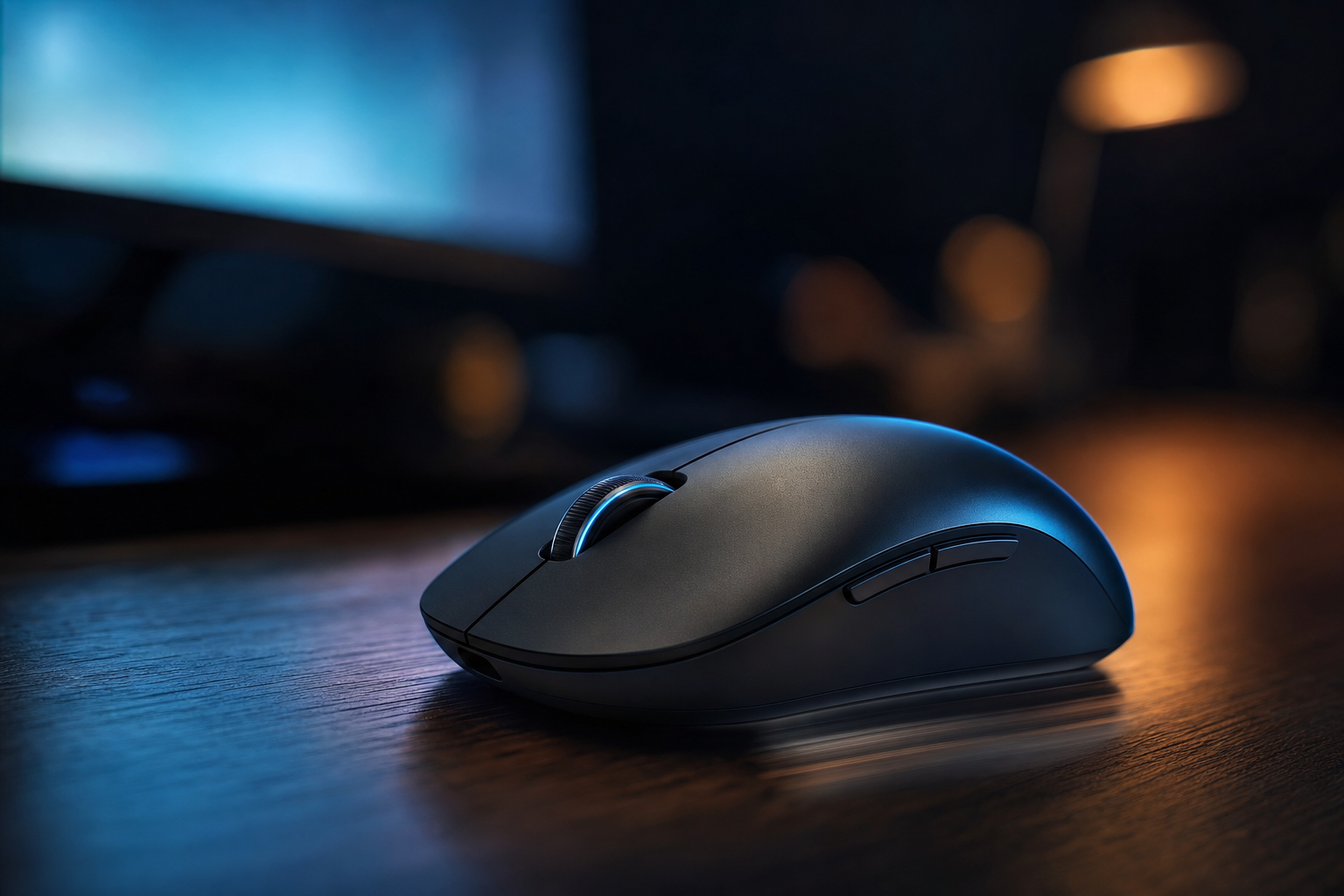
AutoMouseMove pousse votre curseur de quelques pixels, à l'intervalle que vous choisissez. Assez pour que Windows, macOS ou Linux considèrent qu'il se passe quelque chose. Assez discret pour que vous l'oubliiez complètement. L'application vit dans la barre des tâches, ne consomme presque rien, et ne vous demande plus rien une fois réglée. 30 jours d'essai, puis 3 € par mois ou 25 € par an.
Compte gratuit
0 €
30 jours d'essai
- Toutes les fonctionnalités, sans restriction
- Un rappel une semaine avant la fin
- Aucune carte bancaire demandée
Abonnement AutoMouseMove
3 € par mois
Renouvelé chaque mois
- Toutes les fonctionnalités, sans limite de durée
- Une licence pour 3 appareils : Mac, Windows ou Linux
- Sans engagement : vous arrêtez quand vous voulez
- Demande AutoMouseMove 1.7.12 ou plus récent
11 € d'économie par an
Abonnement AutoMouseMove
25 € par an
Renouvelé chaque année
- Toutes les fonctionnalités, sans limite de durée
- Une licence pour 3 appareils : Mac, Windows ou Linux
- Sans engagement : vous arrêtez quand vous voulez
- Demande AutoMouseMove 1.7.12 ou plus récent
Le problème que j'ai voulu régler
J'ai écrit ce logiciel pour moi, un soir où mon écran s'est éteint pour la troisième fois pendant que je lisais un rapport de vingt pages. Vous ne touchez pas la souris pendant dix minutes et la machine en déduit que vous êtes parti. Pire : Teams et Slack l'annoncent à toute l'équipe. Vous êtes là, vous bossez, et une pastille jaune raconte le contraire.
Il y a deux mauvaises façons de régler ça. Rallonger le délai de veille dans les paramètres du système, et laisser l'écran allumé toute la nuit le jour où on oublie de le remettre. Ou poser un objet sur une touche du clavier, ce que j'ai vraiment vu faire dans un bureau. AutoMouseMove est la troisième option : on l'active, on l'oublie, on le coupe d'un clic en partant.
Un geste de souris, pas un robot
Jusqu'à la 1.7.7, AutoMouseMove descendait le curseur de dix pixels, puis le remontait au passage suivant, toujours au même rythme. Sur mon Windows 11, Teams finissait quand même par m'afficher absent. Depuis la 1.7.12, le curseur fait une petite courbe de quelques pixels, en une quinzaine de petits pas, puis revient exactement à sa place. Le délai entre deux gestes change à chaque fois, et il ne dépasse jamais 4 minutes, alors que Teams vous déclare absent au bout de 5. Pas de clic, pas de frappe clavier, pas de macro qui irait cliquer dans vos fenêtres pendant que vous avez le dos tourné.
En plus du mouvement, l'application demande au système de ne pas se mettre en veille et de garder l'écran allumé tant qu'elle est active, sous Windows comme sous macOS. Vous coupez l'interrupteur, et tout redevient normal.
Le mouvement passe par SharpHook et son appel SimulateMouseMovementRelative, qui s'adresse à l'interface d'injection d'événements de chaque système, la même qu'utilisent les outils d'accessibilité. Rien d'exotique, rien qui aille bricoler la mémoire d'un autre programme.
- Intervalle réglable de 1 à 4 minutes, 3 minutes par défaut, avec un délai qui varie à chaque geste.
- Un chronomètre affiche le temps écoulé depuis le dernier mouvement.
- Un interrupteur coupe tout sans quitter l'application, et le réglage est enregistré tout de suite.
- Sous Windows, si vous venez de toucher la souris ou le clavier, le geste est sauté : il ne vous gêne jamais pendant que vous travaillez.
- Le déplacement est relatif : votre curseur ne saute jamais à l'autre bout de l'écran.
Windows, macOS et Linux, avec leurs vraies limites
Le logiciel est écrit une seule fois, en .NET 10 avec Avalonia, et tourne tel quel sur les trois systèmes. Ce qui suit n'est pas de la brochure : ce sont les trois cas réels, y compris celui qui ne marche pas.
Windows 10 et 11, x64 et ARM
Rien de particulier à faire. Vous décompressez, vous lancez, l'icône apparaît à côté de l'horloge. La seule étape en plus concerne l'avertissement de SmartScreen, expliqué juste en dessous.
macOS 15 et supérieur
Au premier mouvement, macOS demande l'autorisation d'Accessibilité. Il faut l'accorder dans les Réglages Système, sans quoi le logiciel ne bouge rien du tout, et il le fait en silence. Les paquets sont signés et notariés par Apple, donc pas d'écran d'alerte au lancement.
Linux x64 et ARM64
Fonctionne sous X11 et sous XWayland, donc sur les bureaux Ubuntu et Fedora tels qu'ils sont livrés. Une session Wayland stricte, elle, interdit l'injection d'événements à toute application : ce n'est pas un défaut du logiciel, c'est une limite de la couche système, et aucun outil de ce type ne la contourne. Sous Linux, le mouvement suffit à garder la session éveillée : l'application n'y ajoute pas de blocage de la veille.
Et aussi
Une icône, pas une fenêtre
L'application démarre directement dans la zone de notification. Fermer la fenêtre la range au lieu de quitter le programme.
Démarrage avec la session
Une case à cocher, et le logiciel se lance à l'ouverture de session, avec le mécanisme natif de chacun des trois systèmes.
Mises à jour signalées
Au lancement puis une fois par jour, l'application regarde s'il existe une version plus récente et vous le dit, même rangée dans la zone de notification. Elle n'installe jamais rien dans votre dos.
Ni publicité, ni pistage
Pas de bandeau, rien qui se revende. Vos réglages tiennent dans un fichier lisible, %APPDATA%/AutoMouseMove/preferences.json.
Installer sous Windows sans se battre avec SmartScreen
Je ne paie pas de certificat de signature Windows, qui coûte plusieurs centaines d'euros par an pour un logiciel à ce prix. Résultat : Windows affiche un avertissement au premier lancement, comme pour tout programme non signé. Voici la marche à suivre, elle prend dix secondes.
- Téléchargez l'archive
AutoMouseMove-v1.7.13-win-x64.zipavec le bouton en bas de cette page (ou la versionwin-arm64pour un PC ARM). - Avant de la décompresser, faites un clic droit sur le fichier ZIP, puis Propriétés.
- Tout en bas de la fenêtre, cochez Débloquer, puis validez.
- Décompressez, lancez
AutoMouseMove.exe, c'est fini.
Si vous décompressez avant de débloquer, la marque se retrouve sur chaque fichier extrait. Dans ce cas, supprimez le dossier et reprenez à la deuxième étape : c'est plus rapide que de débloquer les fichiers un par un.
Il n'y a rien d'autre à installer
Les archives contiennent déjà tout ce qu'il faut pour exécuter le programme : aucun environnement .NET à télécharger à côté, aucune bibliothèque à ajouter. C'est aussi la raison pour laquelle les fichiers pèsent une cinquantaine de mégaoctets. Si une ancienne version de cette page vous a demandé d'installer .NET 9, oubliez-la, ce n'est plus vrai.
Ce qui a changé dans les 1.7.12 et 1.7.13
Une version qui part d'un constat simple : chez moi, sous Windows 11, Teams me passait encore absent. Voilà ce que j'ai changé.
Teams vous laisse disponible
Le geste en courbe, le délai qui varie et le plafond à 4 minutes règlent le problème de statut. Le PC et l'écran ne s'endorment plus non plus pendant que l'application est active.
Vos réglages tiennent
Avant, cocher « Active » sans cliquer sur Enregistrer ne servait à rien au redémarrage suivant. Chaque réglage est maintenant enregistré à l'instant où vous le changez.
Nouvelle tête
Un thème sombre, une nouvelle icône, et une fenêtre qui affiche clairement si tout tourne ou si le système a refusé un mouvement.
La 1.7.12 tourne aussi sur les PC Windows ARM et Linux ARM64, et passe à .NET 10. La 1.7.13 ajoute une ligne sous le compteur qui dit, à chaque tour, si la souris a bougé, ou si ce n'était pas la peine parce que vous veniez d'utiliser le PC. Le détail de chaque version est publié plus bas sur cette page, avec les téléchargements.
Essayez, puis décidez
30 jours d'essai complet, sans carte bancaire et sans fonction bloquée. L'application vous prévient une semaine avant la fin. Ensuite, c'est 3 € par mois ou 25 € par an, et une licence couvre jusqu'à trois appareils. Si vous utilisez déjà mes autres logiciels, l'abonnement Digital3D PRO ouvre aussi AutoMouseMove.
Une question avant de vous abonner ? Écrivez-moi.
Compatible Windows 10 et 11 (x64, ARM), macOS 15 et supérieur, Linux x64 et ARM64. Version 1.7.12 minimum pour l'abonnement AutoMouseMove.
Rejoignez la conversation
Vous devez avoir un compte pour commenter cet article. La création est gratuite et prend moins d'une minute.
Aucun commentaire pour le moment.