AutoMouseMove
Dein Computer schläft nicht mehr ein, und deine Kollegen hören auf, dir zu glauben, dass du abwesend bist.
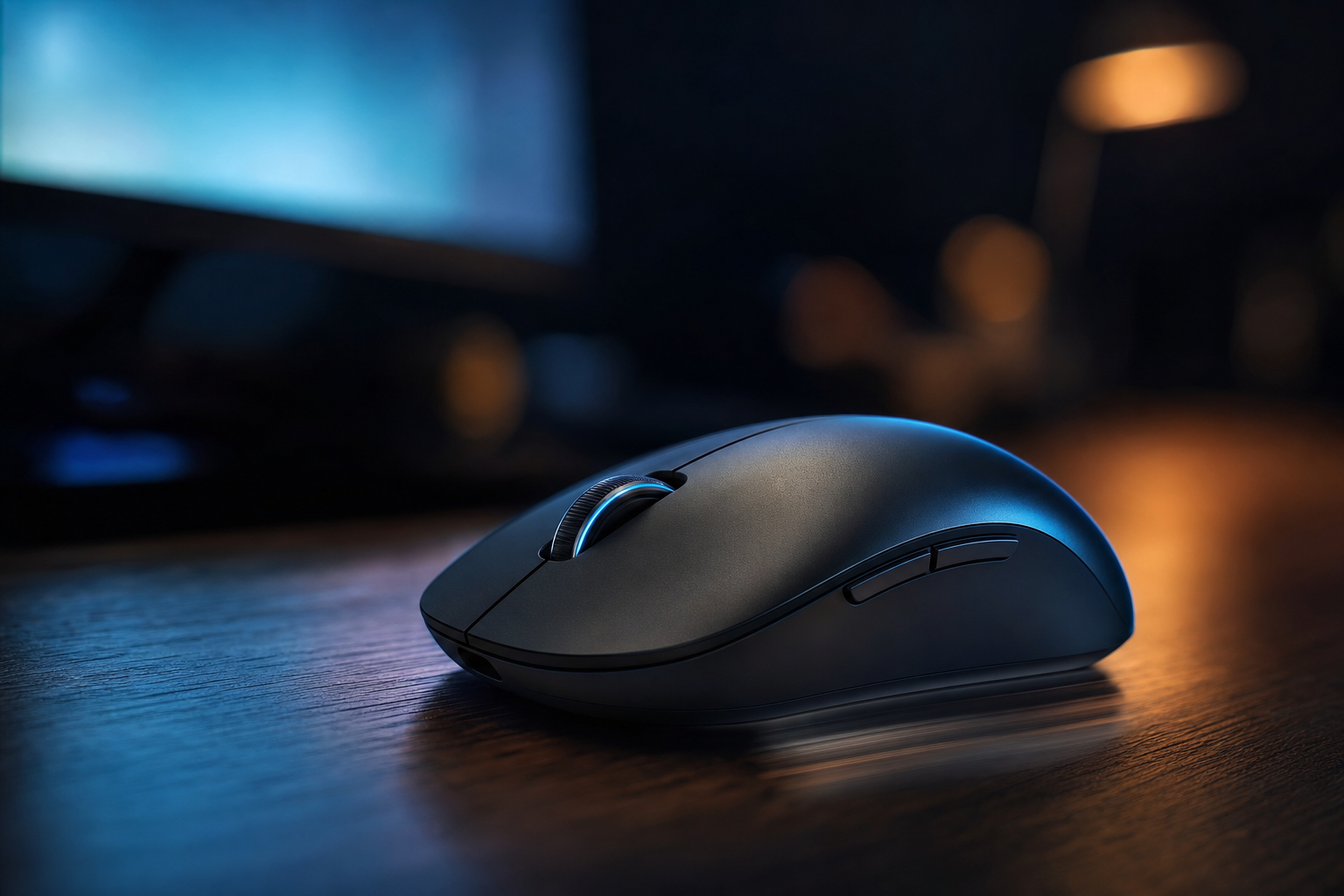
AutoMouseMove bewegt deinen Cursor um ein paar Pixel, in dem von dir gewählten Intervall. Genug, damit Windows, macOS oder Linux davon ausgehen, dass etwas passiert. Unauffällig genug, damit du es komplett vergisst. Die Anwendung lebt in der Taskleiste, verbraucht fast nichts und verlangt nichts mehr von dir, sobald sie eingerichtet ist.
Das Problem, das ich lösen wollte
Ich habe diese Software für mich geschrieben, an einem Abend, an dem sich mein Bildschirm zum dritten Mal ausgeschaltet hatte, während ich einen zwanzigseitigen Bericht las. Du berührst die Maus zehn Minuten lang nicht und der Rechner schließt daraus, dass du gegangen bist. Schlimmer noch: Teams und Slack verkünden es dem ganzen Team. Du bist da, du arbeitest, und ein gelbes Symbol erzählt das Gegenteil.
Es gibt zwei schlechte Möglichkeiten, das zu regeln. Die Zeit bis zum Standby in den Systemeinstellungen verlängern und den Bildschirm an dem Tag die ganze Nacht eingeschaltet lassen, an dem man vergisst, das wieder zurückzustellen. Oder einen Gegenstand auf eine Taste der Tastatur legen, was ich tatsächlich schon in einem Büro gesehen habe. AutoMouseMove ist die dritte Option: Man aktiviert es, vergisst es und schaltet es beim Gehen mit einem Klick aus.
Zehn Pixel, und nichts weiter
Bei jedem Intervall bewegt AutoMouseMove den Cursor um zehn Pixel nach unten und bringt ihn beim nächsten Durchlauf wieder zurück. Das ist alles. Kein Klick, keine Tastatureingabe, keine Makro, die in deinen Fenstern herumklicken würde, während du ihnen den Rücken zukehrst.
Die Bewegung läuft über SharpHook und seinen Aufruf SimulateMouseMovementRelative, der sich an die Ereignisinjektionsschnittstelle jedes Systems richtet, dieselbe, die auch von Eingabehilfen verwendet wird. Nichts Exotisches, nichts, das im Speicher eines anderen Programms herumfuhrwerken würde.
- Einstellbares Intervall von 1 bis 60 Minuten, standardmäßig 3 Minuten.
- Eine Stoppuhr zeigt die seit der letzten Bewegung vergangene Zeit an.
- Ein Kontrollkästchen schaltet den Timer aus, ohne die Anwendung zu beenden.
- Die Bewegung ist relativ: Dein Cursor springt nie ans andere Ende des Bildschirms.
Windows, macOS und Linux, mit ihren echten Grenzen
Die Software wird nur einmal geschrieben, in .NET 9 mit Avalonia, und läuft so wie sie ist auf allen drei Systemen. Was jetzt folgt, ist kein Werbetext: Das sind die drei echten Fälle, einschließlich dem, der nicht funktioniert.
Windows 10 und 11
Nichts Besonderes zu tun. Du entpackst es, startest es, das Symbol erscheint neben der Uhr. Der einzige zusätzliche Schritt betrifft die SmartScreen-Warnung, die gleich darunter erklärt wird.
macOS 15 und höher
Bei der ersten Bewegung bittet macOS um die Berechtigung für Bedienungshilfen. Du musst sie in den Systemeinstellungen erteilen, sonst bewegt die Software überhaupt nichts, und sie tut das lautlos. Die Pakete sind von Apple signiert und notariell beglaubigt, daher gibt es beim Start keinen Warnbildschirm.
Linux x64
Funktioniert unter X11 und unter XWayland, also auf den Ubuntu- und Fedora-Desktops, wie sie ausgeliefert werden. Eine strikte Wayland-Sitzung verbietet dagegen jeder Anwendung das Einspeisen von Ereignissen: Das ist kein Fehler der Software, sondern eine Einschränkung der Systemschicht, und kein Tool dieser Art kann sie umgehen.
Und außerdem
Ein Symbol, kein Fenster
Die Anwendung startet direkt im Infobereich. Wenn du das Fenster schließt, wird es abgelegt, statt das Programm zu beenden.
Start mit der Sitzung
Ein Kontrollkästchen, und die Software startet beim Anmelden, mit dem nativen Mechanismus jedes der drei Systeme.
Gemeldete Updates
Beim Start schaut die Anwendung nach, ob eine neuere Version existiert, und schlägt dir vor, sie herunterzuladen. Sie installiert niemals etwas hinter deinem Rücken.
Keine Werbung, kein Tracking
Kein Banner, nichts, das weiterverkauft wird. Deine Einstellungen stecken in einer lesbaren Datei, %APPDATA%/AutoMouseMove/preferences.json.
Unter Windows installieren, ohne sich mit SmartScreen herumzuschlagen
Ich bezahle kein Zertifikat für die Windows-Signatur, das für eine Software zu diesem Preis mehrere hundert Euro pro Jahr kostet. Das Ergebnis: Windows zeigt beim ersten Start eine Warnung an, wie bei jedem nicht signierten Programm. So gehst du vor, es dauert zehn Sekunden.
- Lade das Archiv
AutoMouseMove-v1.7.7-win-x64.zipmit der Schaltfläche unten auf dieser Seite herunter. - Bevor du es entpackst, klicke mit der rechten Maustaste auf die ZIP-Datei und dann auf Eigenschaften.
- Setze ganz unten im Fenster das Häkchen bei Entsperren und bestätige.
- Entpacke die Datei, starte
AutoMouseMove.exe, fertig.
Wenn du erst nach dem Entpacken entsperrst, landet die Markierung auf jeder extrahierten Datei. Lösche in diesem Fall den Ordner und beginne wieder beim zweiten Schritt: Das geht schneller, als die Dateien einzeln zu entsperren.
Es gibt nichts weiter zu installieren
Die Archive enthalten bereits alles, was zum Ausführen des Programms nötig ist: keine .NET-Umgebung, die du daneben herunterladen musst, keine zusätzliche Bibliothek. Das ist auch der Grund, warum die Dateien etwa fünfzig Megabyte groß sind. Wenn dich eine ältere Version dieser Seite aufgefordert hat, .NET 9 zu installieren, vergiss sie, das stimmt nicht mehr.
Was sich in 1.7.7 geändert hat
Zwei Korrekturen fallen schon in der ersten Nutzungsminute auf. Ich habe sie gemacht, weil sie mich ebenfalls genervt haben.
Nur eine Instanz gleichzeitig
Das Programm erneut zu starten, obwohl es bereits lief, erzeugte im Hintergrund einen zweiten Timer, unsichtbar und völlig nutzlos. Die zweite Instanz beendet sich jetzt von selbst, ohne Fenster und ohne Fehlermeldung: Diejenige, die bereits in der Taskleiste ist, bleibt allein am Steuer.
Der Testzähler sagt die Wahrheit
Das Fenster kündigte beim Start noch 30 verbleibende Tage an und korrigierte sich ein paar Minuten später auf 28. Es fragt jetzt vor der ersten Anzeige den Server ab und aktualisiert sich danach von selbst.
Die vorherigen Versionen der Serie 1.7 haben vor allem dazu gedient, die Software unter macOS erträglich zu machen: kein Symbol mehr im Dock, kein leeres Fenster mehr beim Start, sie verhält sich wie ein Dienstprogramm in der Menüleiste. Die Einzelheiten jeder Version findest du weiter unten auf dieser Seite, zusammen mit den Downloads.
Probier es aus und entscheide dann
30 Tage vollständige Testversion, ohne Bankkarte und ohne gesperrte Funktion. Danach schaltet die Lizenz „One for All“ AutoMouseMove und alle meine anderen Anwendungen frei, die von heute ebenso wie die von morgen, mit einem einzigen Abonnement. Für diese Software gibt es keine eigene Lizenz, und das ist so gewollt.
Die One for All-Lizenz kaufen Mich kontaktieren
Kompatibel mit Windows 10 und 11, macOS 15 und höher, Linux x64.
Treten Sie der Unterhaltung bei
Sie müssen ein Konto haben, um diesen Artikel zu kommentieren. Die Erstellung ist kostenlos und dauert weniger als eine Minute.
Keine Kommentare im Moment.